Zeilennummern sind mehr als nur Zahlen am Rand - sie geben Struktur, erleichtern die Orientierung und sparen Zeit beim Korrekturlesen. Ob Sie eine Hausarbeit, einen Vertrag oder ein Drehbuch bearbeiten: Mit der richtigen Zeilenzählung sehen Sie schnell, ob Vorgaben eingehalten werden, können Stellen präzise benennen und Rückmeldungen punktgenau geben. Manche Redakteure arbeiten mit fortlaufenden Nummern, Prüfer wünschen Nummerierung je Seite, und in Verträgen sind oft nur bestimmte Abschnitte relevant. In diesem Beitrag erkläre ich zwei praktische Wege in Word: erstens die Zeilenanzahl über die Statistik-Funktion und zweitens die sichtbaren Zeilennummern im Dokument. Dazu kommen Einstellungen, Ausnahmen und hilfreiche Tricks für größere Dokumente.

Methode 1: Zeilenanzahl über die Statistik ermitteln
Wenn Sie einfach nur wissen möchten, wie viele Zeilen ein Absatz oder das gesamte Dokument hat, ist die Statistik-Funktion die schnellste Lösung. Sie eignet sich besonders, wenn es um eine genaue Zahl geht - etwa für Vorgaben in Ausschreibungen oder formale Anforderungen bei Arbeiten.
So gehen Sie Schritt für Schritt vor:
- Markieren Sie den Textbereich, dessen Zeilenanzahl Sie ermitteln möchten. Wenn Sie das ganze Dokument zählen wollen, markieren Sie nichts.
- Wechseln Sie ins Register Layout (oder Seitenlayout).
- Klicken Sie in der Gruppe Dokumentprüfung auf die Schaltfläche Wörter zählen.
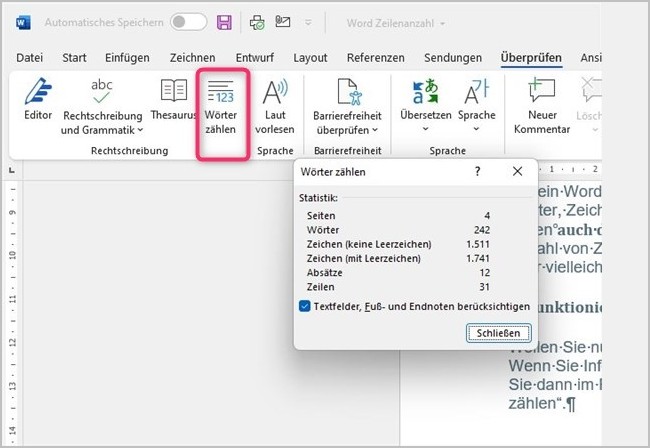
Im erscheinenden Fenster sehen Sie die Statistiken: Wörter, Zeichen, Absätze und auch die Anzahl der Zeilen. Ein Vorteil: Sie können gezielt einen markierten Abschnitt auswerten. Das ist praktisch, wenn nur Teile eines Dokuments relevant sind - zum Beispiel ein einzelner Vertragstext oder ein bestimmtes Kapitel.
Eine Alternative, wenn Sie gerade in den Dateiinformationen arbeiten: Öffnen Sie Datei > Informationen und werfen Sie einen Blick auf die Eigenschaften des Dokuments. Dort werden ebenfalls die grundlegenden Informationen angezeigt, manchmal sogar ohne zusätzliche Klicks.
Methode 2: Zeilennummern direkt im Dokument anzeigen
Oft hilft es, die Zeilennummern sichtbar im Dokument zu haben: Beim Lektorat, bei Rückfragen mit Kolleginnen oder beim Prüfen von Vorgaben. Die Nummern erscheinen am Seitenrand und erleichtern die Kommunikation über Textstellen.
So fügen Sie die sichtbaren Zeilennummern ein:
- Wechseln Sie ins Register Layout (oder Seitenlayout).
- Klicken Sie in der Gruppe Seite einrichten auf Zeilennummern.
- Wählen Sie die gewünschte Option: Fortlaufend, Seite neu beginnen, Abschnitt neu beginnen oder Keine.
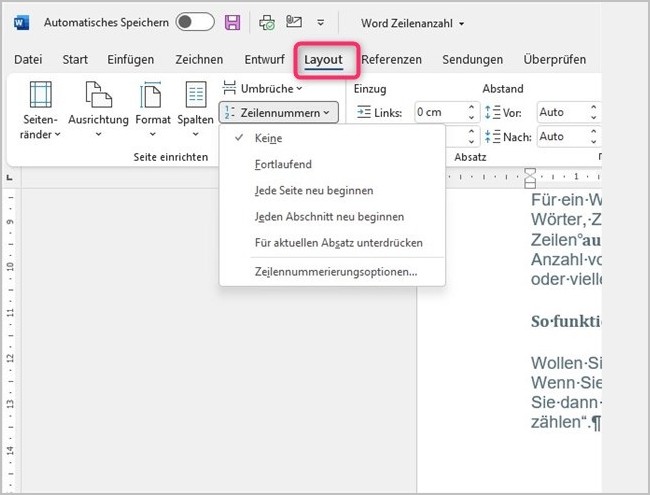
Der Unterschied der Zählweisen:
- Fortlaufend: Die Nummerierung läuft über das gesamte Dokument hinweg weiter. Sinnvoll bei langen Manuskripten, wenn Sie Stellen unabhängig von Seiten zuordnen wollen.
- Seite neu beginnen: Auf jeder Seite beginnt wieder die Nummerierung bei 1. Praktisch bei kurzen, unabhängigen Seiten oder wenn Sie Seitenreferenzen bevorzugen.
- Abschnitt neu beginnen: Nützlich, wenn unterschiedliche Teile des Dokuments getrennt nummeriert werden sollen - etwa Anhang, Hauptteil und Anlagen.
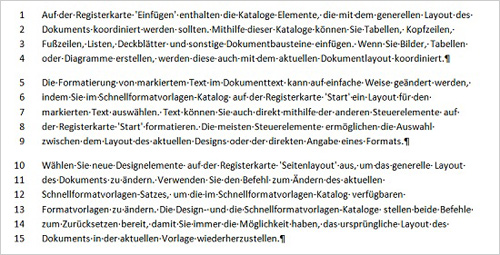
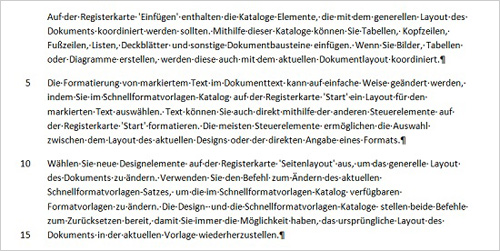
Zusätzlich können Sie die Anzeige in Intervallen reduzieren, zum Beispiel nur jede 5. oder 10. Zeile. Das schafft Übersicht, ohne dass die Seitenränder zugestellt werden. Die Intervalle stellen Sie über die Zeilennummerierungsoptionen ein (siehe nächster Abschnitt).
Erweiterte Einstellungsoptionen
Word bietet einige Feinheiten, mit denen Sie die Zeilennummern an Ihr Layout anpassen können. Diese Einstellungen sind wichtig, wenn Sie z. B. unterschiedliche Nummerierungen in Abschnitten wünschen oder die Abstände anpassen müssen.
So erreichen Sie die detaillierten Einstellungen:
- Register Layout > Zeilennummern > Zeilennummerierungsoptionen.
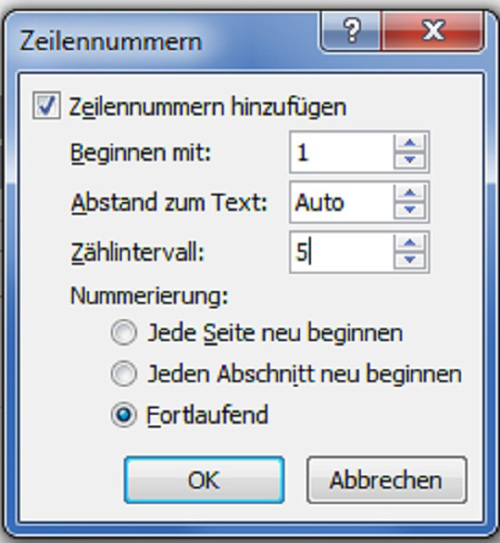
- Im erscheinenden Dialogfenster klicken Sie auf Zeilennummern… und nehmen Ihre Anpassungen vor.
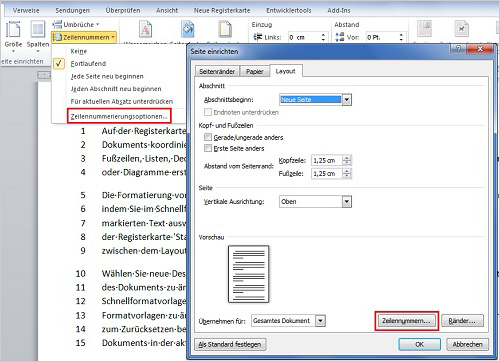
Wichtige Optionen im Detail:
- Anzeigeintervall: Hier legen Sie fest, ob jede Zeile oder nur jede 5., 10. usw. angezeigt wird.
- Abstand zum Text: Sie können den Abstand zwischen Zahlen und Text anpassen. Das ist nötig, wenn die Zahlen sonst mit Text oder Randelementen kollidieren.
- Abschnittsweise Einstellungen: Über Abschnittsumbrüche lassen sich für unterschiedliche Kapitel oder Anlagen eigene Nummerierungen bestimmen.
Was nicht mitgezählt wird: Tabellenzellen (Zeilen innerhalb einer Tabelle werden nicht in die allgemeinen Zeilennummern einbezogen), Fußnoten und Endnoten, Textfelder sowie Kopf- und Fußzeilen. Das ist wichtig zu wissen, weil Sie andernfalls falsche Erwartungen an die Gesamtzahl haben könnten.
Tipps und Spezialfälle
Bei sehr langen Dokumenten mit mehreren Hundert oder über tausend Zeilen können Anzeigen gelegentlich unübersichtlich werden. Hier ein paar praktische Hinweise:
- Wenn die Zeilennummern nicht sichtbar sind, prüfen Sie die Ansicht: In der Weblayout-Ansicht werden sie nicht immer korrekt dargestellt. Wechseln Sie zur Seitenlayout- oder Druckansicht.
- Bei sehr engen Seitenrändern kann es helfen, den Abstand der Nummern zum Text zu erhöhen oder das Anzeigeintervall zu vergrößern.
- Wenn Nummern fehlen, überprüfen Sie Abschnitts- und Abschnittsumbrüche: Manche Abschnitte können die Nummerierung ausschalten.
- Bei Dokumenten mit vielen Tabellen: Ziehen Sie in Erwägung, Tabellen außerhalb der regulären Nummerierung zu platzieren oder eine eigene Nummerierung in Tabellenkopfen zu nutzen.
Ein persönlicher Tipp: Wenn ich ein langes Manuskript bearbeite, aktiviere ich zuerst eine grobe 5er-Nummerierung. So bleibt die Seitenoptik sauber und ich kann Stellen trotzdem schnell angeben. Bei finalen Korrekturen wechsle ich auf fortlaufend, um absolute Referenzen zu haben.
Fazit
Zeilennummern sind ein kleines, aber kraftvolles Werkzeug in Word: Sie erleichtern Korrekturen, Kommunikation und das Einhalten formaler Vorgaben. Nutzen Sie die Statistik für schnelle Zahlen und die sichtbaren Zeilennummern für präzise Referenzen. Mit Abschnittsumbrüchen und den Zeilennummerierungsoptionen passen Sie die Darstellung genau an Ihre Bedürfnisse an.