Autotexte sparen Zeit und Nerven: Wenn Sie täglich ähnliche Dokumente erstellen, kann ein paar Mausklicks oder das schnelle Drücken von F3 Minuten bis Stunden Arbeitszeit pro Woche zurückgeben. In diesem Beitrag zeige ich Ihnen nicht nur, *wie* Sie Bilder - zum Beispiel Ihr Firmenlogo oder eine unterschriebene Signatur - in Word als Autotexte abspeichern, sondern auch *warum* das sinnvoll ist und wie Sie Ihre Bausteine klug organisieren. Ich erkläre die Grundlagen, führe Sie Schritt für Schritt durch den Prozess, zeige verschiedene Einfügemethoden und gebe praktische Tipps aus dem Arbeitsalltag, damit Sie sofort produktiver werden.
Grundlagen: Schnellbausteine und Autotexte verstehen
In Word begegnen Ihnen Begriffe wie *Schnellbausteine*, *Baustein-Katalog* und *Autotext*. Kurz gesagt: Ein *Schnellbaustein* ist ein wiederverwendbarer Inhaltsteil. *Autotexte* sind eine spezielle Kategorie dieser Bausteine, meist kurze Einheiten, die per Name oder Tastendruck eingefügt werden. Sie können nicht nur Text speichern, sondern auch *Grafiken, Tabellen, formatierte Absätze und ganze Kopf- oder Fußzeilen*. Gespeichert werden diese Elemente im Baustein-Katalog von Word und sind in der Regel in allen Dokumenten verfügbar, sofern Sie die richtige Speicherauswahl treffen. Der große Vorteil: Einheitliches Erscheinungsbild, weniger Kopierarbeit und weniger Fehlerquellen.
Praktische Szenarien: Wann lohnt es sich, Bilder als Autotexte zu speichern?
Es gibt viele Situationen, in denen das Speichern von Bildern als Autotext echten Mehrwert bringt. Beispiele aus der Praxis:
- Firmenlogo in Briefpapier: Ein Standardlogo, das in jedem Brief im Kopfbereich auftaucht, lässt sich so schnell und konsistent einfügen.
- Unterschriften und Stempel: Digitale Signaturen oder geprüfte Stempel können standardisiert und fehlerfrei eingesetzt werden.
- Wiederkehrende Grafiken in Reports: Diagramm-Icons oder grafische Hinweissymbole, die Sie regelmäßig nutzen, sind schnell verfügbar.
- Tabellenkopfzeilen mit Logos: Wenn Tabellen immer gleich aussehen sollen, speichern Sie den Kopf als Baustein inklusive Logo.
Solche Autotexte helfen besonders in Teams: Sie stellen sicher, dass alle Kollegen dasselbe Bildmaterial in einheitlicher Qualität verwenden.
Schritt-für-Schritt-Anleitung: Bilder speichern
Der folgende Ablauf ist bewusst einfach gehalten, damit Sie sofort loslegen können. Ich beschreibe jeden Schritt mit einem praktischen Hinweis aus meiner Erfahrung.
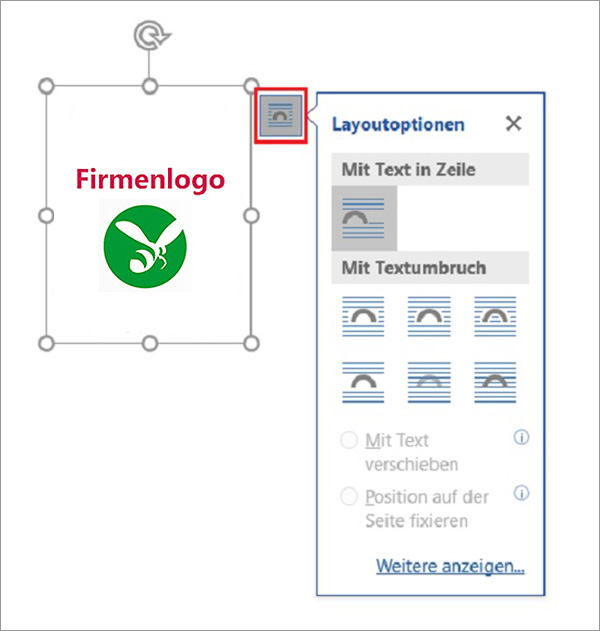
1. Bild einfügen und positionieren: Fügen Sie das gewünschte Bild in Ihr Dokument ein über Einfügen > Bilder. Passen Sie die Größe und das Layout an (zum Beispiel Passend oder Mit Text in Zeile), damit das Bild später an der richtigen Stelle erscheint. Achten Sie auf die Auflösung: Ein zu großes Bild macht Dokumente langsam.
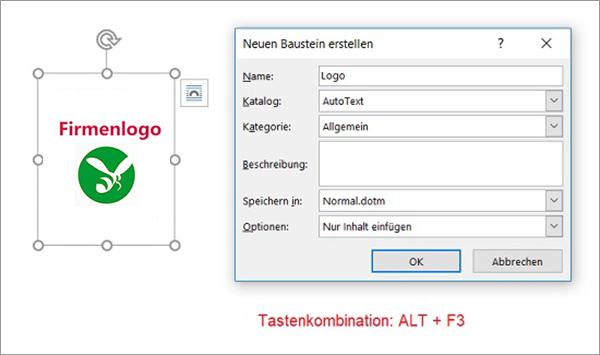
2. Baustein anlegen: Markieren Sie das Bild (ein Klick genügt) und drücken Sie ALT + F3. Es öffnet sich der Dialog „Neuen Baustein erstellen“. Vergeben Sie einen klaren, kurzen Namen, der sich leicht tippen lässt - etwa LogoFirmaX oder Sign_Meier. Wählen Sie als Kategorie idealerweise AutoText und entscheiden Sie, ob der Baustein in der Normal.dotm oder in einer bestimmten Vorlage gespeichert werden soll. Wenn mehrere Personen Zugriff benötigen, speichern Sie den Baustein in einer gemeinsamen Vorlage.
3. Testen: Löschen Sie das Bild und fügen Sie es erneut mithilfe der von Ihnen gewählten Methode ein (unten folgen die Varianten). Testen Sie auch unterschiedliche Textumbruch-Einstellungen, damit die Darstellung in echten Dokumenten stimmt.
Methoden zum Einfügen gespeicherter Bilder
Es gibt mehrere Wege, gespeicherte Bilder wieder in Dokumente zu bringen. Jede Methode hat Vor- und Nachteile, und je nach Arbeitsweise ist die eine praktisch, die andere effizienter.
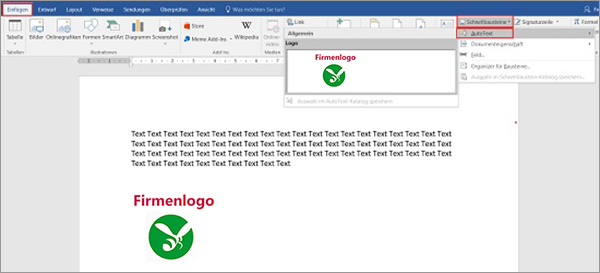
Menü-Methode: Gehen Sie zu Einfügen > Schnellbausteine > AutoText und wählen Sie den gewünschten Eintrag aus. Das ist übersichtlich und eignet sich, wenn Sie visuell nach dem richtigen Baustein suchen.
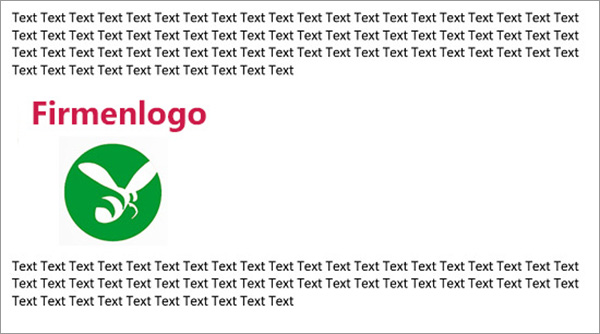
Tastaturkürzel F3: Schreiben Sie den Namen des Bausteins in das Dokument (zum Beispiel LogoFirmaX) und drücken Sie F3. Word ersetzt den Namen durch das gespeicherte Bild. Diese Methode ist extrem schnell, wenn Sie sich die Namen merken oder eine Liste mit Kurznamen anlegen.
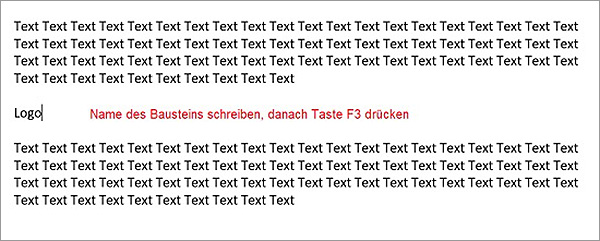
Direktes Tippen + F3 kombiniert die Vorteile: Sie behalten die Übersicht durch sprechende Kürzel und sparen Zeit dank Tastendruck. Für Teamarbeit empfiehlt es sich, eine kleine Namenskonvention zu vereinbaren (z. B. LOGO_Abteilung), damit jeder die Bausteine schnell findet.
Verwaltung und Best Practices
Ordnung ist das halbe Büro - und bei Bausteinen gilt das genauso. Ein paar Regeln erleichtern später die tägliche Arbeit:
- Aussagekräftige Namen: Kurz, prägnant und eindeutig (nicht logo1, logo2). Nutzen Sie Präfixe für Typen, z. B. LOGO_, SIGN_, STAMP_.
- Ordnen Sie nach Kategorien: Speichern Sie in sinnvollen Kategorien oder Vorlagen, damit nur relevante Bausteine geladen werden.
- Verfügbarkeit: Legen Sie fest, ob der Baustein in Normal.dotm (für alle neuen Dokumente) oder in einer speziellen Teamvorlage liegen soll.
- Löschen und Bearbeiten: Über den Organizer für Bausteine (Einfügen > Schnellbausteine > Baustein-Organizer) können Sie Einträge entfernen oder bearbeiten.
Ein weiterer Tipp: Wenn Sie viele Bilder verwalten, legen Sie eine einfache Excel-Liste mit Name, Kategorie und kurzem Verwendungszweck an. Das spart Suchzeit und reduziert Doppelungen.
Zusätzliche Tipps für effiziente Arbeit
Kleine Gewohnheiten bringen große Zeitgewinne. Kombinieren Sie Bilder mit Textbausteinen - etwa ein Logo plus Adresse - und speichern Sie beides als einen Baustein. Integrieren Sie wichtige Bausteine in Ihre Dokumentvorlagen, damit neue Dokumente sofort mit den richtigen Elementen starten. Quantifizieren Sie Ihre Zeitersparnis: Schon 30 Sekunden pro Einfügung summieren sich bei 20 Dokumenten pro Woche auf fast 5 Minuten; bei häufigerer Nutzung sind es schnell Stunden pro Monat.
Achten Sie außerdem auf die Dateigröße: Viele große Grafiken vergrößern Ihre Vorlagen. Verwenden Sie weboptimierte Formate (PNG, JPG) und prüfen Sie, ob eine reduzierte Auflösung qualitativ ausreichend ist.
Fazit
Das Speichern von Bildern als Autotexte in Word ist eine kleine Technik mit großem Nutzen: Sie erhöht die Konsistenz, spart Zeit und reduziert Fehler. Die Einstiegshürde ist gering, und mit einigen organisatorischen Regeln haben Sie im Nu eine saubere, schnell nutzbare Sammlung von Grafiken. Probieren Sie es aus: Legen Sie fünf wichtige Bausteine an, testen Sie verschiedene Einfügemethoden und finden Sie so die Arbeitsweise, die Ihnen am meisten Zeit zurückgibt.