Kommentare sind in Word mehr als Notizen am Rand: Sie sind ein Kommunikationsmittel, das Feedback, Fragen und kurze Aufgaben direkt an der richtigen Stelle im Text festhält. Wenn Sie mit Kolleginnen und Kollegen an Dokumenten arbeiten, sparen Sie Zeit und vermeiden Missverständnisse, indem Sie Anmerkungen klar, nachvollziehbar und ohne Eingriff in den Fließtext hinterlassen.
Was sind Kommentare in Word und warum sind sie wichtig?
Kommentare sind kleine Nachrichten, die an Stellen im Dokument verknüpft werden können. Sie erscheinen typischerweise am Rand oder in einer Liste. Das macht sie ideal, um *Korrekturen vorzuschlagen*, *Fragen zu stellen* oder *Hintergründe zu erklären*, ohne den eigentlichen Text zu verändern. Die wichtigsten Vorteile auf einen Blick:
- Kommunikation ohne Textänderung: Originaltext bleibt erhalten, Änderungen sind optional.
- Kontextbezogenes Feedback: Kommentar sitzt genau an der betroffenen Stelle.
- Nachvollziehbarkeit: Zeitstempel und Benutzerkennung zeigen, wer wann kommentiert hat.
- Echtzeit-Zusammenarbeit: In freigegebenen Dokumenten sehen Sie Kommentare sofort und können darauf reagieren.

Kommentare einfügen - Schritt für Schritt
Es gibt mehrere Wege, einen Kommentar abzusetzen. Wählen Sie die Methode, die zu Ihrem Arbeitsstil passt.
Über die Registerkarte „Überprüfen“
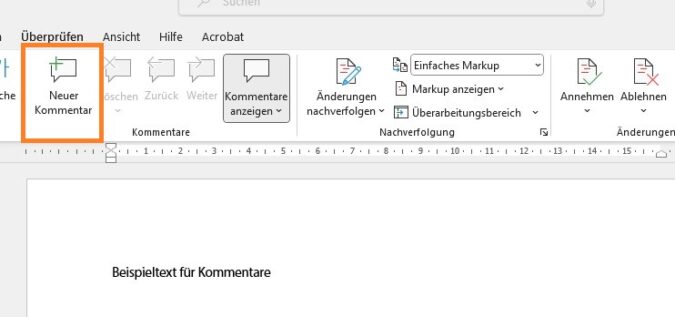
Markieren Sie zuerst den Text oder platzieren Sie den Cursor an der gewünschten Stelle. Wechseln Sie zur Registerkarte Überprüfen und klicken Sie in der Gruppe Kommentare auf Neuer Kommentar. Ein Eingabefeld erscheint am Rand.
Tastenkombinationen
Wenn Sie viele Kommentare setzen, sparen Tastenkürzel viel Zeit. Probieren Sie:
- Windows: Strg+Alt+M oder Strg+Alt+K (je nach Word-Version)
Kontextmenü
Markieren Sie Text, klicken Sie mit der rechten Maustaste und wählen Sie Neuer Kommentar. Das ist schnell, wenn Sie ohnehin gerade mit der Maus arbeiten.
Kommentare verfassen und absenden
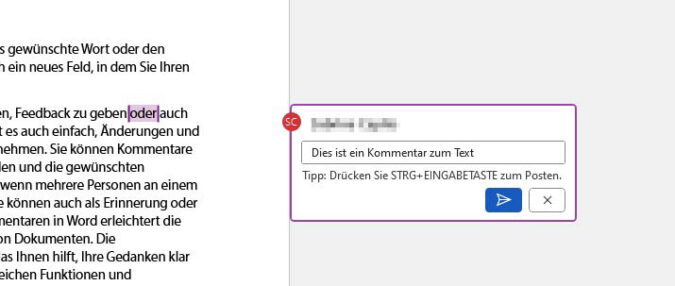
Sobald das Eingabefeld offen ist, tippen Sie Ihren Hinweis oder Ihre Frage. Formulieren Sie kurz und präzise: Ein, zwei Sätze reichen oft. Nutzen Sie Aufgaben oder Fragen klar zu kennzeichnen (z. B. „Bitte prüfen: ist die Zahl korrekt?“). Wenn Sie fertig sind, bestätigen Sie durch Klick auf die Senden- oder Papierflieger-Schaltfläche.
Kollaborative Funktionen: Antworten, @-Erwähnungen und Bearbeitung
Moderne Word-Versionen unterstützen ein kleines, aber wirksames Set an Kollaborationswerkzeugen. Diese halten Diskussionen sauber und nachvollziehbar.
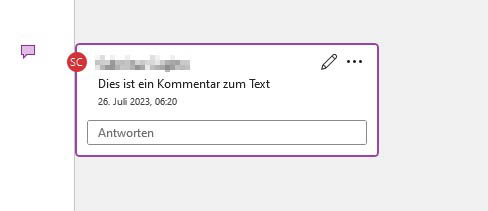
- Antworten: Auf einen Kommentar können Sie direkt antworten. So entsteht ein Thread, der die Kommunikation an einer Stelle bündelt.
- @-Erwähnungen: Geben Sie @ und den Namen ein, um eine Person gezielt zu benachrichtigen. Das erhöht die Chance auf schnelle Rückmeldung.
- Kommentare bearbeiten: Eigenen Kommentar nachträglich anpassen: Klicken Sie auf das kleine Stift-Icon oder die Bearbeiten-Option.
Ich erinnere mich an ein Projekt, in dem eine knappe @-Erwähnung zwei Tage Verzögerung verhinderte - eine kurze Notiz zur Dringlichkeit reichte, und die Aufgabe war am selben Tag erledigt.
Freihandkommentare: Wenn Worte nicht ausreichen
Manchmal ist eine Skizze schneller als ein Text. Word erlaubt Freihandkommentare: Markieren Sie den Bereich, wählen Sie Überprüfen → Freihandkommentar und zeichnen Sie mit Maus oder Stift. Besonders praktisch bei Layout-, Grafik- oder Designhinweisen.
Kommentare verwalten und anzeigen
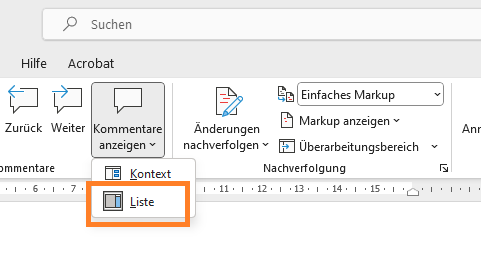
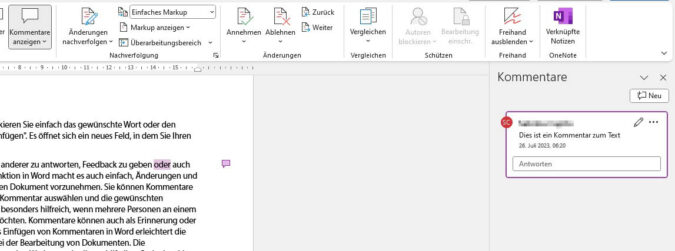
Wenn ein Dokument wächst, hilft die Anzeigeoption, den Überblick zu behalten. Word bietet zwei relevante Ansichten:
- Kontextansicht: Kommentare erscheinen direkt neben dem Text - angenehm beim Lesen und Redigieren.
- Listenansicht: Alle Kommentare werden gesammelt am Seitenrand angezeigt - nützlich, wenn viele Threads vorhanden sind.
Sie können Kommentare außerdem ein- oder ausblenden, wenn Sie das Dokument ohne Ablenkung lesen möchten.
Kommentare löschen: selektiv oder komplett
Wenn eine Diskussion abgeschlossen ist, können Sie die Kommentare entfernen. Es gibt zwei gängige Vorgehensweisen:
- Einzelne Kommentare löschen: Öffnen Sie die drei Punkte im Kommentar und wählen Sie Löschen.
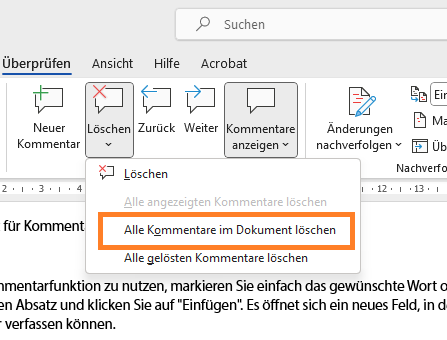
- Alle Kommentare entfernen: In der Gruppe Kommentare → Löschen wählen Sie die Option, alle Kommentare im Dokument zu entfernen.
Dokumentschutz und Druckoptionen
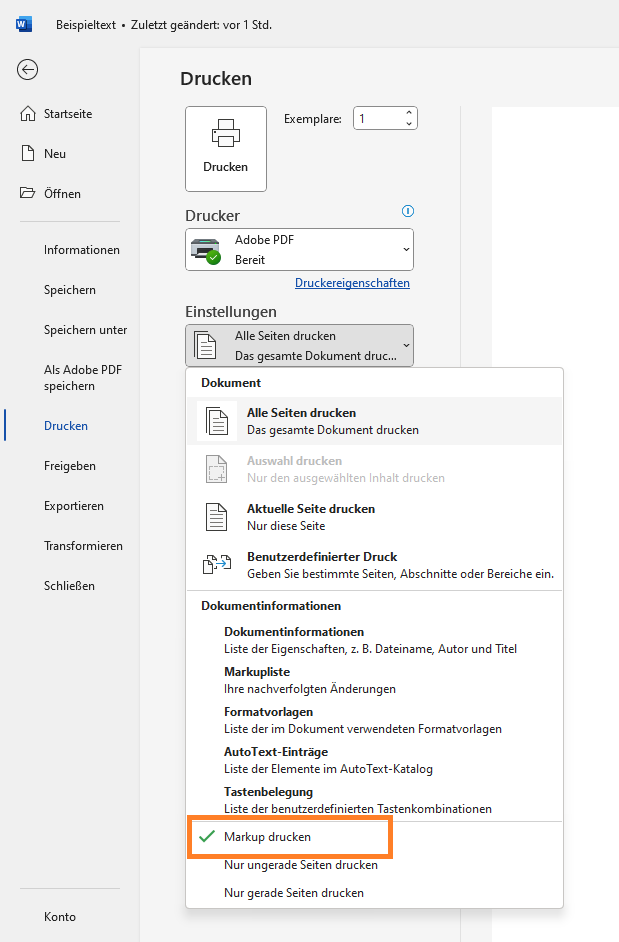
Manchmal sollen nach Abschluss keine weiteren Kommentare mehr möglich sein oder Kommentare dürfen beim Druck nicht erscheinen. So steuern Sie beides:
- Schreibschutz aktivieren: Datei → Informationen → Dokument schützen. Legen Sie ein Passwort fest, wenn nötig. Das blockiert das Hinzufügen neuer Kommentare.
- Kommentare beim Druck verbergen: Datei → Drucken → Einstellungen → Markup drucken deaktivieren. So erhalten Sie ein sauberes Ausdrucksbild ohne Randkommentare.
Fazit
Die Kommentarfunktion in Word ist ein kraftvolles Werkzeug für alle, die gemeinsam arbeiten. Sie schafft klare, nachverfolgbare Kommunikation direkt im Dokument, beschleunigt Entscheidungen und reduziert E-Mail-Verkehr. Nehmen Sie sich eine halbe Stunde, um die genannten Funktionen auszuprobieren - besonders @-Erwähnungen und die Listenansicht können Ihren Workflow sofort verbessern. Mit ein paar guten Gewohnheiten werden Kommentare zum produktiven Begleiter, der Teamarbeit deutlich angenehmer macht.