In langen Dokumenten verlieren Sie leicht den roten Faden. Der Word Navigationsbereich hilft, Struktur und Inhalte schnell zu überblicken, Abschnitte neu anzuordnen und gezielt zu suchen. Dieser Beitrag zeigt Ihnen, wie Sie den Navigationsbereich sichtbar machen, richtig nutzen und für Berichte, Abschlussarbeiten oder Handbücher optimieren. Praxisnah, Schritt für Schritt und mit Tipps für unterschiedliche Word-Versionen bis 2026.

Was ist der Navigationsbereich?
Der Navigationsbereich ist ein eingeblendetes Bedienfeld am linken Dokumentrand, das *Überschriften*, *Seitenminiaturen* und *Suchergebnisse* zusammenführt. Er visualisiert die Gliederung Ihres Dokuments und ermöglicht schnelles Springen zu Stellen oder das Verschieben kompletter Kapitel per Drag & Drop. Damit er zuverlässig funktioniert, müssen Überschriften mit den integrierten Formatvorlagen formatiert sein: Überschrift 1, 2, 3 usw. Ohne korrekte Styles werden Überschriften nicht im Navigationsbereich angezeigt.
Voraussetzungen:
- Verwenden Sie die integrierten Überschriften-Formatvorlagen (oder ordnen Sie eigene Styles einer Überschriftsebene zu).
- Aktivieren Sie im Dokument automatische Nummerierung nur über Formatvorlagen, nicht per manueller Tipparbeit.
- Speichern Sie das Dokument in einem modernen Format (.docx) für beste Kompatibilität.
Zu den Versionen: In Word 2016, 2019, 2021 und Microsoft 365 hat der Navigationsbereich dieselbe Kernfunktion. Neuere Microsoft-365-Installationen (Stand 2026) bieten zusätzlich KI-gestützte Vorschläge zur Gliederung, die beim Erstellen einer vorläufigen Struktur helfen können. Funktionalität und Oberfläche bleiben weitgehend kompatibel, kleine Unterschiede finden sich hauptsächlich in der Integration mit KI-Features und der Darstellung unter macOS.
Schritt-für-Schritt: Navigationsbereich einblenden
So blenden Sie den Navigationsbereich schnell ein und passen ihn an:
- Öffnen Sie Ihr Dokument.
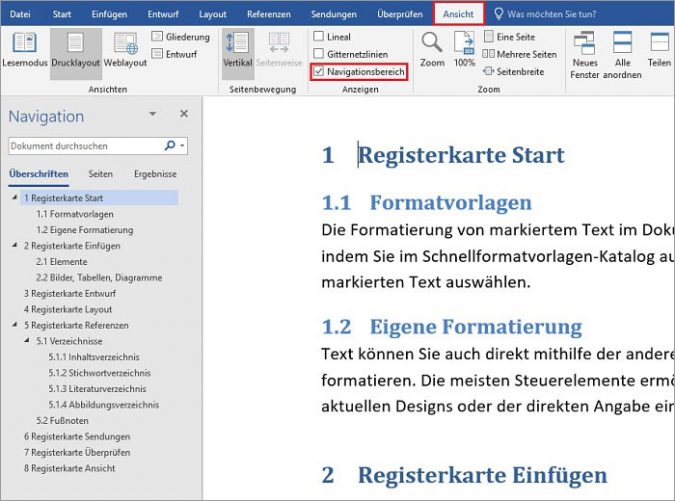
- Wechseln Sie oben zum Register Ansicht.
- Setzen Sie in der Gruppe Anzeigen ein Häkchen bei Navigationsbereich. Alternativ drücken Sie Strg+F, um die Suche zu öffnen - das öffnet ebenfalls den Navigationsbereich mit dem Suchfeld aktiv.
- Der Bereich erscheint am linken Rand. Ziehen Sie die rechte Kante, um die Breite anzupassen. So sehen Sie längere Überschriften oder mehr Suchtreffer auf einen Blick.
Der Überschriften-Tab im Detail
Der erste Reiter im Navigationsbereich listet Ihre Dokumentgliederung. Jede Überschrift ist als Knoten sichtbar. Nutzen Sie diese Funktionen:
- Schnellnavigation: Klicken Sie auf eine Überschrift, um direkt dorthin zu springen.
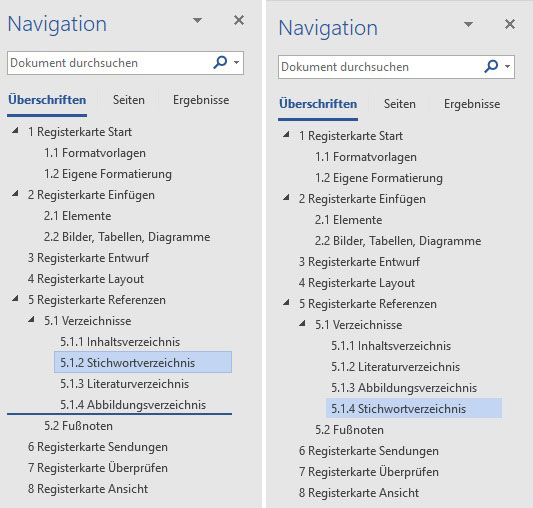
- Verschieben per Drag & Drop: Ziehen Sie eine Überschrift, um den gesamten Abschnitt an eine andere Stelle zu verschieben. Word zeigt beim Ziehen eine Einfügelinie an und passt vorhandene Nummerierungen automatisch an, wenn diese über Formatvorlagen laufen.
- Suche in Abschnitten: Tragen Sie einen Suchbegriff ein; Überschriften, die den Begriff enthalten, werden hervorgehoben.
Praktisch ist die Verwendung von Formatvorlagen für Kapitelüberschriften: Sie ermöglichen nicht nur die Anzeige im Navigationsbereich, sondern sind auch Basis für ein automatisches Inhaltsverzeichnis. Wenn Sie häufiger Kapitel verschieben, sparen Sie damit viel Zeit - vor allem bei Kapazitäten von mehreren Dutzend Seiten.
Die anderen Tabs: Seiten und Suchergebnisse
Der Navigationsbereich hat zwei weitere Reiter mit eigenem Nutzen:
- Seiten: Zeigt Miniaturansichten jeder Seite. Gut, wenn Sie nach Layout- oder Grafikänderungen suchen oder Seiten schnell per Maus finden und ansteuern wollen.
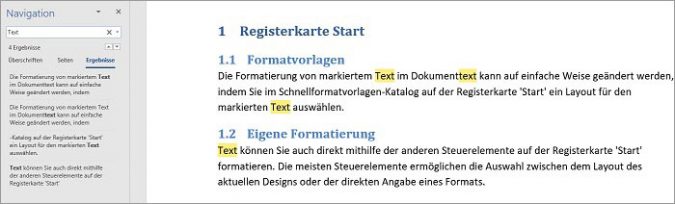
- Ergebnisse der aktuellen Suche: Listet alle Treffer des Suchbegriffs, inklusive Kontext. Nützlich, um gleiche Begriffe in verschiedenen Kapiteln schnell zu überprüfen.
Kurzbefehle: Strg+F öffnet die Suche (Navigationsbereich), Strg+G (Gehe zu) springt gezielt zu einer Seite oder Überschrift. Kombinieren Sie die Ansicht der Seiten mit dem Überschriften-Tab, um sowohl Struktur als auch Layout im Blick zu behalten.
Erweiterte Tipps und Tricks
Ein paar Handgriffe erhöhen die Effizienz:
- Breite anpassen: Ziehen Sie die Kante; speichern Sie die Ansicht als Standard, indem Sie das Dokument im gewünschten Layout schließen - Word merkt sich die Panel-Einstellungen pro Dokument.
- Entwurfsansicht + Navigationsbereich: In der Entwurfsansicht (Register Ansicht > Entwurf) lässt sich die Struktur noch kompakter bearbeiten; ideal, wenn Sie viele Formatvorlagen und Verweise verwalten.
- Gliederungsansicht kombinieren: Für große Umstrukturierungen nutzen Sie die Gliederungsansicht (Register Ansicht > Gliederung). Sie bietet bessere Kontrolle über Ebenen und erleichtert großflächiges Umziehen von Abschnitten.
- TOC & Nummerierung: Richten Sie automatische Nummerierungen über Listen mit mehreren Ebenen und Überschrift-Styles ein. Inhaltsverzeichnisse generieren sich zuverlässig aus den Styles und aktualisieren sich nach dem Verschieben von Kapiteln.
- Fehlersuche: Wenn Überschriften fehlen, prüfen Sie: Wurde ein Text manuell formatiert statt die Überschrift-Style angewendet? Sind die Styles auf „Textkörper“ gemappt? Nutzen Sie „Formatvorlagen“-Bereich, um Styles korrekt zuzuweisen.
Praktische Beispiele und Anwendungsfälle
Beispiele, wie der Navigationsbereich Arbeit erleichtert:
- Abschlussarbeiten: Kapitelstruktur prüfen, Umfangsübersicht behalten, Kapitel schnell verschieben. Das spart Nerven in der Endphase.
- Berichte: Prüfen Sie, ob alle Überschriften konsistent benannt sind, und navigieren Sie zügig zu Fußnoten, Tabellen oder Anhängen.
- Handbücher und Leitfäden: Mit den Seiten-Miniaturen behalten Sie Layout und Grafiken im Blick, während Sie die Kapitelstruktur anpassen.
Vor- und Nachteile kurz zusammengefasst:
- Vorteile: Schnellere Navigation, einfaches Umstrukturieren, bessere Übersicht, direkte Integration in Inhaltsverzeichnis.
- Nachteile: Funktioniert nur mit korrekten Styles; bei sehr komplexen Dokumenten mit vielen Ebenen kann die Anzeige unübersichtlich werden.
Vergleich zu Alternativen: In Google Docs gibt es eine ähnliche Gliederungsansicht, die für einfache Online-Kollaboration gut funktioniert, aber weniger Drag-&Drop-Funktionen für komplette Abschnittsverschiebungen bietet. LibreOffice hat eine Navigator-Funktion, die viele Parallelen zeigt, aber in Bedienung und Stabilität leicht abweicht. Für professionelle, große Dokumente bleibt Word meist voraus, vor allem wegen der engen Verzahnung mit Formatvorlagen, Nummerierung und TOC.
Barrierefreiheit und Produktivität
Der Navigationsbereich unterstützt barrierefreies Arbeiten: Screenreader können schneller durch Überschriften navigieren, wenn diese korrekt mit Stilen ausgezeichnet sind. Verwenden Sie klare Überschriftentitel, vermeiden Sie rein visuelle Formatierungen und setzen Sie alternativtexte bei Bildern. In der täglichen Arbeit steigert der Navigationsbereich die Produktivität: Sie sparen Zeit bei Suche, Strukturänderungen und Qualitätskontrolle.
Fazit und weiterführende Hinweise
Der Navigationsbereich ist ein kleines, aber mächtiges Werkzeug für alle, die mit langen Dokumenten arbeiten. Er verbindet Übersicht, schnelle Navigation und einfache Umstrukturierung. Achten Sie auf korrekte Formatvorlagen, nutzen Sie die Kombination mit Entwurfs- oder Gliederungsansicht und prüfen Sie neue KI-gestützte Gliederungsfunktionen in aktuellen Microsoft-365-Versionen, die 2026 noch besser Vorschläge liefern.
Wenn Sie gezielt Unterstützung wünschen, bieten viele Anbieter Workshops und Trainings an sowie Vorlagen, die das Arbeiten mit Überschriften und Inhaltsverzeichnissen vereinfachen. Tags: Navigation, umfangreiche Dokumente, Word.