Haben Sie lange an einem Dokument gearbeitet und möchten den Text wirklich noch einmal mit frischem Blick prüfen? Oder suchen Sie eine barrierefreie Methode, um Inhalte vorzulesen? In diesem Beitrag erfahren Sie, wie Sie in Microsoft Word die Funktion Laut vorlesen effektiv einsetzen, welche Einstellungen möglich sind und worauf Sie achten sollten.

Warum Texte vorlesen lassen in Word sinnvoll ist
Das Vorlesen von Texten in Word hat viele praktische Vorteile: Sie bekommen sofort eine objektive Perspektive auf Sprache, Satzbau und Rhythmus. Gerade nach stundenlanger Arbeit fallen einem Fehler oft nicht mehr auf, bis man den Text hört. Für Menschen mit Dyslexie oder Sehbehinderung ist die Funktion ein echter Gewinn, weil sie Inhalte unabhängig von der eigenen Sehkraft erfassen können. Schüler nutzen die Sprachwiedergabe zum besseren Verständnis und zur Prüfungsvorbereitung, Berufstätige sparen Zeit bei Korrekturen oder beim Überprüfen langer Dokumente.
Verfügbarkeit und Unterschied zu anderen Funktionen
Wichtig zu wissen: Die Funktion Laut vorlesen Microsoft Word ist nur in neueren Versionen verfügbar - konkret in Office 2019, Office 2021 und in Microsoft 365. Ältere Versionen wie Word 2016 bieten diese integrierte Option nicht. Außerdem sollten Sie den Unterschied zur älteren Option Sprechen kennen: Sprechen liest nur den zuvor markierten Text vor, während Laut vorlesen ab der Cursor-Position wie ein Hörbuch kontinuierlich vorliest.
So aktivieren Sie ‚Laut vorlesen‘ - Schritt für Schritt
Die Aktivierung ist schnell erledigt und lässt sich auf verschiedenen Wegen aufrufen. Folgen Sie dieser einfachen Anleitung:
- Öffnen Sie Ihr Word-Dokument.
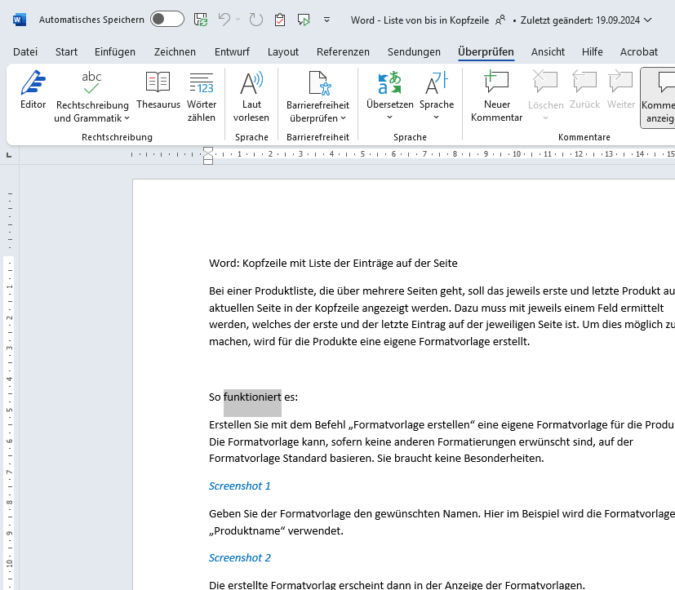
- Gehen Sie in der Menüleiste auf Überprüfen und wählen Sie Laut vorlesen.
- Alternativ nutzen Sie die Tastenkombination Alt + Strg + Leertaste zum Starten oder Pausieren.

Die Wiedergabe startet ab der Cursor-Position oder für den markierten Abschnitt. Das ist praktisch, wenn Sie nur einzelne Abschnitte überprüfen wollen.
Die Steuerelemente im Detail
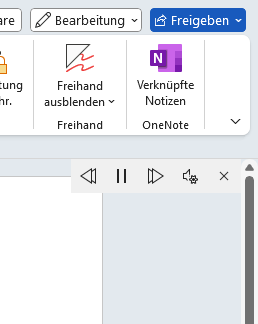
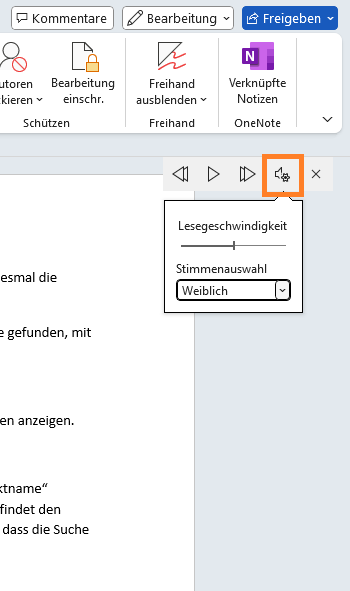
Während der Wiedergabe erscheint ein kleines Bedienfeld am rechten Rand. Hier finden Sie klassische Steuerbefehle, die Ihnen Kontrolle geben:
- Play/Pause - Standardbedienung für die Wiedergabe.
- Vor/Zurück - Springen in Satz- oder Absatzschritten.
- Markierung - Word hebt das aktuell gesprochene Wort hervor, so behalten Sie leicht den Überblick.
Einstellungen anpassen: Stimme, Tempo und Immersive Reader
Die Standard-Stimme ist oft in Ordnung, aber Sie können einiges anpassen, um die Sprachwiedergabe Word Ihren Wünschen anzupassen:
- Geschwindigkeit: Ein Schieberegler im Steuerelement verändert das Tempo. Ideal, wenn Sie langsamer mitlesen oder schneller prüfen möchten.
- Stimme: Je nach installiertem Sprachpaket wählen Sie andere Stimmen (männlich/weiblich) und Sprachen aus.
- Immersive Reader: In neueren Word-Versionen lässt sich die Funktion mit dem Immersive Reader kombinieren. Das verbessert Lesefluss, Abstand und Hintergrund, was die Verständlichkeit für viele Nutzer erhöht.
Schnellzugriff: Laut vorlesen dauerhaft sichtbar machen
Wenn Sie die Funktion regelmäßig nutzen, lohnt sich das Hinzufügen zur Symbolleiste für den Schnellzugriff:
- Klicken Sie auf den Pfeil im Schnellzugriffsmenü.
- Wählen Sie Weitere Befehle und fügen Sie Laut vorlesen hinzu.

Tipps, Fehlerbehebung und Einstellungen unter Windows
Manchmal fehlen Stimmen oder die Wiedergabe klingt ungewohnt. Prüfen Sie in diesem Fall die Sprachpakete in den Windows-Einstellungen (Zeit und Sprache → Sprache → Sprachoptionen). Installieren Sie zusätzliche Stimmen oder Sprachmodule, wenn nötig. Falls die Tastenkombination nicht funktioniert, kontrollieren Sie, ob eine andere Anwendung sie blockiert. Ein Neustart von Word oder des Rechners löst viele Probleme.
Mobile Nutzung und Alternativen
Die mobile Word-App bietet eine vergleichbare Vorlese-Funktion, die auf dem Gerät integrierte Stimmen nutzt. Als Alternative zur integrierten Wiedergabe können Sie den Edge-Browser oder den Windows-Narrator verwenden. Edge liest Webseiten und geöffnete Dokumente von der Seite vor und bietet zusätzliche Stimmen; der Narrator ist ein umfassender Screenreader für barrierefreie Nutzung, aber für das schnelle Korrekturlesen in Word ist Laut vorlesen oft bequemer.
Anwendungsfälle: Wer profitiert besonders?
Die Funktion ist vielseitig einsetzbar:
- Schüler: Besseres Textverständnis, Nachhilfe beim Lesen und Lernen durch Hören.
- Berufstätige: Schnelles Korrekturlesen langer Berichte oder E-Mails, wenn die Augen ermüden.
- Texter und Lektoren: Rhythmus, Wortwiederholungen und Holprigkeiten werden akustisch sichtbar.
- Barrierefreiheit: Menschen mit Leseschwäche oder Sehbehinderung gewinnen mehr Unabhängigkeit.
Praktische Einsatzstrategie für den Alltag
Probieren Sie diese kleine Routine: Lesen Sie den Text selbst, lassen Sie ihn anschließend laut vorlesen und notieren Sie Fehler oder holprige Stellen. Hören Sie besonders auf Satzlängen und Füllwörter. Oft fällt beim Zuhören sofort, wo ein Satz umgestellt oder gekürzt werden sollte.
Schlusswort und Handlungsaufforderung
Die Funktion Texte vorlesen Word ist ein einfaches, aber mächtiges Werkzeug. Testen Sie verschiedene Stimmen und Geschwindigkeiten, binden Sie das Tool in Ihren Schnellzugriff ein und machen Sie sich die Barrierefreiheitsvorteile zunutze. Wenn Sie möchten, laden Sie eine unserer Word-Vorlagen herunter und probieren Sie die Wiedergabe mit einem eigenen Text. So entdecken Sie schnell, wie hilfreich die Sprachwiedergabe Word für Ihre Arbeit oder Ihr Lernen sein kann.