Ein gut gepflegtes Stichwortverzeichnis macht lange Dokumente sofort benutzerfreundlich und professionell. Sie sparen Zeit beim Recherchieren, Leser finden Informationen schneller und Ihr Dokument wirkt durchdacht. Gerade bei Gebrauchsanleitungen, Projektberichten oder wissenschaftlichen Arbeiten ist ein Index kein Luxus - er ist ein Service für die Leserschaft.

Für wen lohnt sich ein Stichwortverzeichnis?
Wenn Sie längere Texte erstellen - Handbücher, Abschlussarbeiten oder Projektdokumentationen - profitieren Sie besonders. Leser, die gezielt nach einem Begriff suchen, möchten ohne Umwege zur richtigen Seite gelangen. Ein Stichwortverzeichnis erhöht die Nutzbarkeit Ihres Dokuments und hinterlässt einen professionellen Eindruck. Planen Sie frühzeitig, welche Begriffe später im Index stehen sollen; das spart Zeit beim finalen Durchgang.
Grundkonzepte und Vorbereitung
Ein Stichwortverzeichnis (in Word als Index bezeichnet) ist eine alphabetische Liste mit Seitenverweisen. Wichtig ist: markieren Sie nur relevante Begriffe, nicht jedes Wort. Zu viele Einträge verwässern den Nutzen; zu wenige machen den Index unvollständig. Der Arbeitsablauf gliedert sich in drei Schritte: Begriffe markieren → Index einfügen → Index aktualisieren. Nehmen Sie sich für die erste Erstellung etwas Zeit; anschließend sind Pflegeaufwand und Aktualisierung schnell erledigt.
Schritt 1: Stichwörter markieren und festlegen
Markieren Sie im Text den Begriff, der im Index auftauchen soll. Öffnen Sie das Register Referenzen und wählen in der Gruppe Index den Befehl Eintrag markieren. Alternativ drücken Sie Alt + Shift + X, um das Dialogfenster direkt zu öffnen. Im Fenster sehen Sie das Feld Haupteintrag, das automatisch den markierten Text anzeigt. Hier legen Sie den sichtbaren Indexeintrag fest.
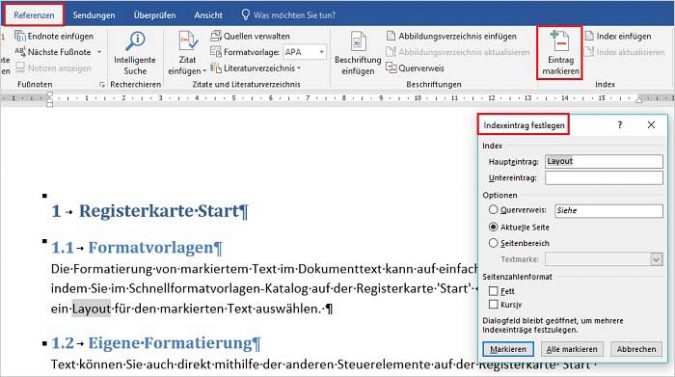
Im Feld Untereintrag geben Sie eine Unterkategorie ein - so entsteht eine Hierarchie: etwa Diagramme (Haupteintrag) mit Untereinträgen Säulendiagramm und Kreisdiagramm. Das Feld Querverweis erlaubt Hinweise wie „siehe auch“ auf verwandte Begriffe. Nutzen Sie die Schaltflächen Festlegen (für das aktuelle Vorkommen) oder Alle festlegen (um alle Vorkommen im Dokument zu markieren). Ein Tipp: Lassen Sie das Dialogfenster geöffnet, wenn Sie mehrere Einträge hintereinander markieren möchten - das beschleunigt die Arbeit deutlich.
Technik im Detail: Word fügt für jeden Eintrag ein Feld in geschweiften Klammern ein, z. B. { XE „Diagramme“ }. Diese Felder sind die Markierungen, die später der Index auswertet. Möchten Sie ein Feld später bearbeiten, öffnen Sie die Feldanzeige oder bearbeiten Sie den Text zwischen den Anführungszeichen direkt.
Praktisches Beispiel: Sie möchten „Diagramme“ als Haupteintrag. Markieren Sie im Text „Diagramme“, drücken Sie Alt + Shift + X, tragen Sie im Untereintrag „Säulendiagramm“ ein und klicken auf Festlegen. Gleiches für „Kreisdiagramm“. So entsteht ein aufgeräumter Index mit Haupt- und Unterpunkten.
Schritt 2: Index einfügen und formatieren
Sobald Sie alle gewünschten Einträge markiert haben, setzen Sie den Cursor an die Stelle, wo der Index erscheinen soll - meist ans Ende des Dokuments. Rufen Sie im Register Referenzen den Befehl Index einfügen auf. Im erscheinenden Dialogfenster können Sie Formatvorlagen, Anzahl der Spalten und die Anzeige der Seitenzahlen auswählen.
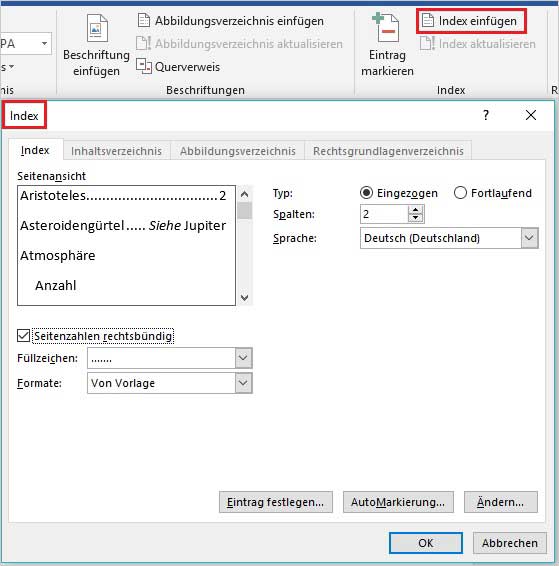
Nutzen Sie die Seitenansicht in diesem Dialog als Vorschau. Wählen Sie ein klares Format - für wissenschaftliche Arbeiten oft eine einspaltige, kompakte Darstellung; für Handbücher können mehrere Spalten sinnvoll sein. Bestätigen Sie mit OK, dann erzeugt Word den Index automatisch aus den markierten XE-Feldern.
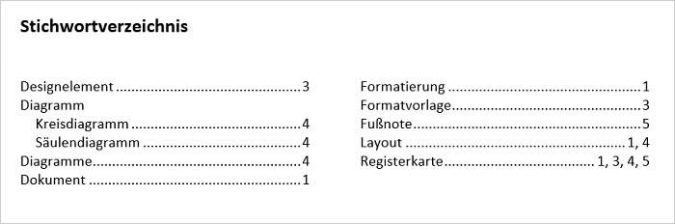
Das generierte Stichwortverzeichnis listet Begriffe alphabetisch und zeigt die Seitenzahlen an. Die Formatierung basiert auf Word-Formatvorlagen; Sie können Schriftart, Abstand oder Einzüge anpassen, ohne die XE-Felder zu verändern.
Nachträgliche Änderungen und Aktualisierung
Wenn Sie nach der Erstellung neue Einträge anlegen, müssen Sie den Index aktualisieren: Register Referenzen → Gruppe Index → Index aktualisieren. Änderungen im Dokument (z. B. Seitenzahlen durch Umsortieren) werden nur nach dieser Aktualisierung im Index sichtbar.
Eintrag ändern: Bearbeiten Sie das betreffende XE-Feld, indem Sie den Text zwischen den Anführungszeichen anpassen, z. B. { XE „Indexeintrag ändern“ } → { XE „Indexeintrag“ }. Eintrag löschen: Markieren Sie das gesamte Feld inklusive geschweifter Klammern und löschen Sie es; anschließend Index aktualisieren. Häufige Fehler sind doppelte Einträge durch unterschiedliche Schreibweisen oder vergessene Aktualisierungen.
Tipps und Best Practices
Planen Sie vorab eine Liste der relevanten Begriffe. Achten Sie auf Konsistenz in Schreibweise und Singular/Plural. Verwenden Sie Querverweise sinnvoll, z. B. „siehe auch: …“, statt jeden verwandten Begriff doppelt aufzunehmen. Halten Sie das Indexieren während des Schreibprozesses leicht: markieren Sie neue Begriffe regelmäßig und aktualisieren Sie den Index gegen Ende jedes größeren Kapitels.
Weniger ist oft mehr: ein präziser, gut strukturierten Index ist hilfreicher als eine lange Liste mit trivialen Einträgen. Bei sehr langen Dokumenten helfen Untereinträge und Hierarchien dem Leser, Zusammenhänge schneller zu erkennen.
Fazit
Ein Stichwortverzeichnis steigert die Bedienbarkeit und Professionalität Ihrer Dokumente. Mit ein wenig Planung, konsequenter Kennzeichnung und regelmäßiger Aktualisierung erstellen Sie einen Index, der echten Mehrwert bietet. Probieren Sie die Schritte bei Ihrem nächsten Dokument aus - nach der ersten Einrichtung geht alles deutlich schneller.