Copilot in Microsoft 365 kann Ihren Schreiballtag deutlich erleichtern. Dieser Artikel erklärt, wie Sie Copilot in Word nutzen, welche Voraussetzungen nötig sind, welche Funktionen den größten Mehrwert bringen und wie Sie sinnvolle Arbeitsweisen entwickeln, damit Texte schneller, klarer und passgenauer werden.

Einleitung: Warum Copilot Ihre Texte revolutioniert
Copilot ist nicht einfach ein Rechtschreibprüfer. Es ist ein KI‑Assistent, der Formulierungen, Struktur und Ton eines Textes überarbeiten kann. Sie können Texte formeller, freundlicher oder sogar in einer lockereren Jugendsprache umschreiben lassen. Besonders praktisch: Copilot liefert mehrere Varianten, aus denen Sie wählen können. Das spart Zeit und gibt kreative Impulse, wenn die Formulierung nicht gleich passt.
Copilot in Word verstehen: Grundlagen und Technik
Unter der Oberfläche arbeitet Copilot mit großen Sprachmodellen (LLMs), die kontextabhängig Vorschläge generieren. Anders als klassische Editor‑Tools berücksichtigt Copilot nicht nur Rechtschreibung, sondern analysiert Satzbau, Ton und Aussageabsicht. In Verbindung mit Ihren Microsoft 365‑Daten kann es kontextbezogener arbeiten - zum Beispiel, wenn es auf frühere Dokumente im Tenant zurückgreifen darf. Das macht die Ausgabe relevanter, verlangt aber auch die richtige Konfiguration in Ihrer Organisation.
Voraussetzungen und Aktivierung
Bevor Sie loslegen, prüfen Sie diese Punkte: Sie benötigen ein Microsoft 365‑Abonnement mit Copilot‑Lizenz. Die Funktion muss in der Kontoverwaltung aktiviert sein; in manchen Unternehmen schaltet der Administrator Copilot zentral frei. Achten Sie auf mögliche Einschränkungen durch regionale Richtlinien oder Datenschutzvorgaben Ihrer Organisation. Wenn Copilot aktiviert ist, erscheint in Word das entsprechende Symbol im Menüband, und Sie können es per Tastenkürzel ALT + I starten.
Schritt-für-Schritt: Texte optimieren
Im Alltag ist der Ablauf einfach. Die folgende Anleitung zeigt die typischen Schritte-inklusive visueller Orientierung durch die bekannten Screenshots.
1. Datei öffnen und Copilot aktivieren. Im Menüband finden Sie rechts den Copilot‑Button.

2. Copilot‑Fenster: Text eingeben oder markieren und im Copilot‑Feld einfügen.
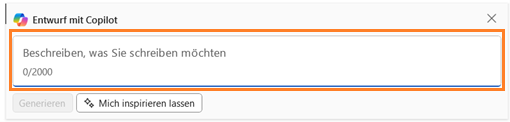
3. Auf „Generieren“ klicken. Copilot analysiert Stil, Satzbau und Verständlichkeit und schlägt Alternativen vor.
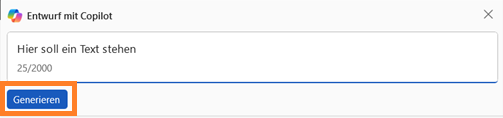
4. Alternativ: Abschnitt markieren und die Funktion „Mit Copilot umschreiben“ nutzen.

5. Copilot zeigt meist drei Umformulierungsvorschläge an. Sie können durch die Varianten scrollen und die beste wählen.
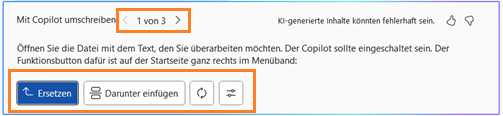
6. Sie haben mehrere Aktionsmöglichkeiten: Ersetzen, Einfügen, Neu generieren oder den Ton ändern.
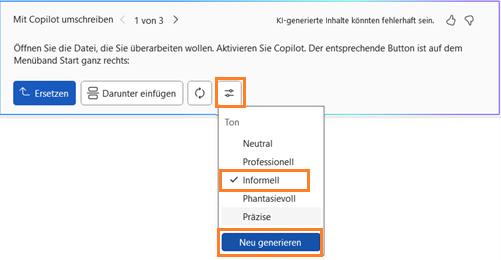
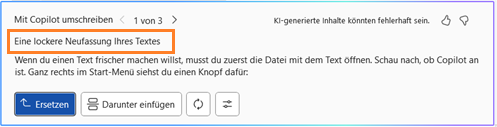
7. Wenn Sie Änderungen übernehmen, sehen Sie die finalen Vorschläge im Dokument und können nachbearbeiten.
Erweiterte Tipps und Best Practices
Für bessere Ergebnisse ist die Eingabe wichtig: Je präziser Ihre Aufforderung, desto passender die Ausgabe. Kurze, klare Prompts helfen. Versuchen Sie zum Beispiel:
- Formeller Ton für Geschäftsbrief: „Bitte formeller, 2-3 kurze Sätze, höflich und direkt.“
- Freundlich: „Locker, aber professionell, keine Fachwörter.“
- Zusammenfassen: „Fasse diesen Abschnitt auf eine Zeile zusammen.“
Nutzen Sie Copilot kombiniert mit Word‑Funktionen: Markieren Sie einen Abschnitt und lassen Sie ihn zusammenfassen oder erweitern. Verwenden Sie die Neu‑generieren‑Funktion, wenn die erste Auswahl nicht passt. Testen Sie Vorher‑/Nachher‑Vergleiche, um den besten Stil zu finden.
Praktische Beispiele aus dem Alltag
Ein typischer Einsatzzweck: Sie haben einen langen Bericht und brauchen eine prägnante Einleitung für das Management. Markieren Sie den Abschnitt, fordern Sie „Zusammenfassen für Führungskräfte, 3 Sätze“ an und passen Sie danach Feinheiten an. Oder: Sie erstellen E‑Mails und wollen unterschiedliche Tonstufen-Copilot liefert Varianten, die Sie schnell übernehmen können.
Vor- und Nachteile / Grenzen
Copilot bietet klare Vorteile: schnelle Stilprüfung, mehrere Formulierungsvorschläge und Integration in den Microsoft‑Kontext. Das spart Zeit und gibt Formulierungsideen. Gleichzeitig gibt es Grenzen: Die Qualität hängt von der Lizenz und Konfiguration ab. Copilot kann gelegentlich unpassende Formulierungen vorschlagen oder Informationen falsch kontextualisieren. Datenschutz und Datenresidenz sind wichtige Punkte-klären Sie intern, welche Dokumente extern verarbeitet werden dürfen.
Vergleich zu Alternativen
Tools wie DeepL Write richten sich stärker auf Übersetzung und reine Textverbesserung mit Fokus auf Grammatik und Ton. Copilot punktet durch Integration und Kontextbezug zu Microsoft‑365‑Daten und kann komplexere Arbeitsabläufe unterstützen. DeepL Write ist oft günstiger und leichtgewichtiger. Die Wahl hängt vom Bedarf ab: Integration und Kontext vs. reine Textqualität und Übersetzung.
Aktuelle Entwicklungen bis 2026
Seit 2024 hat sich viel getan. LLMs wurden robuster, die Kontextfenster größer und multimodale Fähigkeiten besser. Copilot liefert heute tendenziell stabilere Vorschläge und integriert sich enger in Office‑Workflows. Rechenzentren bieten verbesserte Datenschutzoptionen. Trotzdem bleibt wachsam bleiben wichtig: Prüfen Sie Ergebnisse auf Genauigkeit und firmeninterne Compliance.
Tipps für den Alltag: So holen Sie das Maximum heraus
- Prompts testen: Probieren Sie verschiedene Anweisungen, bis der Stil stimmt.
- Feinschliff manuell: Übernehmen Sie Vorschläge nicht blind, sondern prüfen Sie Ton und Fakten.
- Vorlagen kombinieren: Nutzen Sie Ihre Word‑Vorlagen zusammen mit Copilot‑Ausgaben.
- Team‑Regeln: Legen Sie fest, welche Dokumente für Copilot genutzt werden dürfen.
Fazit
Copilot ist ein praktischer Assistent für Bürotexte. Wenn Sie präzise arbeiten, klare Prompts verwenden und die organisatorischen Vorgaben beachten, sparen Sie Zeit und verbessern die Qualität Ihrer Texte. Testen Sie die Funktionen gezielt in Ihrem täglichen Workflow und integrieren Sie die besten Muster als Standard in Ihre Vorlagen. So wird Schreiben effizienter und bleibt trotzdem persönlich und korrekt.