Schnellbausteine sind die Geheimwaffe für alle, die im Büro täglich wiederkehrende Textbausteine verwenden. Mit ein paar Minuten Vorbereitung sparen Sie später Stunden an Tipparbeit, schaffen *konsistente* Texte und vermeiden peinliche Fehler in Geschäftsbriefen oder Standard-E-Mails. In diesem Artikel zeige ich Ihnen praxisnah, wie Sie Schnellbausteine anlegen, organisieren, teilen und klug einsetzen - inklusive Tipps für Tabellen, Bilder und dynamische Inhalte.

Warum Schnellbausteine Ihren Word-Alltag revolutionieren
Im Büro fallen immer wieder dieselben Textabschnitte an: Grußformeln, Datenschutzhinweise, AGB-Ausschnitte, Standardantworten oder komplette Tabellen mit Kalkulationsbeispielen. Schnellbausteine bringen Ihnen drei klare Vorteile: Weniger Tipparbeit, höhere Konsistenz bei Formulierungen und schnelle Anpassbarkeit bei gesetzlichen Änderungen. Sie können nicht nur reinen Text speichern, sondern auch *Tabellen*, *Bilder* und *Formatvorlagen*. Das macht Schnellbausteine zu einem echten Produktivitätsbooster.
Schnellbaustein erstellen: Schritt-für-Schritt-Anleitung
So legen Sie einen Baustein an, der jederzeit wieder einfügbar ist:
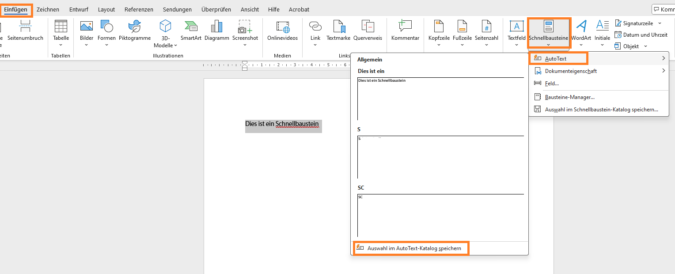
- Text bzw. Inhalt im Dokument markieren (auch eine ganze Tabelle oder ein eingebettetes Bild ist möglich).
- Register Einfügen → Gruppe Text → Schnellbausteine → Auswahl im Schnellbaustein-Katalog speichern.
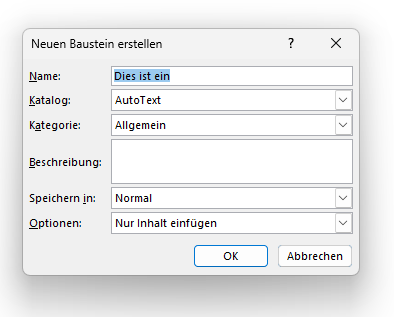
- Oder drücken Sie Alt+F3 und füllen das Dialogfenster aus (Name, Beschreibung, Kategorie, Galerie, Optionen).
Im Dialogfenster vergeben Sie einen prägnanten Namen. Best Practice: Verwenden Sie kurze *Präfixe* zur Einordnung, z. B. GF_ für Grußformeln, DS_ für Datenschutzhinweise, TAB_ für Tabellen. Achten Sie auf mindestens 4 Zeichen, damit die Einfüge-Vorschau zuverlässig arbeitet. Nutzen Sie die Kategorie für Abteilungen (z. B. Vertrieb, Recht, Personal), damit die Sammlung übersichtlich bleibt.
Schnellbausteine einfügen: Die schnellsten Methoden
Es gibt mehrere Wege, einen Baustein ins Dokument zu holen - wählen Sie den, der zu Ihrem Workflow passt:
- Register Einfügen → Schnellbausteine und den gewünschten Baustein auswählen.
- Wenn Sie einen AutoText-Eintrag angelegt haben: Namen eintippen und F3 drücken.
- Bei kurzen Namen zeigt Word nach den ersten vier Buchstaben eine Infobox - Enter fügt den Baustein ein.
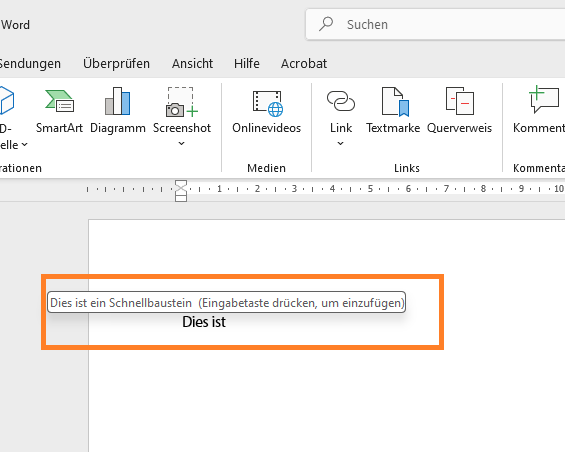
Wichtig: Es gibt einen Unterschied zwischen AutoText und allgemeinen Schnellbausteinen (Building Blocks). AutoText-Einträge lassen sich per Name+F3 einfügen. Building Blocks sind flexibler (Galerien, eigene Kategorien) und können komplexere Elemente enthalten. Wenn Sie also häufig Namen über Tastatur-Aktionen einfügen möchten, speichern Sie diese als AutoText.
Bestehende Schnellbausteine bearbeiten und optimieren
Wenn sich ein Text ändert - Gesetzestext, Widerrufsbelehrung oder Firmenadresse - passen Sie den Baustein so an:
- Baustein einfügen, überarbeiten und wieder unter demselben Namen speichern (überschreibt den alten Eintrag).
- Für komplexe Inhalte wie Tabellen: Achten Sie darauf, die ganze Tabelle zu markieren (kein zeilenweises Markieren), sonst geht die Formatierung verloren.
- Bilder in Schnellbausteinen lassen sich speichern, funktionieren aber am besten, wenn Sie Bilddateien in einem gemeinsamen Speicher ablegen und im Baustein auf diese verweisen oder kleine eingebettete Grafiken verwenden.
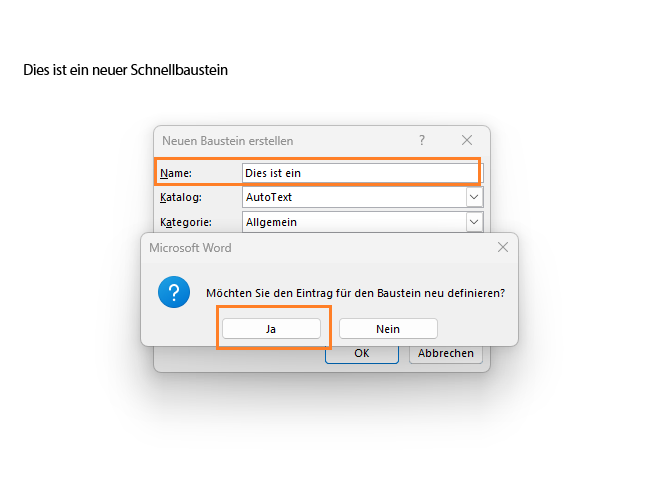
Praktischer Tipp: Nutzen Sie Platzhalter in eckigen Klammern, z. B. [NAME], [DATUM], [KUNDENNR]. Nach dem Einfügen ersetzen Sie diese Platzhalter per Suchen/Ersetzen oder verwenden Sie Word-Formularfelder (Einfügen → Schnellbausteine → Feld) für dynamische Eingaben.
Verwalten, umbenennen und löschen
Sammlung sauber halten: Nur getestete Bausteine behalten, veraltete löschen oder archivieren. So geht’s:
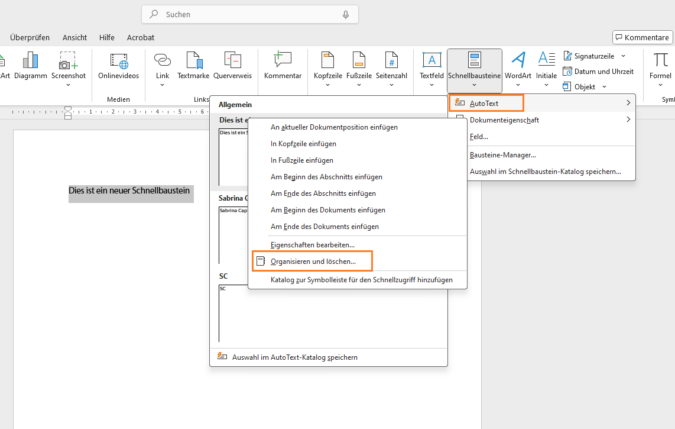
- Rechtsklick auf einen Baustein → Organisieren und löschen.
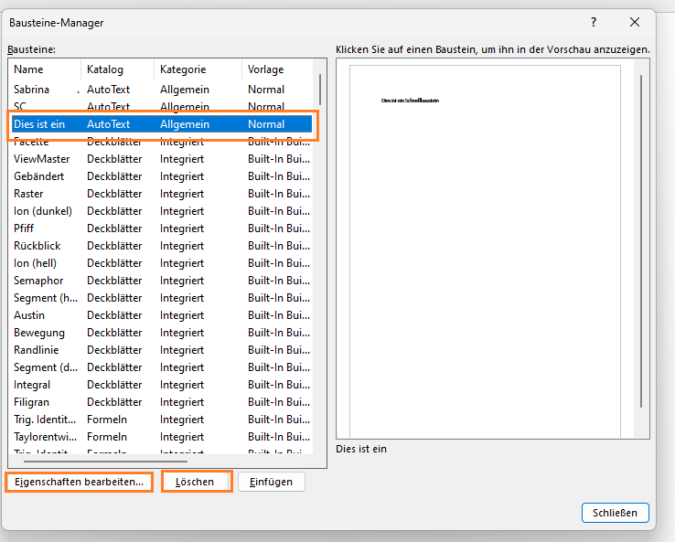
- Im Organizer-Fenster können Sie Bausteine kopieren, in andere Vorlagen verschieben oder löschen.
- Eigenschaften bearbeiten: Namen, Kategorien und Beschreibungen anpassen, damit Kollegen den Zweck sofort erkennen.
Für die teamweite Nutzung exportieren Sie Ihre Bausteine in die globale Bausteinvorlage Building Blocks.dotx oder kopieren diese Datei in einen gemeinsamen Cloud-Ordner. Kollegen müssen die Datei lokal in Word als Bausteinvorlage registrieren oder per Organizer importieren. Eine andere, oft einfachere Methode: Bereitstellen einer Templates.dotx, in der Ihre Standardbausteine enthalten sind; diese dann in den Word-Startordner legen.
Fortgeschrittene Tipps und Best Practices
Einmalig gut organisiert zahlt sich aus. Hier ein paar Regeln, die sich bewährt haben:
- Namenskonventionen: Präfixe wie GF_ (Gruß), DS_ (Datenschutz), TAB_ (Tabelle) machen die Suche leichter.
- Kategorien: Nach Abteilungen oder Dokumenttypen ordnen (z. B. Vertrieb, Rechnung, HR).
- Dynamik: Verwenden Sie Word-Felder für Datum oder Benutzername ({ DATE }, { AUTHOR }) oder die Feldfunktion ASK/Fill-in, um bei Einfügen Daten abzufragen.
- Synchronisation: Teilen Sie Building Blocks.dotx über Ihre Cloud und erklären Sie kurz, wie Kollegen die Datei importieren. Alternativ regelmäßige Export-/Importroutine per Organizer.
- Outlook-Integration: In Outlook heißen Schnellbausteine Quick Parts und funktionieren analog - ideal für Standardantworten.
- Alternativen: Es gibt spezialisierte Systeme zur Textbausteinverwaltung (z. B. Primedocs oder ähnliche Tools). Diese bieten Rollenverwaltung, Versionskontrolle und Teamfreigaben - für sehr große Textpools sinnvoll.
- Fehlerquellen: F3 funktioniert nur für AutoText; Bausteine, die in einer lokalen Dokumentvorlage liegen, sind auf anderen Geräten nicht sichtbar; Unklare Namen verhindern Wiederverwendung.
Fazit: Starten Sie jetzt und boosten Sie Ihre Effizienz
Schnellbausteine reduzieren Routinearbeit, sorgen für Einheitlichkeit und lassen sich erstaunlich flexibel einsetzen - vom einfachen Gruß bis zur komplexen Rechnungstabelle. Beginnen Sie mit wenigen, wichtigen Bausteinen (Grußformeln, Datenschutzhinweis, Standardtabelle) und erweitern Sie Ihr Set nach Bedarf. Wenn Sie möchten, können Sie vorgefertigte Vorlagen und eine Beispiel-Baustein-Datei herunterladen und direkt in Ihr Word importieren. Probieren Sie es aus; die ersten Minuten Vorbereitung zahlen sich oft schon am gleichen Tag aus.