Vertrauliche Informationen in Word-Dokumenten sollten nicht aus Versehen veröffentlicht oder ungewollt verändert werden. Ob Sie interne Notizen, persönliche Daten oder finale Verträge speichern: Ein bewusster Dokumentenschutz hilft, Fehler zu vermeiden und den Zugriff zu kontrollieren. In diesem Beitrag erfahren Sie praxisnah, wie Sie in Word entweder die Bearbeitung einschränken oder das Öffnen der Datei mit einem Passwort verhindern - samt konkreten Schritten und sinnvollen Sicherheitsregeln.
Welche Schutzart ist die richtige? Bearbeitungsschutz oder Verschlüsselung?
Es gibt zwei grundsätzliche Schutzansätze in Word: Der Bearbeitungsschutz (Schreibschutz) macht das Dokument vor ungewollten Änderungen sicher, lässt aber den Inhalt sichtbar. Die Verschlüsselung mit Passwort schränkt außerdem den Zugriff ein: Ohne Passwort lässt sich die Datei gar nicht öffnen. Wählen Sie den Bearbeitungsschutz, wenn Sie etwa Vorlagen oder Formulare verteilen möchten und Empfänger den Text nicht verändern sollen. Wählen Sie die Verschlüsselung, wenn sensible Inhalte nur bestimmten Personen zugänglich sein dürfen.

Methode 1 - Bearbeitungsschutz (Schreibschutz): Schritt für Schritt
Der Bearbeitungsschutz ist praktisch für Vorlagen, Verhaltensregeln oder finale Versionen von Dokumenten. Er schaltet die Bearbeitungsoptionen ab, erlaubt aber Ausnahmen für markierte Bereiche.
So richten Sie den Schutz ein:
1. Öffnen Sie das Dokument in Word und wechseln Sie auf den Reiter Überprüfen. 2. Klicken Sie auf Schützen bzw. auf Bearbeitung einschränken. Rechts öffnet sich die Seitenleiste mit den Optionen.
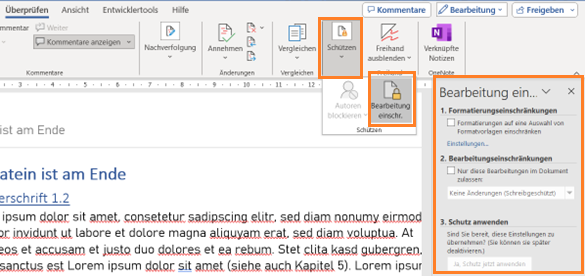
3. Aktivieren Sie unter Bearbeitungseinschränkungen die Option Keine Änderungen (Schreibgeschützt). Damit sind alle Editierfunktionen standardmäßig deaktiviert.
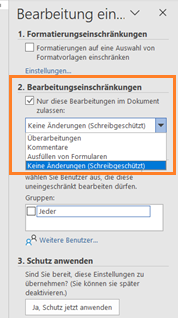
4. Möchten Sie einzelne Abschnitte trotzdem bearbeitbar lassen, markieren Sie diese Bereiche mit der Maus. Legen Sie in der Seitenleiste unter Ausnahmen (optional) fest, ob Jeder oder nur bestimmte Benutzer die markierten Stellen ändern dürfen. Auf diese Weise kombinieren Sie strengen Schutz mit gezielter Flexibilität.
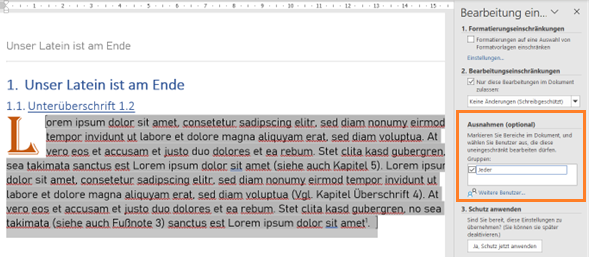
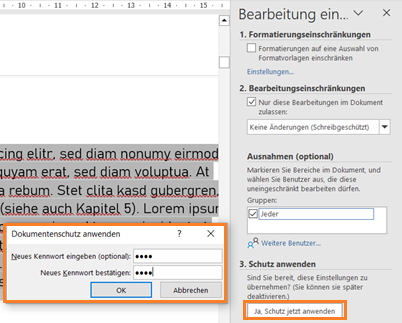
5. Klicken Sie auf Ja, Schutz jetzt anwenden und legen Sie ein Passwort fest, um die Schutz-Einstellungen vor unbeabsichtigtem Entfernen zu sichern. Bestätigen Sie das Passwort, damit der Schutz aktiv wird.
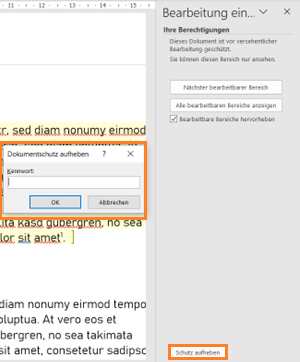
6. Um den Schutz wieder aufzuheben, öffnen Sie die Seitenleiste Bearbeitung einschränken und wählen Schutz aufheben. Geben Sie das zuvor gesetzte Passwort ein. Ohne Passwort lässt sich der Schutz nicht entfernen.
Methode 2 - Passwort-Verschlüsselung (Öffnungsschutz)
Wer verhindern möchte, dass Unbefugte den Inhalt überhaupt sehen, nutzt die Datei-Verschlüsselung. Word verschlüsselt die Datei so, dass ohne Passwort kein Zugriff möglich ist.
So erstellen Sie einen Öffnungsschutz:
1. Öffnen Sie die Datei und wechseln Sie auf Datei und dann auf Informationen. 2. Dort finden Sie Dokument schützen und die Option Mit Passwort verschlüsseln. Wählen Sie diese aus.
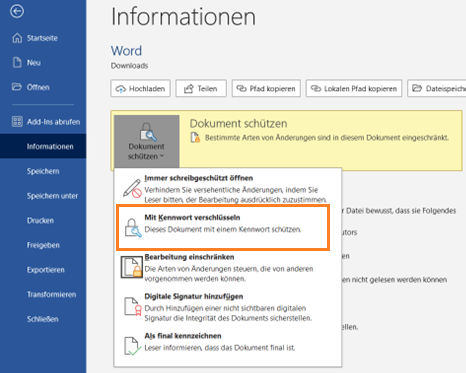
3. Ein Dialogfenster fordert Sie zur Eingabe eines Passwortes auf. Word weist darauf hin, dass ein vergessenes Passwort zum dauerhaften Verlust des Zugriffs führen kann. Notieren Sie das Passwort an einem sicheren Ort oder verwenden Sie einen Passwort-Manager.
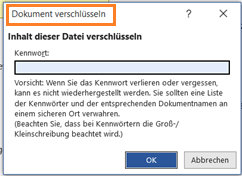
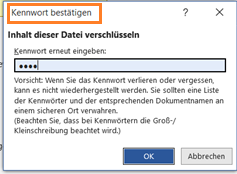
4. Bestätigen Sie die Eingabe und speichern Sie das Dokument erneut. Beim nächsten Öffnen verlangt Word die Passworteingabe, bevor der Inhalt angezeigt wird.
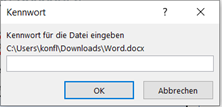
Die Verschlüsselung nutzt modernere Verfahren (z. B. AES 128-Bit), um die Datei zu schützen. Die Sicherheit hängt stark vom gewählten Passwort ab: Gute Passwörter erhöhen den Schutz deutlich.
Tipps zur Passwortsicherheit
Ein gutes Passwort ist die Grundlage jeder Schutzmaßnahme. Achten Sie auf folgende Punkte:
- Länge und Komplexität: Mindestens 12 Zeichen, Mischung aus Groß- und Kleinbuchstaben, Zahlen und Sonderzeichen.
- Keine Wiederverwendung: Verwenden Sie nicht dasselbe Passwort für mehrere Dokumente oder Dienste.
- Passwort-Manager: Nutzen Sie einen vertrauenswürdigen Passwort-Manager, um Passwörter sicher zu speichern und zufällige, starke Passwörter zu erzeugen.
- Sichere Notizen: Falls Sie Passwörter handschriftlich oder digital notieren, bewahren Sie diese an einem sicheren Ort auf (z. B. Tresor, verschlüsselte Datei).
- Passphrasen: Lange Sätze oder Kombinationen aus Wörtern sind oft leichter zu merken und dennoch sehr sicher.
Weitere Schutzoptionen und Best Practices
Neben den beiden Hauptmethoden bietet Word zusätzliche Einstellmöglichkeiten:
- Als abgeschlossen kennzeichnen: Kennzeichnet Dokumente als Endfassung und macht Bearbeitung weniger wahrscheinlich - schützt aber nicht per Passwort.
- PDF-Export mit Passwort: Beim Export als PDF können Sie ebenfalls ein Passwort setzen, das das Öffnen oder Bearbeiten einschränkt.
- Benutzer- und Bearbeitungsrechte: In Netzwerken oder bei geteilten Dokumenten können Sie gezielt Zugriffsrechte und Ausnahmen vergeben.
- Formulare freigeben: Wenn nur Formularfelder ausgefüllt werden sollen, erlauben Sie ausschließlich das Ausfüllen von Formularen und sperren sonstige Bearbeitungen.
Fazit
Beide Schutzarten haben ihren Platz: Bearbeitungsschutz ist ideal für Vorlagen und formale Dokumente, Verschlüsselung mit Passwort schützt sensible Inhalte vor unbefugtem Zugriff. Wichtig bleibt: Ein starkes Passwort und eine sorgfältige Verwaltung sind entscheidend. Probieren Sie die Schritte an einer Kopie Ihres Dokuments aus, bis Sie sich sicher fühlen. So bewahren Sie Ihre Dateien zuverlässig vor Manipulation und unerwünschtem Zugriff.