Wenn Sie öfter mit Word arbeiten, merken Sie schnell: Die voreingestellten Formatierungen passen nicht immer. Wer seine Dokumente konsistent und effizient erstellen möchte, sollte die Standardeinstellungen anpassen. In dieser Anleitung zeige ich Ihnen praxisnah, wie Sie Schriftart, Zeilenabstand, Absatzabstände, Ränder und Formatvorlagen dauerhaft einstellen - kurz: wie Sie Word Standardeinstellungen ändern und Ihre Vorlage Word individuell konfigurieren.

Warum Standardeinstellungen in Word anpassen?
Viele Nutzer starten mit der Standard-Schrift Calibri 11 pt und einem Zeilenabstand von 1,15. Das ist praktisch, aber nicht immer passend: Firmenrichtlinien, DIN 5008 für Geschäftsbriefe oder persönliche Lesbarkeitsvorlieben erfordern oft andere Werte. Wenn Sie die Standardeinstellungen ändern, profitieren Sie von:
- Zeitersparnis: Einmal eingestellt, müssen Sie Formatierungen nicht mehr bei jedem neuen Dokument nachziehen.
- Konstanz: Alle Dokumente folgen demselben Layout - das wirkt professioneller.
- Anpassung an Normen: Etwa bei Briefen nach DIN 5008 oder firmeninternen Vorgaben.
Im Kern lassen sich folgende Elemente als Standard festlegen: Schriftart und -größe, Zeilen- und Absatzabstände, Seitenränder, Ausrichtung, sowie Formatvorlagen und Designs.
Schritt-für-Schritt: Schriftart und -größe als Standard setzen
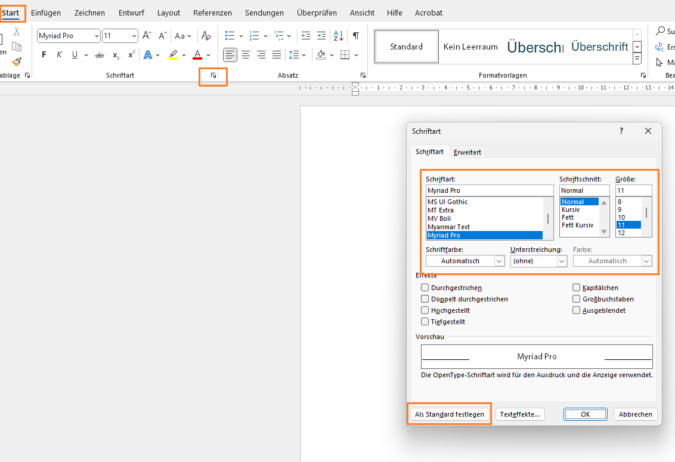
Die häufigste Anpassung ist die Standard-Schrift. So geht es in den aktuellen Word-Versionen (365, 2021, 2019): Öffnen Sie den Reiter Start und klicken Sie auf die kleine Schaltfläche in der rechten unteren Ecke der Gruppe Schriftart (den Dialog-Launcher). Wählen Sie die gewünschte Schriftart und -größe. Klicken Sie anschließend auf Als Standard festlegen. Im folgenden Dialog wählen Sie Alle Dokumente basierend auf Normal.dotm und bestätigen mit OK.
Tipp: Für lange Fließtexte sind serifenlose Schriften wie Arial oder Calibri gut lesbar, für formale Dokumente Times New Roman oder Calibri in Kombination mit angepasster Größe. Wenn Sie firmeninterne Briefköpfe nutzen, prüfen Sie zuerst die Vorgaben.
Häufige Fehler:
- Sie wählen nur Dieses Dokument - dann gelten Änderungen nicht global.
- Sie speichern nicht auf Normal.dotm oder Windows hat keine Schreibrechte im Vorlagenordner.
Zeilen- und Absatzabstände optimieren
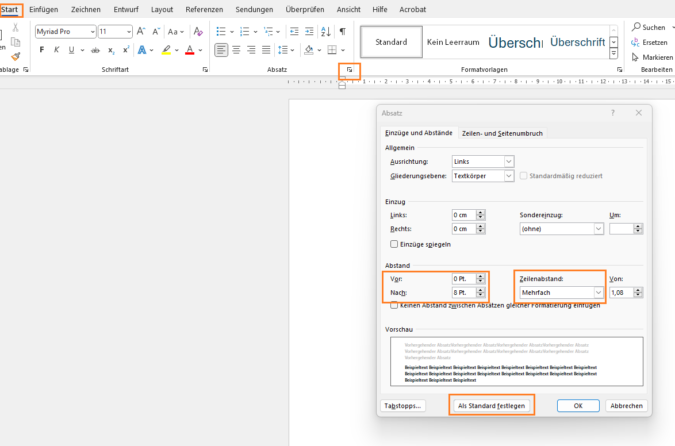
Zeilen- und Absatzabstände beeinflussen die Lesbarkeit massiv. So setzen Sie sie dauerhaft: Reiter Start → rechte untere Ecke der Gruppe Absatz. Im Dialog legen Sie Zeilenabstand (z. B. 1,5-fach für besseres Lesen) und Abstand vor/nach (z. B. 6 pt nach Absätzen) fest. Anschließend wieder Als Standard festlegen und Alle Dokumente basierend auf Normal.dotm wählen.
Praxisbeispiele:
- Berichte: 1,15 bis 1,5 Zeilen, 6 pt nach Absätzen.
- Geschäftsbriefe (DIN-ähnlich): 1,0 bis 1,15, präzise Absatzeinstellungen für Kopf-/Fußzeilenabstände.
| Element | Word-Standard | Empfehlung |
|---|---|---|
| Schrift | Calibri 11 | Calibri/Arial 11-12 |
| Zeilenabstand | 1,15 | 1,15-1,5 |
| Abstand nach Abs. | 0 pt | 6 pt |
Bestätigung der globalen Speicherung
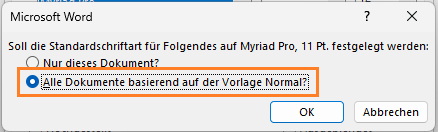
Wichtig ist die Auswahl Alle Dokumente basierend auf Normal.dotm. Die Datei Normal.dotm ist die Standard-Vorlage von Word. Wenn Sie dort Ihre Einstellungen speichern, erscheinen sie in jedem neuen Dokument. Den Speicherort finden Sie meist in Ihrem AppData- oder Benutzerprofil-Ordner (je nach Betriebssystem und Word-Version unterschiedlich).
Testen Sie die Änderung: Word schließen, neu starten und ein neues leeres Dokument öffnen. Wenn die Schriftart, Größe und Abstände übernommen werden, haben Sie erfolgreich Normal.dotm angepasst.
Erweiterte Anpassungen: Ränder, Ausrichtung und Formatvorlagen
Standardeinstellungen betreffen mehr als Schrift und Abstände. So gehen Sie vor:
- Ränder: Reiter Layout → Ränder → Benutzerdefinierte Ränder. Im Dialog Als Standard festlegen wählen, damit neue Dokumente diese Maße erhalten.
- Ausrichtung: Seitenlayout → Ausrichtung (Hoch/Quer) und wieder als Standard setzen, falls gewünscht.
- Formatvorlagen: Reiter Start → Formatvorlagen → Rechtsklick auf Standard oder Heading → Ändern → Neue Dokumente basierend auf dieser Vorlage wählen. So stellen Sie abweichende Überschriftenstile, Abstände oder Farben dauerhaft ein.
- Designs/Farbschemata: Reiter Entwurf → Designs und Farben - für einheitliche Farb- und Schriftkombinationen.
Unterschiede in älteren Word-Versionen (2016, 2013, 2010)
Die Wege sind in älteren Versionen sehr ähnlich, nur die Bezeichnungen und Menüs können leicht abweichen. Grundsätzlich gilt: Dialog-Launcher bei Schriftart/Absatz nutzen und Als Standard wählen. In Word 2010 sind manche Dialoge optisch anders, die Option Normal.dotm bleibt aber zentral.
Häufige Probleme und Reset-Optionen
Was tun, wenn Änderungen nicht greifen?
- Prüfen Sie, ob Sie Dieses Dokument gewählt haben statt Alle Dokumente.
- Fehlende Schreibrechte verhindern das Speichern in Normal.dotm - starten Sie Word nicht als eingeschränkter Nutzer.
- Normal.dotm kann beschädigt sein. Lösung: Word schließen, die Datei Normal.dotm im Benutzerordner umbenennen oder löschen (Word legt beim nächsten Start eine frische Vorlage an). Backup vorher erstellen!
Weitere Fehlerquelle: Add-Ins oder Unternehmensrichtlinien überschreiben lokale Einstellungen. Prüfen Sie in solchen Fällen die IT-Richtlinien.
Vergleich: Standard vs. individuell
| Eigenschaft | Word-Standard | Individuell (Beispiel) |
|---|---|---|
| Schrift | Calibri 11 | Arial 11 (Firmenbrief) |
| Zeilenabstand | 1,15 | 1,5 (Bericht) |
| Seitenränder | 2,54 cm | 2,0 cm links/rechts (Präsentationstext) |
Fazit: Produktiver arbeiten mit individuellen Standards
Das Anpassen Ihrer Word-Standardeinstellungen ist ein kleiner Aufwand mit großem Nutzen: Sie sparen Zeit, erreichen ein einheitliches Erscheinungsbild und können firmen- oder normkonforme Dokumente einfacher erstellen. Denken Sie daran, Normal.dotm anzupassen, Formatvorlagen zu pflegen und bei Problemen ein Backup anzulegen.
Wenn Sie regelmäßig Vorlagen verwenden: Legen Sie mehrere Vorlagendateien an (z. B. Brief, Bericht, Protokoll) und speichern Sie sie zentral. So wechseln Sie schnell zwischen Formatsätzen und bleiben flexibel.
Probieren Sie die beschriebenen Schritte gleich aus: Öffnen Sie ein neues Dokument, ändern Sie Schriftart und Absatzformat und speichern Sie die Änderungen als Standard. So konfigurieren Sie Ihre Word-Umgebung dauerhaft und effizient - oder anders gesagt: auf Ihre Arbeitsweise zugeschnitten.