Ein gut strukturiertes Inhaltsverzeichnis macht lange Dokumente übersichtlich. Ob Sie eine wissenschaftliche Arbeit, einen Geschäftsbericht oder ein Handbuch erstellen: Ein *automatisches Inhaltsverzeichnis* spart Zeit, vermeidet Tippfehler und sorgt dafür, dass Änderungen sauber übernommen werden. In dieser Anleitung erfahren Sie Schritt für Schritt, wie Sie Ihr Inhaltsverzeichnis in Word einrichten, anpassen und in komplexe Workflows (z. B. mit Abbildungsverzeichnis oder Literaturverzeichnis) integrieren. Die Erläuterungen sind für Word-Versionen ab 2016 bis Microsoft 365 geeignet und enthalten praktische Tipps für große Dokumente.

Voraussetzungen: Überschriften richtig formatieren
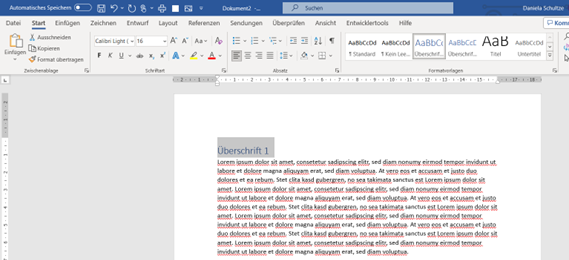
Das automatische Inhaltsverzeichnis basiert auf Formatvorlagen (Styles). Formatvorlagen sind vordefinierte Formate für Absätze und Zeichen (z. B. Schriftart, -größe, Einzug). Word erkennt Überschriften nur, wenn Sie die integrierten Überschrifts-Styles verwenden oder eigene Formatvorlagen diesen zuweisen.
So gehen Sie vor: Markieren Sie Ihre Kapitelüberschrift und wählen Sie im Menüband Start > Formatvorlagen die passende Überschrift (z. B. Überschrift 1 für Kapitel, Überschrift 2 für Unterkapitel). Verwenden Sie maximal neun Ebenen, üblicherweise reichen Ebenen 1-3 für Fließtextdokumente.
Praktische Hinweise:
- Hierarchie pflegen: Nutzen Sie konsistent Überschrift 1-3. Überschrift 2 sollte nur in Kapiteln auftreten, die zu Überschrift 1 gehören.
- Eigene Vorlagen anlegen: Wenn das Dokument ein spezielles Erscheinungsbild braucht, erstellen Sie eine neue Formatvorlage und verknüpfen Sie sie mit der Überschriftenebene (Rechtsklick auf Stil > Ändern > Format > Absatz > Gliederungsebene).
- Warum das wichtig ist: Nur so kann Word die Struktur korrekt erkennen und das Inhaltsverzeichnis automatisch erstellen.
Inhaltsverzeichnis einfügen: Schritt für Schritt
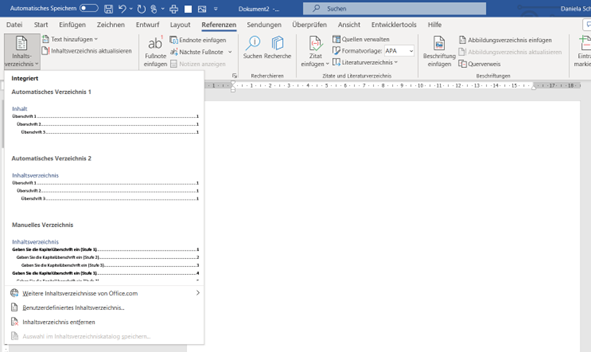
Wählen Sie die Stelle für das Verzeichnis - üblicherweise am Dokumentanfang. Setzen Sie den Cursor dorthin. Wenn Sie eine neue Seite wünschen, fügen Sie mit STRG + RETURN einen Seitenumbruch ein.
Wechseln Sie zu Referenzen > Inhaltsverzeichnis. Dort finden Sie automatische Vorlagen und die Option Benutzerdefiniertes Inhaltsverzeichnis. Bei der benutzerdefinierten Variante können Sie Ebenen, Füllzeichen und das Anzeigeformat einstellen.
Wichtige Einstellungen erklärt:
- Ebenen anzeigen: Legen Sie fest, wie viele Überschriftenebenen angezeigt werden. Für Abschlussarbeiten sind 3 Ebenen oft ausreichend.
- Füllzeichen: Das sind die Punkte oder Striche zwischen Eintrag und Seitenzahl. Sie heißen in Word Füllzeichen und sorgen für Lesbarkeit.
- Optionen: Wenn Sie eigene Überschriften-Styles verwenden, ordnen Sie hier die Formatvorlagen den Ebenen zu.
- Ändern: Über diese Schaltfläche passen Sie Schrift, Einzüge und Tabstopps des Inhaltsverzeichnisses an.
Nach Bestätigung erzeugt Word ein Feld, das das Verzeichnis darstellt. Dieses Feld bleibt verknüpft mit den Überschriften.
Inhaltsverzeichnis aktualisieren
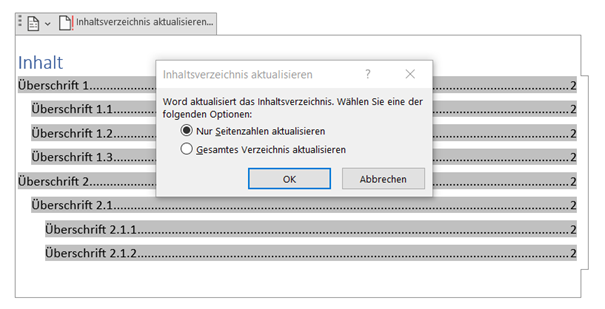
Änderungen im Dokument werden nicht automatisch im Verzeichnis angezeigt. Sie müssen das Feld aktualisieren. Klicken Sie auf das Inhaltsverzeichnis und wählen Sie Inhaltsverzeichnis aktualisieren, oder drücken Sie F9. Per Rechtsklick > Felder aktualisieren erhalten Sie das gleiche Dialogfeld.
Wählen Sie zwischen:
- Nur Seitenzahlen aktualisieren, wenn sich nur der Textfluss geändert hat.
- Gesamtes Verzeichnis aktualisieren, wenn Überschriften hinzugekommen, geändert oder entfernt wurden.
Erweiterte Tipps für umfangreiche Dokumente
Bei langen Arbeiten lohnt es sich, frühzeitig eine Strukturvorlage anzulegen. Legen Sie Formatvorlagen, Seitenränder, Kopf-/Fußzeilen und Abschnittswechsel fest, bevor Sie viele Kapitel einfügen. So vermeiden Sie spätere Aufräumarbeiten.
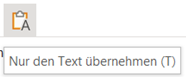
Wenn Sie Texte aus anderen Dokumenten oder aus dem Web einfügen, verwenden Sie die Einfügeoption Behalten der Zielformatierung, um fremde Formatvorlagen nicht ungewollt zu übernehmen. Das reduziert Probleme mit fehlenden oder falsch zugewiesenen Überschriften.
Integration in Workflows:
- Abbildungsverzeichnis: Für Abbildungen nutzen Sie die Beschriftungsfunktion (Referenzen > Beschriftung). Danach können Sie ein Abbildungsverzeichnis einfügen, das ähnlich aktualisiert wird.
- Literaturverzeichnis: Beim Verwenden von Quellenverwaltung (z. B. Word-Zitate) bauen Sie zuerst die Kapitelstruktur auf. Quellenverzeichnis und Inhaltsverzeichnis lassen sich unabhängig aktualisieren.
- Abschnitte und Kopfzeilen: Abschnittswechsel helfen, wenn Kapitel unterschiedliche Kopfzeilen oder Seitenlayouts benötigen. Setzen Sie diese erst, wenn Inhalt und Struktur stehen.
Häufige Probleme und Lösungen
Fehlende Einträge: Prüfen Sie, ob Überschriften wirklich mit einem Überschriftsstil formatiert sind. Manchmal sehen Zeilen wie Überschriften aus, sind aber normale Absätze.
Falsche Seitenzahlen: Aktualisieren Sie das Verzeichnis (F9). Wenn Seitenzahlen weiterhin falsch sind, prüfen Sie Abschnittswechsel und Seitennummerierung in Kopf-/Fußzeilen.
Versionen: Die beschriebenen Funktionen gelten für Word 2016, 2019, 2021 und Microsoft 365; Menübezeichnungen können leicht variieren, der Ablauf bleibt gleich.
Fazit und weiterführende Hinweise
Ein automatisches Inhaltsverzeichnis reduziert Fehler und spart Zeit - vorausgesetzt Sie verwenden konsequent Formatvorlagen und aktualisieren das Feld regelmäßig. Für große Dokumente empfiehlt sich, früh ein Formatvorlagen-Set anzulegen und Abschnittswechsel erst am Schluss einzufügen. Wenn Sie Ihre Dokumente häufiger strukturieren, erstellen Sie Vorlagen mit definierten Überschriften-Styles. Auf unserem Vorlagen-Portal finden Sie fertige Word-Vorlagen, die Ihnen Arbeit abnehmen und einen sauberen Start ermöglichen. Probieren Sie es aus: eine klare Struktur gibt Ihnen Ruhe beim Schreiben und Vertrauen beim Abgeben.