Viele Nutzer kennen das: Sie erstellen einen Serienbrief oder ein ausfüllbares Formular und plötzlich springen die Seriendruck- oder Formularfelder optisch aus dem Text heraus, weil sie in einer anderen Schriftart erscheinen. Das stört den Lesefluss und wirkt unprofessionell. Dieser Beitrag zeigt Ihnen praxisnah, wie Sie in Word dafür sorgen, dass Felder immer die gewünschte Schriftart verwenden - unabhängig davon, ob die Daten aus Excel kommen oder das Dokument als Formular genutzt wird.

Warum passiert das? Technischer Hintergrund
Kurz gesagt: Felder übernehmen oft die Standardeinstellungen des Dokuments oder der zugrunde liegenden Formatvorlage. Wenn Sie ein Seriendruckfeld einfügen, nimmt Word die Schriftart, -größe und -attribute, die gerade als Standard gelten oder die in der Vorlage (meist Normal) definiert sind. Hinzu kommt: Felder können eigene Formatierungsinformationen speichern oder von direkter Formatierung beeinflusst werden. Feldschalter wie \*MERGEFORMAT sorgen dafür, dass ein Feld seine ursprüngliche Formatierung behält; \*Charformat übernimmt dagegen die Formatierung des Feldtextes.
Methode 1: Standardschriftart für das Dokument festlegen (empfohlen)
Die einfachste und meist zuverlässigste Lösung ist, die gewünschte Schriftart als Dokumentstandard festzulegen. Das ist besonders sinnvoll, wenn Sie das Dokument häufig mit Seriendruckfeldern füllen oder an Kollegen weitergeben.
Schritt-für-Schritt für Word 2016/2019/365
1. Wechseln Sie ins Register Start, in die Gruppe Schriftart und klicken Sie auf das kleine Pfeil-Symbol unten rechts, um den Schriftart-Dialog zu öffnen.
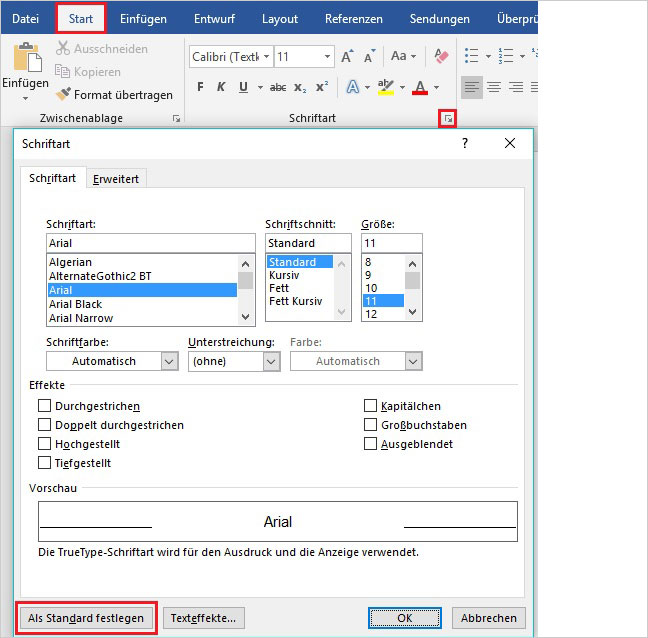
2. Wählen Sie die gewünschte Schriftart, Größe und ggf. weitere Attribute. Klicken Sie auf Als Standard festlegen. Es öffnet sich ein Bestätigungsfenster.
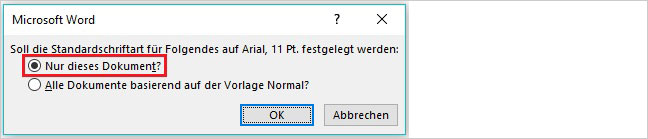
3. Wählen Sie Nur dieses Dokument, wenn Sie die Änderung nicht global für alle neuen Dokumente übernehmen möchten. Speichern Sie das Dokument und testen Sie, indem Sie ein Seriendruckfeld einfügen oder ein Formular ausfüllen und die Vorschau nutzen.
Anpassung für ältere Versionen (Word 2010/2007/2003)
Bei älteren Word-Versionen finden Sie den Schriftart-Dialog an ähnlicher Stelle, ggf. unter Format > Schriftart oder über das Kontextmenü. In Word 2003 erfolgt vieles über Menüleisten, in 2007/2010 ist das Dialogfeld im Ribbon versteckt, aber die Funktion Als Standard festlegen ist meist vorhanden. Achten Sie darauf, ob das System fragt, ob die Änderung für die Vorlage Normal gelten soll.
Methode 2: Direkte Formatierung der Felder
Wenn Sie nur einzelne Felder anpassen wollen, markieren Sie das Feld und wenden die gewünschte Schriftformatierung an. Wichtig: Drücken Sie Alt+F9 oder Umschalt+F9, um die Feldfunktionen anzuzeigen/auszublenden und genau zu prüfen, was formatiert wird.
Vorteile: schnell, punktgenau. Nachteile: Änderungen sind anfälliger für Inkonsistenzen, besonders wenn Felder später aktualisiert oder neu eingefügt werden.
Methode 3: Feldschalter für Profis (\*Charformat, \*MERGEFORMAT)
Feldschalter geben Ihnen Kontrolle darüber, wie Feldinhalte formatiert werden. Beispiele:
- \*MERGEFORMAT: Behält die beim Einfügen vorhandene Formatierung bei. Nützlich, wenn Sie ein Feld in einer bestimmten Optik einfügen und diese beibehalten wollen.
- \*Charformat: Übernimmt die Formatierung des ersten oder letzten Zeichenformats im Feldtext. Gut bei Serienbriefen, wenn Name oder Titel eine bestimmte Hervorhebung erhalten sollen.
Feldschalter bearbeiten Sie über F9 und Alt+F9. Achten Sie darauf, Felder nach dem Ändern zu aktualisieren (Rechtsklick > Feld aktualisieren).
Methode 4: Formatvorlagen anpassen
Eine robuste Lösung ist die konsequente Arbeit mit Formatvorlagen. Passen Sie die Vorlage Normal oder eine eigene Vorlage an und weisen Sie den Textabschnitten und Feldern passende Absatz- und Zeichenformatvorlagen zu. Vorteile: einheitliches Erscheinungsbild, einfache Pflege. Nachteile: erfordert etwas Planung und Disziplin bei der Dokumenterstellung.
Häufige Fehler und praktische Tipps
- Direkte Formatierung vs. Vorlagen: Direkte Änderungen können beim Aktualisieren von Feldern verloren gehen. Arbeiten Sie bevorzugt mit Formatvorlagen.
- Seriendruck-Vorschau: Testen Sie immer mit der Seriendruckvorschau bzw. mit einer Testdatendatei aus Excel.
- Cloud-Sync (OneDrive, SharePoint): Wenn mehrere Personen auf die gleiche Datei zugreifen, gleichen Sync-Vorgänge gelegentlich Einstellungen nicht korrekt ab. Sperren Sie Dokumente bei größeren Formatänderungen oder arbeiten Sie lokal und synchronisieren Sie danach.
- Makros: Makros können Formatierungen überschreiben oder Feldschalter setzen. Prüfen Sie Makros, wenn Formatierungen unerklärlich anders aussehen.
- Felder aktualisieren: Nach Änderungen immer Felder aktualisieren (Strg+A und F9) - besonders vor dem Drucken oder dem endgültigen Seriendruck.
Praktisches Beispiel: Serienbrief mit Excel-Daten
Workflow kurz und handfest:
- Erstellen Sie das Hauptdokument in Word; legen Sie die gewünschte Standardschrift fest (Methode 1) oder passen die Vorlage an (Methode 4).
- Verbinden Sie die Excel-Datenquelle über Sendungen > Empfänger auswählen > Vorhandene Liste verwenden.
- Fügen Sie Seriendruckfelder ein und formatieren Sie bei Bedarf das erste Feld als Muster (oder arbeiten Sie mit Feldschaltern).
- Nutzen Sie Seriendruckvorschau und prüfen Sie Einträge mit Sonderzeichen, die Schriftarten verändern könnten.
Fazit und Ausblick
Für die meisten Anwender ist das Festlegen der Standardschrift für das aktuelle Dokument die schnellste und zuverlässigste Lösung. Wenn Sie regelmäßig mit komplexen Vorlagen oder großen Seriendrucksätzen arbeiten, lohnt es sich, konsequent mit Formatvorlagen zu arbeiten und Feldschalter bewusst einzusetzen. Achten Sie auf Cloud-Synchronisation und Makros, die ungewollt Formatierungen verändern können. Auf unserem Vorlagenportal finden Sie fertige Word-Vorlagen, die bereits sinnvoll formatvorlagengerecht eingerichtet sind und Ihnen viel Arbeit abnehmen.
Probieren Sie die Schritte aus, testen Sie mit einer Beispiel-Excel-Datei und speichern Sie vor größeren Änderungen immer eine Kopie. So vermeiden Sie Überraschungen und erhalten am Ende ein sauberes, einheitliches Dokument.