Microsoft Copilot ist mittlerweile ein fester Bestandteil vieler M365-Workflows. Er hilft Ihnen, erste Textentwürfe zu erstellen, Strukturen vorzuschlagen und Inhalte schnell zu überarbeiten. Dieser Artikel zeigt praxisnah, wie Sie in Word produktiv mit Copilot arbeiten, welche Voraussetzungen nötig sind und welche Prompts besonders gut funktionieren. Er richtet sich an Schüler, Studierende und Berufstätige, die Zeit sparen und besser schreiben möchten.

Was ist Microsoft Copilot in Word?
Copilot ist ein KI‑gestützter Assistent, der direkt in Word und andere M365‑Apps integriert ist. Er nutzt fortgeschrittene Sprachmodelle, um auf Basis Ihrer Eingaben oder vorhandener Dokumente Texte zu generieren, zu glätten oder in Strukturvorschläge zu überführen. Das Ziel: Sie bei der Texterstellung zu entlasten und Ihnen Ideen sowie einen ersten Rohentwurf zu liefern.
Voraussetzungen: Sie benötigen ein M365‑Abonnement mit aktiviertem Copilot‑Feature. Die Aktivierung erfolgt über die Kontoverwaltung Ihres Unternehmens oder Ihrer Privatlizenz. Achten Sie darauf, dass Ihr Konto die passenden Berechtigungen hat und die aktuellste Word‑Version installiert ist.
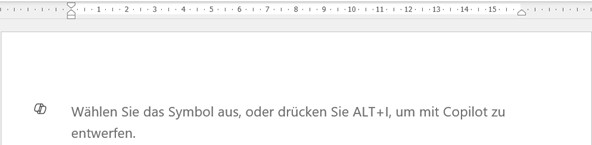
Sobald Sie Word öffnen, sehen Sie im leeren Dokument Hinweise und das Copilot‑Symbol. Das ist der Startpunkt für Ihre Prompts und Anfragen.
So starten Sie Textentwürfe mit Copilot
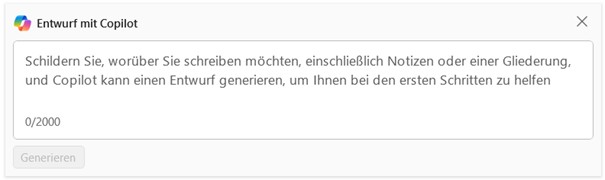
Die Schritte sind einfach und schnell erklärt: Word starten, das Copilot‑Symbol anklicken und im sich öffnenden Fenster Ihre Aufgabe beschreiben. Das Fenster erlaubt Ihnen, Thema, Texttyp, Ton und weitere Details anzugeben.
Tipps für effektive Prompts:
- Geben Sie ein klares Thema an (z. B. „afrikanische Elefanten“).
- Definieren Sie den Texttyp (Referat, Zusammenfassung, Artikel).
- Formulieren Sie den gewünschten Ton (fachlich, locker, kindgerecht).
- Geben Sie die Länge oder Strukturwünsche an (Absätze, Stichpunkte).
- Fügen Sie relevante Informationen hinzu (Zielgruppe, Vorkenntnisse).
Microsoft‑Trainings empfehlen kurze, präzise Anweisungen plus ein bis zwei Kontextsätze. Versuchen Sie, statt „Schreibe über X“ lieber „Schreibe für Y Zielgruppe, Länge Z, Ton A“.
Praxisbeispiel 1: Referat über afrikanische Elefanten
Ein konkretes Beispiel macht die Arbeit mit Copilot greifbar. Verwenden Sie diesen Prompt als Vorlage und passen Sie ihn an Ihre Anforderungen an.
Beispielprompt:
Schreibe einen Text über afrikanische Elefanten für ein Referat in der 10. Klasse Gymnasium, Fach Biologie. Berücksichtigen Sie dabei die Themen Größe, Einordnung in die biologische Artenklassifikation, Verbreitungsgebiete, Ernährung, Fortpflanzung und Bedrohung. Verwenden Sie eine einfache Sprache, die von durchschnittlichen Schülern gut verstanden wird. Ergänzen Sie ein bis zwei Geschichten oder Anekdoten über afrikanische Elefanten.
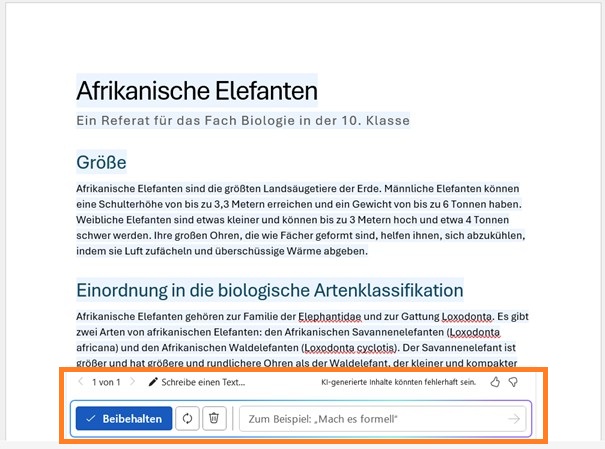
Nach Klick auf „Generieren“ erstellt Copilot einen Textvorschlag. Je nach Komplexität kann das einige Sekunden bis wenige Minuten dauern. Sie können die Erstellung jederzeit abbrechen, wenn die Wartezeit zu lang ist.

Das Ergebnis erscheint formatiert mit den Standard‑Formatvorlagen von Word. Prüfen Sie den Text, passen Sie Ton und Länge an und fügen Sie Quellen oder spezifische Details hinzu. Copilot berücksichtigt nicht immer automatisch Ihren gewünschten Umfang; fordern Sie bei Bedarf eine Erweiterung oder Kürzung an.
Weitere Anwendungen: Strukturen und mehr
Copilot kann nicht nur Texte schreiben, sondern auch Strukturen entwerfen - nützlich für Bücher, Abschlussarbeiten oder Vorträge. Geben Sie Ziele und Kapitelwünsche vor, und Copilot liefert ein Gerüst, das Sie weiter ausarbeiten können.
Beispielprompt 2: Erstelle eine Struktur für ein Buch über Leben und Lebenswerk von William Shakespeare.
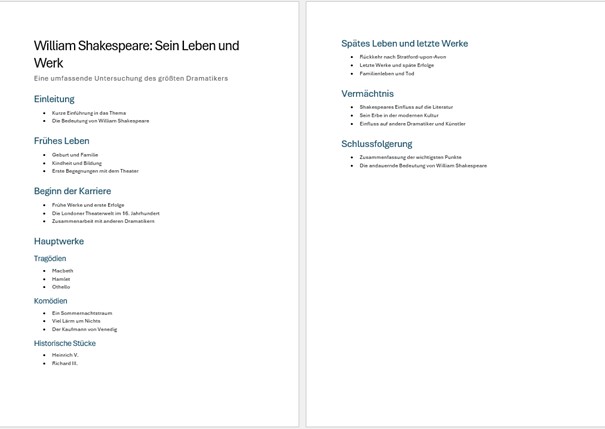
Darüber hinaus lassen sich Tabellen aus Text erzeugen, Inhaltsverzeichnisse vorbereiten oder Überschriftenhierarchien erstellen. Die enge Integration mit Excel und Outlook erleichtert das Übertragen von Daten oder das Formulieren von E‑Mails auf Basis Ihrer Word‑Inhalte.
Best Practices und Optimierung
Gute Prompts sind konkret und strukturiert. Nennen Sie Zielgruppe, Zweck, Ton und gewünschtes Format. Wenn Ihnen das Ergebnis noch nicht passt, probieren Sie:
- Varianten des Prompts (anders formulieren, konkretere Beispiele).
- Iterationen: Abschnitt markieren und umschreiben lassen.
- Festlegen von Stilvorgaben (z. B. „kurze Sätze, max. 8 Wörter pro Satz“).
Häufige Fehlerquellen: Zu vage Eingaben, fehlender Kontext, unrealistische Erwartungen an Faktengenauigkeit. Copilot kann stilistisch stark helfen, ersetzt aber nicht die Quellenprüfung.
Datenschutz und Unternehmensdaten: In Unternehmensumgebungen ist wichtig, dass Datenzugriff und -nutzung über die Admin‑Einstellungen gesteuert werden. Sensible Informationen sollten Sie vor Nutzung in einem Prompt anonymisieren. Bei firmeninternen Copilot‑Implementationen bleiben Inhalte in der Regel innerhalb der Organisation, prüfen Sie jedoch Ihre internen Richtlinien.
Vorteile, Grenzen und praktische Tipps
Vorteile: Sie sparen Zeit, gewinnen kreative Vorschläge und erzielen durch Iteration bessere Texte. Copilot hilft, Schreibblockaden zu überwinden und liefert schnell einen Rohentwurf.
Grenzen: Die KI ist nicht unfehlbar. Fakten müssen Sie gegengeprüfen. Die Qualität hängt stark von der Prompt‑Qualität ab. Verlassen Sie sich nicht blind auf Formulierungen bei rechtlichen oder hochfachlichen Texten.
Pro‑Tipps:
- Arbeiten Sie mit bestehenden Dokumenten: Copilot kann den Kontext nutzen.
- Nutzen Sie die Chat‑Funktion für Rückfragen und feintunen von Absätzen.
- Speichern Sie Versionen, bevor Sie größere Umschreibungen zulassen.
Fazit und weiterführende Inhalte
Copilot verändert das Schreiben in Word: Er liefert schnelle Entwürfe, hilft bei Struktur und Stil und macht Routinetexte effizienter. Mit gezielten Prompts und iterativer Nachbearbeitung erreichen Sie gute Ergebnisse - schneller als zuvor.
Call‑to‑Action: Probieren Sie Copilot in Word aus, experimentieren Sie mit den Beispielprompts und nutzen Sie unsere Word‑Vorlagen zum schnellen Einstieg. Lesen Sie auch die Artikel „Word: Texte optimieren mit Copilot“, „Outlook: Textcoaching mit Copilot“ und „Excel: Bedingte Formatierung mit Copilot“ für Synergien zwischen den Apps.
Tags: Copilot in Word, Künstliche Intelligenz, Texte generieren mit Copilot, Texten und schreiben