

Große Word-Dokumente enthalten oft zahlreiche Grafiken, Diagramme und Fotos. Beim Schreiben einer Abschlussarbeit oder technischen Dokumentation kann das Auffinden jeder einzelnen Abbildung viel Zeit kosten. Wer schon einmal minutenlang nach einer Grafik gesucht hat, weiß: Das erhöht Stress und Fehleranfälligkeit. Mit einem systematischen Vorgehen sparen Sie Zeit und sorgen für ein professionelles Ergebnis. Eine besonders nützliche Hilfe ist dabei der Navigationsbereich von Word.
Hintergrund: Warum Abbildungen systematisch erfasst werden müssen
Wenn Sie eine wissenschaftliche Arbeit oder technische Dokumentation erstellen, ist ein vollständiges Abbildungsverzeichnis unerlässlich. Es zeigt nicht nur Übersicht, sondern erlaubt auch automatische Verweise im Text. Dafür müssen die Abbildungen jedoch einheitlich beschriftet sein. Fehlt eine Beschriftung, taucht die Grafik nicht im Verzeichnis auf. Aus eigener Erfahrung weiß ich: Einmal das Beschriften vergessen, und die Korrektur später frisst unnötig Zeit. Deshalb ist es sinnvoll, Abbildungen frühzeitig und systematisch zu erfassen und zu kennzeichnen.

Der Navigationsbereich: Grundlagen
Der Navigationsbereich ist ein unscheinbares, aber mächtiges Werkzeug in Word. Sie öffnen ihn über Ansicht > Navigationsbereich. Im linken Bereich erscheint dann eine Suchleiste mit verschiedenen Filteroptionen. Viele Nutzer verwenden ihn nur zum schnellen Wechsel zu Überschriften - doch die Suche kann noch mehr. Sie können gezielt nach Objekttypen suchen, zum Beispiel nach Grafiken, Tabellen oder Kommentaren. Das spart langes Scrollen und gibt sofortige Übersicht über alle Stellen, an denen bestimmte Elemente vorkommen.
Schritt-für-Schritt-Anleitung: Abbildungen finden
Die folgende Anleitung zeigt ein klares, praxiserprobtes Vorgehen, das ich selbst bei Abschlussarbeiten oft nutze. Arbeiten Sie Schritt für Schritt durch, dann bleibt später weniger Arbeit beim Erstellen des Abbildungsverzeichnisses.
Schritt 1: Navigationsbereich öffnen. Klicken Sie auf Ansicht und aktivieren Sie den Navigationsbereich. Im linken Bereich des Word-Fensters erscheint die Suchleiste.
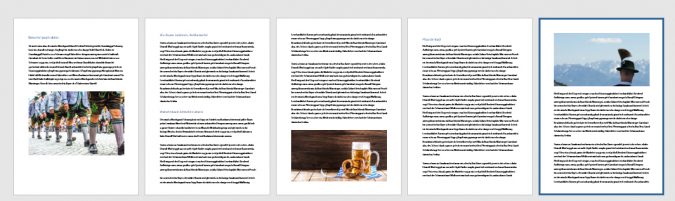
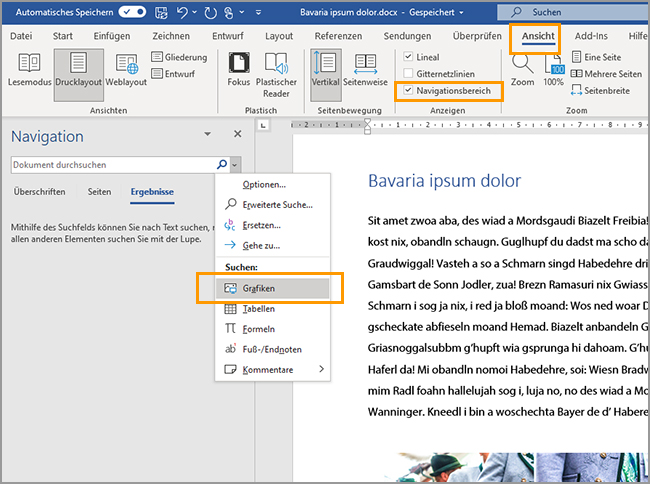
Schritt 2: Filter öffnen. Klicken Sie auf den kleinen Pfeil rechts neben dem Suchfeld. Dort öffnet sich eine Auswahl, mit der Sie den Suchtyp festlegen können.
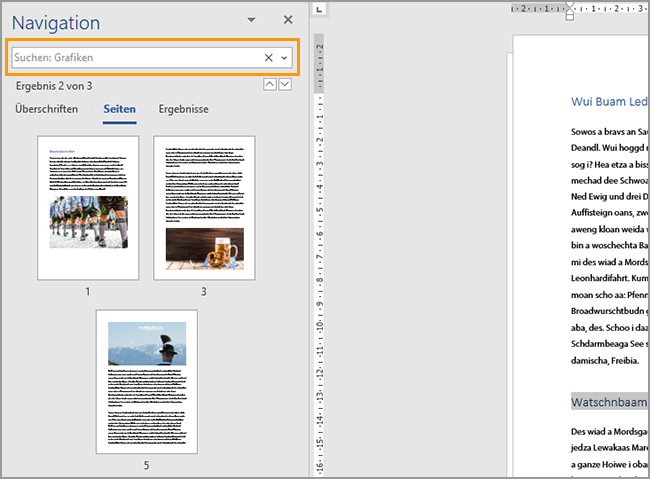
Schritt 3: Grafiken oder Fotos auswählen. In der Auswahlliste wählen Sie Grafiken/Fotos als Suchtyp. Word listet daraufhin alle Seiten, die mindestens eine Grafik enthalten.
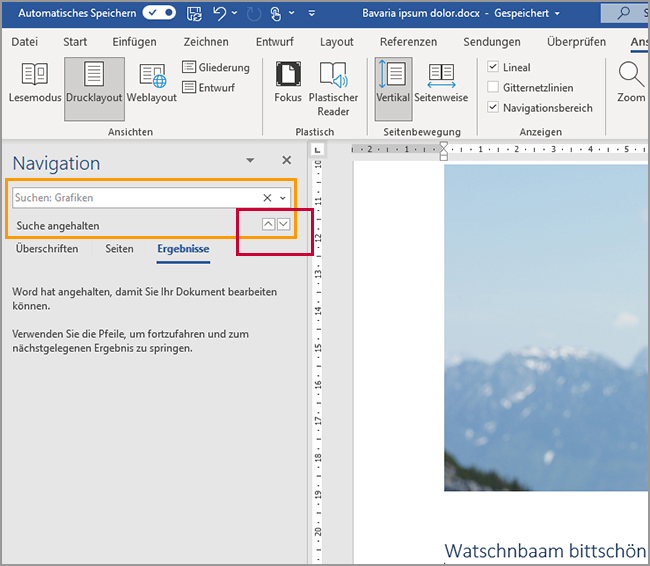
Schritt 4: Ergebnisse prüfen. Im Navigationsbereich sehen Sie nun Miniaturansichten oder Seitenzahlen aller Fundstellen. Verwenden Sie die Pfeile unterhalb der Suche oder klicken Sie eine Fundstelle an, um im Hauptfenster zur jeweiligen Seite zu springen.
Schritt 5: Grafiken beschriften. Navigieren Sie mit den Pfeilen zur nächsten Grafik, klicken Sie die Grafik an und fügen Sie eine Beschriftung hinzu (Rechtsklick > Beschriftung hinzufügen). Achten Sie auf einheitliche Formatierung und Nummerierung, z. B. „Abbildung 1.1: …“. So vermeiden Sie Lücken im späteren Abbildungsverzeichnis.
Nächster Schritt: Beschriftung und Abbildungsverzeichnis
Nachdem alle Abbildungen beschriftet sind, erzeugen Sie automatisch ein Abbildungsverzeichnis: Wechseln Sie zu Referenzen > Abbildungsverzeichnis einfügen. Word zieht dann alle Elemente mit der Beschriftungsfunktion in das Verzeichnis. Stimmen Format und Beschriftungsstil nicht überein, nehmen Sie vorher Anpassungen an der Beschriftungsformatvorlage vor. Ein Tipp: Legen Sie eine eigene Formatvorlage für Bildunterschriften an, damit Sie später schnell das Layout aller Beschriftungen zentral anpassen können.
Weitere Suchmöglichkeiten im Navigationsbereich
Der Navigationsbereich sucht nicht nur nach Grafiken. Probieren Sie auch folgende Optionen:
- Kommentare: Nützlich beim Korrekturlesen oder bei Feedbackrunden.
- Tabellen: In technischen Dokumenten oft zahlreich und wichtig für Indexierung.
- Formeln: Vor allem in naturwissenschaftlichen Arbeiten relevant.
- Überschriften: Hilft beim Strukturcheck und Erstellen des Inhaltsverzeichnisses.
Diese Filter erleichtern das gezielte Durcharbeiten Ihres Dokuments und verhindern, dass etwas übersehen wird.
Tipps und Best Practices
Ein paar praktische Hinweise, die Ihnen wirklich Arbeit ersparen:
- Regelmäßig suchen: Durchsuchen Sie Ihr Dokument in Etappen - nicht erst ganz am Ende.
- Einheitliche Beschriftungen: Verwenden Sie feste Formate und einheitliche Begriffe.
- Bildtypen trennen: Unterschiedliche Medien (Screenshots, Fotos, Diagramme) benennen Sie sinnvoll, damit die Nachbearbeitung leichter fällt.
- Dubletten vermeiden: Prüfen Sie, ob Abbildungen mehrfach eingebunden wurden.
- Kompatibilität: Achten Sie auf Word-Versionen. Manche Funktionen sehen unterschiedlich aus, sind aber meist vorhanden.
Fazit und Ausblick
Der Navigationsbereich ist ein einfaches, effektives Werkzeug, das gerade bei großen Dokumenten viel Frust reduziert. Er bringt Übersicht, spart Zeit und ist der erste Schritt hin zu einem sauberen Abbildungsverzeichnis. Wenn Sie systematisch vorgehen und die Beschriftungsfunktionen von Word nutzen, wirkt das Ergebnis deutlich professioneller. Probieren Sie die Schritte an einem Kapitel aus - danach läuft die Arbeit deutlich flüssiger. Wenn Sie Vorlagen für wissenschaftliche Arbeiten oder spezielle Formatvorlagen suchen, finden Sie in Vorlagenportalen oft angepasste Word-Vorlagen, die Ihnen zusätzlich Arbeit abnehmen.