Sie haben einen Vordruck in Word 2010 und möchten beim Ausdruck nur die *ausgefüllten Formularfelder* sehen - ohne die dahinterliegende Vorlage oder Linien? Das ist eine typische Anforderung in Büros: Formulare digital ausfüllen, aber nur die eingegebenen Daten auf vorgedruckte Formulare drucken. In diesem Artikel erkläre ich, warum und wie Sie in Word 2010 genau das erreichen, welche Fallstricke es gibt und welche alternativen Wege sich in der Praxis anbieten.

Was sind Formulare in Word 2010?
Formulare in Word sind Dokumente, die Stellen enthalten, an denen Nutzer gezielt Eingaben machen können. Typische Einsatzbereiche: Vordrucke, Anträge, Fragebögen oder Etiketten. Word bietet zwei grundsätzliche Konzepte für solche Eingabestellen:
- Legacy-Formularfelder (Formularfelder aus Vorversionen): klassische Formularfunktionalität, z. B. feste Zeichenzahl oder einfache Kontrollkästchen. Diese Felder sind in Word 2010 wichtig, wenn Sie Kompatibilität benötigen.
- Inhaltssteuerelemente: moderner, optisch sauberer, aber in ihren Druck- und Exportverhalten anders. In neueren Word-Versionen sind diese die erste Wahl - in Word 2010 müssen Sie jedoch auf die Unterschiede achten.
Bevor Sie Formularfelder einfügen können, aktivieren Sie das Register Entwicklertools (Datei > Optionen > Menüband anpassen > Entwicklertools). Danach stehen Ihnen die Werkzeuge für die Formularerstellung zur Verfügung.
Formularfelder erstellen und schützen
Das Einfügen von Feldern erfolgt über das Register Entwicklertools. In der Gruppe Steuerelemente sehen Sie moderne Inhaltssteuerelemente; die klassischen Formularfelder finden Sie unter Vorversionstools / Formulare aus Vorversionen. Nutzen Sie diese, wenn Sie z. B. eine maximale Zeichenzahl oder Drop-down-Formulare aus älteren Vorlagen benötigen.
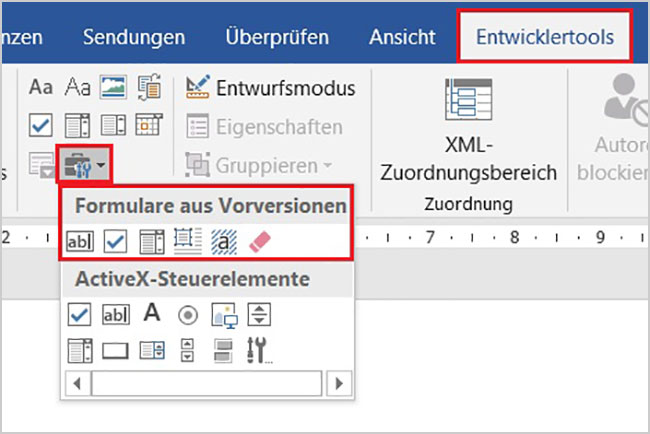
Wichtiger Punkt: Wenn Sie mit den klassischen Formularfeld-Steuerelementen arbeiten, müssen Sie das Dokument schützen, damit die Felder beim Ausfüllen erhalten bleiben. Gehen Sie zu Überprüfen > Dokument schützen > Formular ausfüllen. Ohne diesen Schutz neigt Word dazu, Formularfelder bei der Eingabe zu entfernen oder zu verändern.
Praktischer Ablauf zum Erstellen eines einfachen Formulars:
- Positionieren Sie den Cursor an der Stelle, an der eine Eingabe erfolgen soll.
- Wählen Sie aus Vorversionstools das gewünschte Feld (Textfeld, Kontrollkästchen, Dropdown).
- Konfigurieren Sie Feldoptionen (z. B. maximale Zeichenanzahl).
- Schützen Sie das Dokument, damit Anwender nur die Felder ausfüllen können.
Tipp: Speichern Sie die fertige Vorlage als .dotx, wenn Sie das Layout regelmäßig wiederverwenden möchten.
Nur Formulardaten drucken: Die Lösung
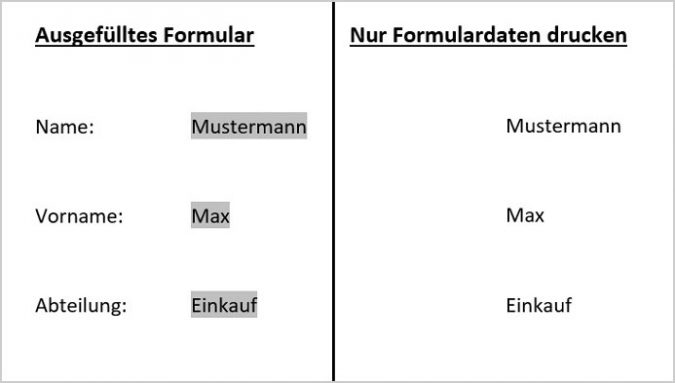
Sobald das Formular ausgefüllt ist, aktivieren Sie die spezielle Druckoption, die Word 2010 bietet. Diese Funktion beschränkt den Ausdruck auf die eingegebenen Inhalte der Formularfelder und lässt das übrige Dokument ungedruckt - ideal, wenn Sie z. B. vorgedruckte Formulare nachdrucken oder nur die Daten sammeln möchten.
So schalten Sie die Option ein:
- Formular ausfüllen und prüfen, ob alle Felder sichtbar sind.
- Gehen Sie zu Datei > Optionen > Erweitert.
- Scrollen Sie zum Abschnitt Beim Drucken dieses Dokuments und aktivieren Sie Nur Formulardaten drucken.
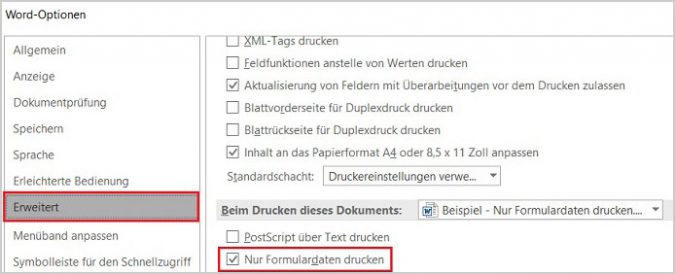
Nach Aktivierung dieser Option sendet Word an den Drucker nur die Inhalte der Formularfelder. Das Ergebnis: saubere, auf das Wesentliche reduzierte Ausdrucke, die sich hervorragend eignen, um vorgedruckte Formulare weiterzuverwenden oder Datenlisten zu erzeugen.
Praktische Tipps und Fehlerbehebung
Auch wenn die Funktion praktisch ist, treten in der Praxis einige Probleme auf. Hier finden Sie die häufigsten Fehler und einfache Lösungen:
- Felder verschwinden nach Eingabe: Meistens ist das Dokument nicht geschützt. Aktivieren Sie den Schutz für Formularausfüllung.
- Leere Seiten oder fehlende Inhalte beim Druck: Prüfen Sie, ob Nur Formulardaten drucken aktiviert ist und ob wirklich Formularfelder vorhanden sind (keine normalen Texte oder Inhaltssteuerelemente).
- Felder zeigen falsche Werte: Aktualisieren Sie Felder vor dem Drucken: Datei > Optionen > Anzeige > Felder vor dem Drucken aktualisieren.
- Inhaltssteuerelemente werden nicht wie erwartet gedruckt: Inhaltssteuerelemente verhalten sich in Word 2010 anders; die Option Nur Formulardaten drucken bezieht sich primär auf klassische Formularfelder. Wenn Sie moderne Steuerelemente verwenden, prüfen Sie den Ausdruck oder nutzen Sie den PDF-Export als Alternative.
Vergleich zu neueren Word-Versionen: Neuere Office-Versionen setzen stärker auf Inhaltssteuerelemente. Dort gibt es andere Druck- und Exportmöglichkeiten (z. B. Formular als interaktives PDF exportieren). In Word 2010 ist die beschriebene Einstellung jedoch der zuverlässigste Weg, um ausschließlich die Formularinhalte zu drucken.
Erweiterte Anwendungen und Best Practices
So setzen Sie die Technik sinnvoll im Arbeitsalltag ein:
- Antragsformulare: Vorlage erstellen, Felder für persönliche Daten, Unterschriftenhinweis und dann nur die Formulardaten ausdrucken, um z. B. vorgedruckte Formulare zu beschreiben.
- Umfragen und Kurzformulare: Daten digital sammeln, nur die Antworten drucken oder in eine Datenbank exportieren.
- Vorlagensicherheit: Speichern Sie nur die Eingabedatei (nicht die Master-Vorlage) und arbeiten Sie mit Versionskontrolle, wenn mehrere Personen Formulare nutzen.
Alternativen zur reinen Word-Lösung:
- PDF-Formulare: Stabiler beim Austausch und oft besser geeignet, wenn Empfänger unterschiedliche Word-Versionen nutzen.
- Excel-Formulare: Bei vielen Zahlenwerten und Berechnungen oft praktischer.
Fazit und Weiterbildung
Die Option Nur Formulardaten drucken in Word 2010 ist ein kleines, aber mächtiges Werkzeug: Sie trennt die eingegebenen Informationen vom visuellen Vordruck und erleichtert so den professionellen Umgang mit Formularen. Achten Sie auf den richtigen Feldtyp (klassische Formularfelder vs. Inhaltssteuerelemente) und vergessen Sie nicht, das Dokument zu schützen, bevor Anwender es ausfüllen.
Wenn Sie regelmäßig mit Formularen arbeiten, lohnt es sich, Vorlagen systematisch anzulegen und die Prozesse - etwa PDF-Export oder Vorlagenspeicherung als .dotx - in Ihren Arbeitsalltag zu integrieren. Solche Routinen sparen Zeit und reduzieren Fehler.
Schlüssel-Schritte auf einen Blick:
- Entwicklertools aktivieren
- Formularfelder aus Vorversionstools verwenden (bei Bedarf)
- Dokument schützen
- Datei > Optionen > Erweitert > Nur Formulardaten drucken aktivieren