Rote gewellte Linien in Word können sehr schnell nerven. Sie unterbrechen den Schreibfluss, markieren Fachbegriffe oder Codefragmente als Fehler und wirken so, als würde das Programm ständig an Ihrer Seite kritzeln. Gleichzeitig haben diese Markierungen ihre Daseinsberechtigung: Sie schützen vor Tippfehlern. Dieser Beitrag zeigt Ihnen praxisnah und Schritt für Schritt, wie Sie die roten Schlangenlinien ausschalten, ohne die Qualität Ihres Textes dauerhaft aufs Spiel zu setzen.
Was sind rote Schlangenlinien und warum erscheinen sie?
Die roten Wellenlinien sind die visuelle Rückmeldung der Rechtschreibprüfung während der Eingabe. Word vergleicht Wörter fortlaufend mit internen Wörterbüchern. Stimmen Schreibweise oder Wortform nicht mit den gespeicherten Einträgen überein, markiert Word das Wort sofort. Das ist hilfreich bei einfachen Tippfehlern. Es ist jedoch störend, wenn Sie mit Fachtermini, Produktnamen, Eigennamen oder Code arbeiten, die das Standardwörterbuch nicht kennt.
Wichtig: Die roten Linien sind nicht dasselbe wie die blauen oder grünen Unterstreichungen. Die blauen Linien markieren meist Grammatik- oder Stilhinweise, die grüne Markierung erscheint in manchen älteren Versionen bei anderen Prüfungen. Trennen Sie diese Bereiche bewusst, sonst schalten Sie zu viel auf einmal ab.
Methode 1: Rote Linien global für alle Dokumente abschalten
Wenn Sie dauerhaft ohne die ständige Markierung arbeiten möchten, können Sie die automatische Rechtschreibprüfung komplett ausschalten. So geht das in aktuellen Word-Versionen (Stand 2026):
Word 2016 / 2019 / 2021 / Microsoft 365: Datei > Optionen > Dokumentprüfung. Entfernen Sie das Häkchen bei Rechtschreibung während der Eingabe überprüfen und bestätigen Sie mit OK. Die roten Linien verschwinden sofort.
Word 2010 / 2007: Datei (oder Office-Button) > Optionen > Dokumentprüfung und ebenfalls das Häkchen bei der Live-Rechtschreibprüfung entfernen.
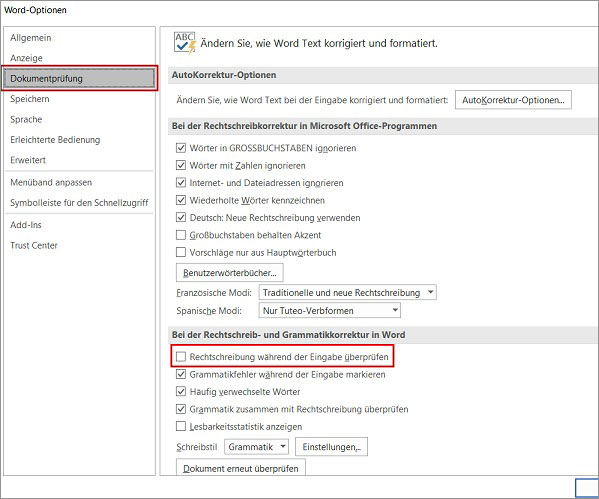
Nach dem Abschalten sehen Sie keine roten Markierungen mehr beim Schreiben. Beachten Sie: Die Funktion betrifft alle neuen und geöffneten Dokumente. Wenn Sie gelegentlich eine komplette automatische Prüfung wollen, müssen Sie die Option wieder aktivieren.
Methode 2: Rote Linien nur für ein bestimmtes Dokument deaktivieren
Oft reicht es, die Prüfung nur für ein einzelnes Dokument auszuschalten - zum Beispiel für Manuskripte, technische Spezifikationen oder Code-Dumps. So gehen Sie vor:
- Öffnen Sie das Dokument.
- Drücken Sie Strg+A, um den gesamten Text zu markieren.
- Rechtsklick auf die Markierung und wählen Sie Sprache bzw. Rechtschreibung und Grammatik nicht prüfen (je nach Version kann die genaue Bezeichnung leicht variieren).
- Speichern Sie das Dokument. Word merkt sich diese Einstellung für dieses Dokument.
Der Vorteil: Nur dieses Dokument wird ohne Prüfhinweise angezeigt; andere Dokumente behalten die automatische Kontrolle.
Alternativen zum kompletten Abschalten
Es gibt elegante Ausweichmöglichkeiten, die Komfort und Qualität verbinden.
- Wörter zum Benutzerwörterbuch hinzufügen: Rechtsklick auf das markierte Wort > Zum Benutzerwörterbuch hinzufügen. Ideal bei wiederkehrenden Fachbegriffen.
- Ignorieren / Für alle ignorieren: Rechtsklick > Ignorieren oder Für alle ignorieren. Sinnvoll bei einmaligen Schreibweisen oder Zitaten.
- Manuelle Prüfung: Reiter Überprüfen > Rechtschreibung und Grammatik. So behalten Sie die Kontrolle und überprüfen gezielt, wenn es passt.
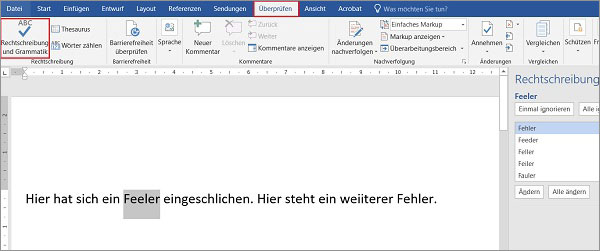
Die manuelle Prüfung ist ein guter Kompromiss: Sie schreiben frei, schalten die visuellen Hinweise aus und starten die Prüfung gezielt, wenn Sie fertig sind.
Tipps für spezielle Szenarien
Bei einigen Arbeitsweisen helfen zusätzliche Einstellungen:
- Programmieren oder Code einfügen: Verwenden Sie Textfelder oder formatieren Sie Code als Nur-Text mit einer eigenen Formatvorlage, in der die Rechtschreibprüfung deaktiviert ist. Alternativ fügen Sie Code als Bild ein.
- Wissenschaftliche Arbeiten: Legen Sie ein erweitertes Benutzerwörterbuch mit Fachtermini an oder erstellen Sie eine separate Referenzdatei. So bleiben nützliche Rechtschreibwarnungen aktiv, während Ihre Fachwörter nicht gestört werden.
- Mehrsprachige Dokumente: Achten Sie auf die Sprachzuweisung einzelner Textabschnitte. Word prüft nur mit dem Wörterbuch, das für den markierten Absatz eingestellt ist.
Vor- und Nachteile des Abschaltens
Vorteile:
- Weniger Ablenkung beim Schreiben.
- Keine störenden Markierungen bei Fachtexten oder Code.
- Schnelleres Tippen, da Word nicht bei jedem Wort prüft.
Nachteile:
- Echte Tippfehler bleiben unentdeckt, wenn Sie die Prüfung komplett deaktivieren.
- Beim Korrekturlesen kann die Qualität leiden, wenn keine Nachprüfung erfolgt.
- Gelegentlich vergisst man, die Prüfung manuell zu starten.
Mein Tipp: Schalten Sie die automatische Prüfung bei Bedarf aus, aber führen Sie vor der finalen Abgabe immer eine manuelle Rechtschreibprüfung durch. So kombinieren Sie Schreibkomfort mit Zuverlässigkeit.
Weiterführende Hinweise und Hilfe
Wenn Sie tiefer einsteigen möchten, finden Sie zahlreiche aktuelle Anleitungen in den offiziellen Hilfemenüs von Word sowie in Video-Tutorials und technischen Foren. Probieren Sie verschiedene Varianten aus: lokales Ausschalten, Benutzerwörterbuch und die manuelle Prüfung sind die gängigsten und praktischsten Wege. Auf diesem Vorlagenportal können Sie außerdem nützliche Word-Vorlagen herunterladen, die bereits passende Formatvorlagen enthalten, etwa für wissenschaftliche Arbeiten oder Code-Dokumentationen.
Fazit
Die roten Schlangenlinien sind sowohl Fluch als auch Segen. Sie schützen vor Fehlern, können aber den Schreibfluss stören. Entscheiden Sie situationsabhängig: Für routinierte Autoren und technische Texte ist das gezielte Abschalten oder die Nutzung von Benutzerwörterbüchern oft die beste Lösung. Für formelle Dokumente empfiehlt sich die automatische Prüfung während des Schreibens oder zumindest eine abschließende manuelle Kontrolle.
Tags:
- Autokorrektur deaktivieren
- Rechtschreibprüfung
- rote Schlangenlinien
- Schlangenlinien in Word
- Textprüfung