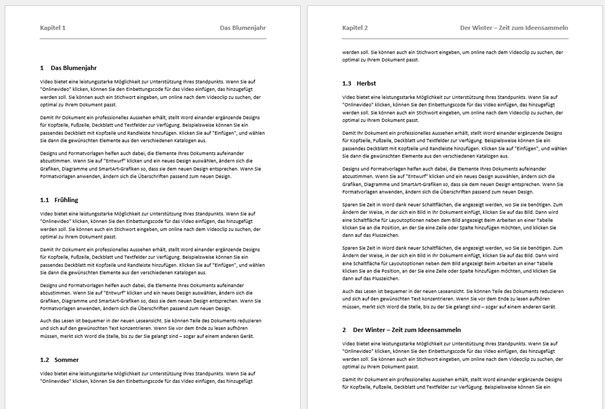
In umfangreichen Word-Dokumenten verliert man schnell den Überblick. Mit einer kleinen, aber wirkungsvollen Technik können Sie automatisch die aktuelle Kapitelüberschrift in der Kopfzeile anzeigen lassen - inklusive Nummerierung. Das verbessert die Orientierung beim Lesen und Bearbeiten und spart Zeit beim Korrigieren. In diesem Beitrag erkläre ich Ihnen Schritt für Schritt, wie Sie das STYLEREF Feld einsetzen und welche Voraussetzungen Formatvorlagen Word erfüllen müssen.

Warum Kapitelüberschriften in der Kopfzeile sinnvoll sind
Wenn ein Dokument zehn, fünfzig oder mehrere hundert Seiten hat, hilft eine sichtbare Kapitelangabe in der Kopfzeile beim schnellen Einordnen. Sie wissen auf einen Blick, in welchem Kapitel Sie sich gerade befinden. Das ist besonders praktisch bei:
- Abschlussarbeiten und Dissertationen
- Berichten und Manuals
- handbuchartigen Dokumenten mit vielen Abschnitten
Vorbereitung: Überschriften mit Formatvorlagen und Nummerierung erstellen
Bevor Sie das STYLEREF-Feld verwenden, braucht Word eine verlässliche Struktur. Das erreichen Sie mit Formatvorlagen und einer konsistenten Nummerierung. So gehen Sie vor:
- Wenden Sie für Hauptkapitel die Formatvorlage Überschrift 1 an und für Unterkapitel Überschrift 2.
- Nutzen Sie eine mehrstufige Nummerierung (Registerkarte Start → Nummerierung → Mehrstufige Liste), damit Kapitel- und Unterkapitelnummern automatisch erzeugt werden.
- Vermeiden Sie manuelle Formatierungen innerhalb einer Überschrift - ändern Sie stattdessen die Formatvorlage, wenn Schriftart oder Abstand angepasst werden sollen.
Best Practices: Geben Sie Ihren Formatvorlagen sprechende Namen, zentralisieren Sie Formatierungen und verwenden Sie die gleiche Vorlage in allen Abschnitten. So bleiben Felder wie STYLEREF stabil.
Schritt-für-Schritt-Anleitung: STYLEREF-Feld in der Kopfzeile einfügen
Das Einfügen des Feldes ist einfacher, als es klingt. Folgen Sie diesen Schritten für Word (Versionen ab 2016 / Office 365):
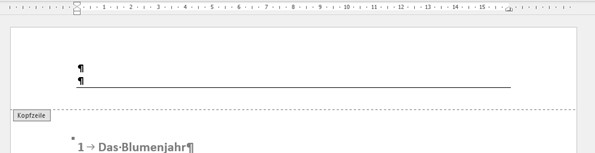
- Doppelklicken Sie in den Kopfzeilenbereich, um ihn zu bearbeiten. Alternativ: Einfügen → Kopf- und Fußzeile → Kopfzeile bearbeiten.
- Geben Sie an der linken Seite zunächst manuell den Text Kapitel ein, wenn Sie etwa „Kapitel 3“ vor der Überschrift wünschen.
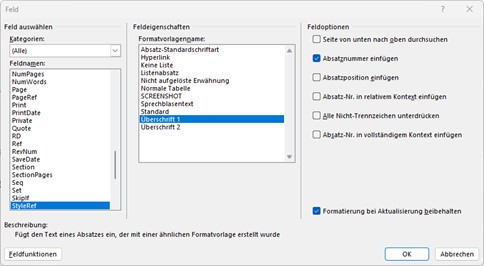
- Wählen Sie im Menü Einfügen → Schnellbausteine → Feld.
- In der Feldliste wählen Sie die Kategorie StyleRef bzw. STYLEREF und als Formatvorlagenname Überschrift 1. Aktivieren Sie in den Optionen Absatznummer einfügen, wenn die Kapitelnummer mit ausgegeben werden soll. Bestätigen Sie mit OK.
- Wechseln Sie mit zwei Tabulatoren an den rechten Rand der Kopfzeile und fügen Sie das gleiche Feld erneut ein, wählen diesmal aber keine Option für Absatznummer; so erscheint nur der Überschriftentext (z. B. der Kapiteltitel).
- Felder aktualisieren: Drücken Sie Strg+A und dann F9, oder klicken Sie mit der rechten Maustaste auf ein Feld und wählen Feld aktualisieren.
Anpassungen für Unterkapitel (Überschrift 2) und fortgeschrittene Tipps
Häufig möchten Sie lieber die aktuelle Unterüberschrift sehen, falls vorhanden, und ansonsten auf die Hauptüberschrift zurückgreifen. Das erreichen Sie, indem Sie das Feld so priorisieren:
- Fügen Sie zuerst ein STYLEREF „Überschrift 2“ ein. Falls keine Überschrift 2 auf der Seite vorhanden ist, bleibt das Feld leer.
- Fügen Sie anschließend ein weiteres Feld STYLEREF „Überschrift 1“ ein und kombinieren Sie die Anzeige per Text oder mit einer Bedingung (in komplexen Fällen mit Feldfunktionen oder Makros).
Formatierungstipps: Stellen Sie auf das Feld im Kopfbereich eine dezente Schriftgröße und -farbe ein. Nutzen Sie Tabstopps, um Nummer links und Titel rechts anzuordnen. Bei Dokumenten mit mehreren Abschnitten können Sie verschieden formatierte Kopfzeilen nutzen (Registerkarte Layout → Abschnittsumbrüche).
Mehrsprachige Dokumente
In mehrsprachigen Dokumenten ist entscheidend, dass die Formatvorlagen in jeder Sprachversion gleich heißen oder Sie eine sprachspezifische Variante anlegen. Verlassen Sie sich nicht auf die sichtbare Sprache des Textes, sondern auf die Formatvorlagennamen. Falls nötig, erstellen Sie etwa „Überschrift 1 - EN“ und verwenden diese gezielt.
Häufige Probleme und Lösungen
Manche Fallen lassen sich schnell beheben. Hier die üblichen Probleme und was Sie dagegen tun können:
- Feld zeigt falschen Text: Prüfen Sie, ob auf der betroffenen Seite wirklich die entsprechende Überschrift mit der richtigen Formatvorlage vorhanden ist. Kontrollieren Sie außerdem Abschnittswechsel und vererbte Kopfzeilen.
- Nummerierung fehlt: Stellen Sie sicher, dass die Überschrift mit einer mehrstufigen Nummerierung verknüpft ist. Manuelle Nummern werden nicht vom STYLEREF-Feld erkannt.
- Felder aktualisieren nicht automatisch: Word aktualisiert Felder nicht immer live. Nutzen Sie F9, speichern Sie das Dokument oder wechseln in die Druckansicht, um die Anzeige zu erzwingen. Mit Alt+F9 können Sie sich die Feldcodes anzeigen lassen.
- Kompatibilität: STYLEREF steht in modernen Word-Versionen zur Verfügung. In sehr alten Versionen (vor 2007) ist die Funktion nicht oder nur eingeschränkt vorhanden.
Erweiterte Anwendungen und Alternativen
Für ausgefeiltere Anforderungen gibt es Erweiterungen:
- Verknüpfen Sie Kapitelüberschriften mit dem Inhaltsverzeichnis - eine saubere Gliederung hinterlegt beides automatisch.
- Erstellen Sie Makros, wenn Sie komplexe Regeln zur Auswahl der angezeigten Überschrift benötigen (z. B. bevorzugt Überschrift 3, dann 2, dann 1).
- Alternativen wie LaTeX bieten automatische Kopfzeilen in Dokumentklassen, sind aber weniger interaktiv für Benutzer, die typisches Office-Arbeitsverhalten bevorzugen.
Fazit: Effizienter mit Word arbeiten
Das Einfügen von Kapitelüberschriften in die Kopfzeile mit dem STYLEREF Feld ist eine einfache Maßnahme mit großer Wirkung: bessere Navigation, weniger Fehler und ein professionelleres Dokument. Beginnen Sie mit konsistenten Formatvorlagen Word, richten Sie die mehrstufige Nummerierung ein und testen Sie das Feld in verschiedenen Abschnitten des Dokuments. Kleine Testsseiten helfen, Fehler früh zu finden.
Wenn Sie möchten, probieren Sie die Technik direkt an einem Ihrer Dokumente aus und speichern Sie eine Vorlage für künftige Arbeiten. In unserer Vorlagenbibliothek finden Sie passende Word-Vorlagen, die bereits mit strukturierten Überschriften angelegt sind. Viel Erfolg beim Ausprobieren - und scheuen Sie sich nicht, verschiedene Varianten der Kopfzeile zu testen, bis das Ergebnis zu Ihrem Workflow passt.