Initialen sind große, schmückende Anfangsbuchstaben, die sofort Blickfang sind. Sie stammen aus der Buch- und Manuskripttradition und verleihen Ihrem Dokument sofort mehr Atmosphäre. In dieser Anleitung erfahren Sie, wie Sie in Word eine Initiale einfügen, feintunen und kreativ einsetzen, damit Berichte, Kapitel oder Newsletter professionell wirken.

Was ist eine Initiale und wann nutzt man sie?
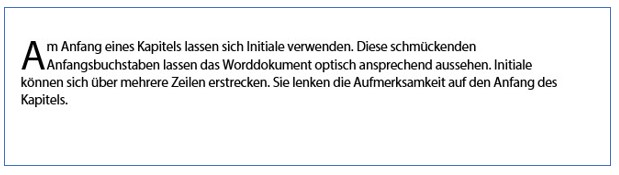
Eine Initiale ist ein vergrößerter Anfangsbuchstabe, oft dekorativ gestaltet, der mehrere Zeilen Text überragt. Historisch setzten Mönche und Buchdrucker Initialen ein, um Kapitelanfänge zu markieren und Lesern Orientierung zu geben. Heute nutzen Sie Initialen:
- am Anfang von Kapiteln und Abschnitten,
- in Magazinen und Newslettern,
- in gestalteten Berichten und Broschüren.
Wichtig ist der Unterschied zwischen zwei Varianten: im Text (die Initiale verdrängt die erste Textzeile und ist Teil des Fließtextes) und im Rand (die Initiale steht im Seitenrand und beeinflusst den Textfluss nicht direkt). Beide Varianten haben ihren ästhetischen Reiz.
Initiale in Word Schritt für Schritt einfügen
Voraussetzungen
Die Funktion zum Initiale einfügen ist in den Desktop-Versionen von Word ab Version 2010 verfügbar. In Word Online sind die Optionen eingeschränkt oder nicht vorhanden. Stellen Sie sicher, dass Sie ein Dokument in einem kompatiblen Dateiformat (.docx) öffnen.
Grundlegende Schritte (Word 2016 / 2019 / 365)
- Setzen Sie den Cursor in den Absatz, dessen erstes Wort Sie mit einer Initiale versehen möchten.
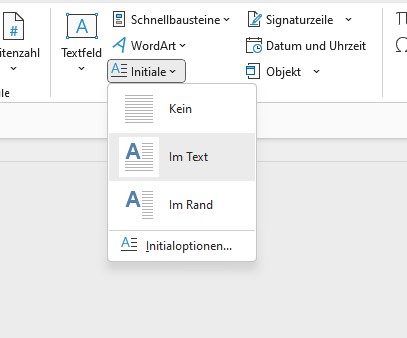
- Wählen Sie das Register Einfügen. Gehen Sie in die Gruppe Text und klicken Sie auf Initiale.
- Entscheiden Sie sich für Im Text oder Im Rand. Nach Bestätigung wird der erste Buchstabe des Absatzes groß dargestellt.
- Kontrollieren Sie das Ergebnis in Ihrem Dokument. Bei Bedarf passen Sie die Initiale an (siehe nächster Abschnitt).
Anpassungen vornehmen
Wenn die Standarddarstellung nicht passt, öffnen Sie die Initialoptionen. Dort ändern Sie Schriftart, Größe (als Anzahl der Zeilen) und Abstand zum Text.
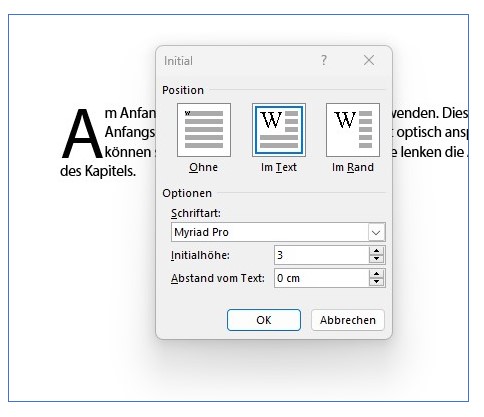
Praktische Einstellungen:
- Schriftart: Wählen Sie eine Schrift, die zum Dokument passt. Serifen-Schriften wirken klassisch, serifenlose moderner.
- Größe / Zeilenanzahl: Typisch sind 2-4 Zeilen Höhen; bei Magazinlayouts können es mehr sein.
- Abstand: Der Abstand vermeidet Überlappungen mit dem Fließtext. Testen Sie kleine Werte, bis das Verhältnis stimmt.
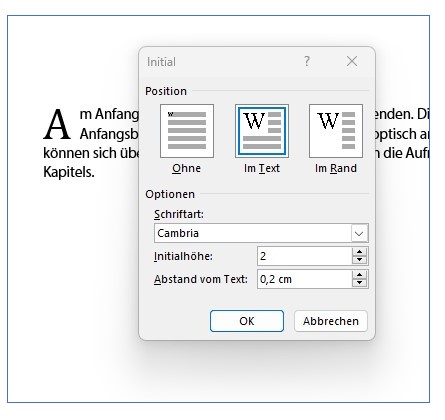
Tipp: Achten Sie darauf, ob Ihre gewählte Initialschrift Sonderzeichen oder Ligaturen verwendet. Manchmal passt eine leicht abgesoftete Version besser zum Satzspiegel.
Fortgeschrittene Tipps und Tricks
Für etwas mehr Individualität können Sie folgende Tricks anwenden:
- Ganzes Wort als Initiale: Markieren Sie vor dem Einfügen das gesamte erste Wort statt nur des Buchstabens. Word vergrößert dann das gesamte Wort.
- Initialhöhe auf 1 Zeile mit Rahmen: Möchten Sie eine große Initiale nur in einer Zeile sichtbar machen, nutzen Sie Textfelder oder Formen: Erstellen Sie ein Textfeld mit der Initiale, formatieren Sie Rahmen und positionieren Sie es am Absatzanfang. Das ist manuell, bietet aber mehr Kontrolle.
- Rahmen und Effekte: Sie können Schatten, Umrisse oder Farbe hinzufügen, wenn Sie die Initiale in ein Textfeld oder eine Form legen.
- Ältere Word-Versionen (2007 / 2003): Meist finden Sie die Option unter Format > Initiale oder ähnlich. Wenn nicht verfügbar, hilft die manuelle Methode mit Textboxen.
- Manuelle Alternative ohne Menü: Erstellen Sie ein Textfeld, schreiben Sie die Initiale mit passender Schriftgröße, legen Sie das Textfeld hinter den Text oder in den Vordergrund und justieren Sie die Position.
Häufige Probleme und Lösungen
Bei der Arbeit mit Initialen treten einige typische Probleme auf. Hier die Lösungen:
- Initiale ausgegraut: Ursache ist oft ein Absatzformat, das keine Initialen erlaubt (z. B. bestimmte Listentypen) oder Kompatibilitätsmodus. Lösung: Konvertieren Sie das Dokument in das neuere Format (.docx) und prüfen Sie, ob der Absatz ein Standard-Absatzformat hat.
- Kein Unterschied nach Einfügen: Prüfen Sie, ob die Schriftgröße des Absatzes sehr klein ist oder ob Formatvorlagen Überschreibungen erzwingen.
- Fehlplatzierung: Kontrollieren Sie Sondereinzüge und Tabulatoren. Manchmal verschiebt ein Einzug die Initiale. Entfernen oder reduzieren Sie Einzüge für diesen Absatz.
- Word Online: Viele Optionen fehlen in der Webversion. Öffnen Sie das Dokument in der Desktop-App für volle Kontrolle.
Warnung: Speichern Sie vor umfangreichen manuellen Anpassungen eine Kopie des Dokuments. Manche Änderungen, insbesondere mit Textfeldern, können beim Drucken oder in anderen Word-Versionen anders dargestellt werden.
Kreative Ideen für Initialen
Initialen eignen sich in vielen Gestaltungsszenarien:
- Buchkapitel: Große, verzierte Initialen am Kapitelanfang schaffen Atmosphäre.
- Firmenberichte: Dezente Initialen in Firmenfarben wirken professionell ohne zu dominant zu sein.
- Newsletter: Initialen lenken die Aufmerksamkeit auf die Einleitung und erhöhen die Leserbindung.
Kombinieren Sie Initialen mit Formatvorlagen, damit die Gestaltung konsistent bleibt. Nutzen Sie Farben zurückhaltend. Weniger ist oft besser.
Weitere Tipps zu Microsoft Word
Wenn Sie öfter an Layouts arbeiten, helfen Ihnen diese Themen weiter: Vertikale Textauswahl, Suchen und Ersetzen, Dokumente mit Passwort schützen. Auf Vorlagenportalen finden Sie häufig passende Muster für Berichte und Broschüren, die bereits sinnvolle Einstellungen enthalten.
Fazit
Eine Initiale in Word einzufügen ist schnell getan, bietet aber viel Spielraum für Gestaltung. Mit den richtigen Word Initiale Optionen erreichen Sie einen professionellen Look ohne großen Aufwand. Probieren Sie Varianten aus: mal dezent, mal opulent - und speichern Sie Vorlagen, damit Sie Ihre Lieblingskonfigurationen schnell wiederverwenden können. Viel Freude beim Gestalten Ihrer Dokumente!