Die Autokorrektur in Word spart Zeit und nervige Korrekturen. Sie fängt wiederkehrende Tippfehler ab, ergänzt Sonderzeichen automatisch und hilft, ein gleichmäßiges Schriftbild zu erzeugen. In diesem Beitrag erfahren Sie nicht nur, wie Sie einzelne Vertipper automatisch korrigieren, sondern auch, wie die Autokorrektur generell funktioniert, welche Optionen Word bietet und wie Sie die Funktion an Ihre Arbeitsweise anpassen.
Was ist die Autokorrektur in Word und warum ist sie nützlich?
Die Autokorrektur ist eine eingebaute Funktion von Word, die während der Eingabe bekannte Tipp- und Formatierungsfehler automatisch ersetzt. *Sie arbeitet im Hintergrund* und greift ein, bevor die Rechtschreibprüfung aktiv wird. Für den Alltag bedeutet das: weniger Unterbrechungen beim Schreiben, weniger manuelle Korrekturen und ein flüssigerer Schreibfluss. Besonders praktisch ist die Autokorrektur, wenn Sie immer wieder dieselben Vertipper machen oder häufige Abkürzungen und Sonderzeichen verwenden.
So funktioniert die Autokorrektur: Grundprinzip und automatische Korrektionen
Grundsätzlich basiert die Autokorrektur auf einer Liste von ErsetzungsRegeln: Wenn Word ein bestimmtes Muster erkennt, tauscht es dieses gegen eine hinterlegte Zeichenfolge aus. Standardmäßig enthält Word zahlreiche vordefinierte Regeln, etwa das Ersetzen von doppelten Leerzeichen, das automatische Ersetzen von einfachen Anführungszeichen durch typografische Anführungszeichen oder das automatische Großschreiben des ersten Buchstabens eines Satzes.
Wichtige Punkte zum Ablauf:
- Ersetzen während der Eingabe: Die Funktion greift, sobald Sie ein Wort beenden - zum Beispiel durch ein Leerzeichen oder Satzzeichen.
- Priorität gegenüber Tippprüfung: Autokorrektur-Einträge werden vor der Rechtschreibprüfung angewendet.
- Konflikte: Falls eine Regel unbeabsichtigt etwas ändert, können Sie sie entfernen oder durch eine spezifischere Regel überschreiben.
Autokorrektur aktivieren und deaktivieren: Schritt-für-Schritt-Anleitung
Sie können die Autokorrektur komplett ausschalten oder nur einzelne Optionen an- bzw. abwählen. Folgen Sie dieser einfachen Anleitung:
- Datei öffnen: Klicken Sie auf die Registerkarte Datei und wählen Sie Optionen.
- Dokumentprüfung: Wechseln Sie zur Rubrik Dokumentprüfung.
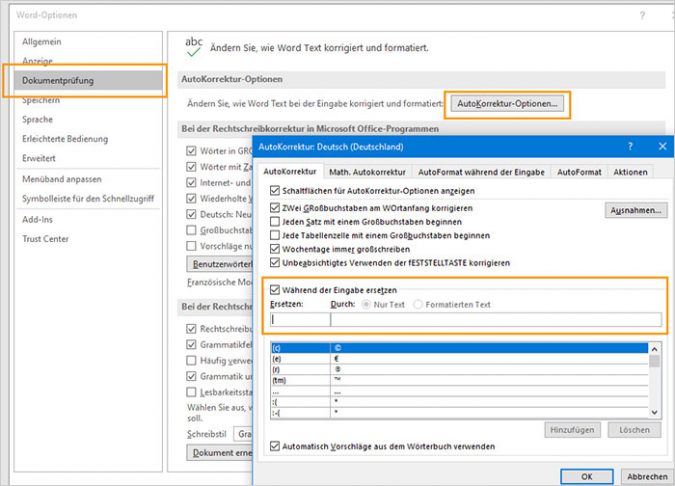
- Autokorrektur-Optionen: Klicken Sie auf die Schaltfläche AutoKorrektur-Optionen.
- Während der Eingabe ersetzen: Aktivieren oder deaktivieren Sie die Option Während der Eingabe ersetzen, um alle Einträge ein- bzw. auszuschalten.
- Feinjustierung: Innerhalb des Dialogs können Sie einzelne Regelgruppen an- oder abwählen, z. B. Jeden Satz groß schreiben oder Automatische Aufzählungszeichen.

Eigene Tippfehler zur Autokorrektur hinzufügen: Detaillierte Anleitung
Eigene Einträge sind das Herzstück einer effizienten Autokorrektur. Legen Sie gezielt dort Regeln an, wo Word standardmäßig nicht weiterhilft.
So fügen Sie einen eigenen Eintrag hinzu:
- Dialog öffnen: Wie oben beschrieben: Datei → Optionen → Dokumentprüfung → AutoKorrektur-Optionen.
- Ersetzen-Feld: Tragen Sie im Feld Ersetzen den Tippfehler ein, zum Beispiel „teh“.
- Durch-Feld: Geben Sie im Feld Durch die gewünschte, korrekte Schreibweise ein, z. B. „the“.
- Hinzufügen: Bestätigen Sie mit Hinzufügen und schließen Sie den Dialog mit OK.
- Testen: Schreiben Sie den Tippfehler in ein Dokument, beenden Sie das Wort mit Leerzeichen und prüfen Sie, ob Word automatisch ersetzt.
Weitere Anpassungsmöglichkeiten der Autokorrektur: Sonderzeichen, Abkürzungen, Formatierung
Die Autokorrektur kann weit mehr als nur Tippfehler austauschen. Nutzen Sie die Funktion für:
- Sonderzeichen: Tragen Sie kurze Abkürzungen ein, die automatisch durch Sonderzeichen ersetzt werden, z. B. „(c)“ → © oder „-“ → -.
- Abkürzungen: Legen Sie unternehmensspezifische Kürzel an, zum Beispiel „mgmt“ → „Management“ oder „mfg“ → „Mit freundlichen Grüßen“.
- Automatische Formatierung: Word kann einfache Formatierungsmuster hinzufügen, etwa Brüche (1/2 → ½) oder typografische Anführungszeichen.
- Satzanfang-Großschreibung: Aktivieren Sie diese Option, wenn Sie möchten, dass Word den ersten Buchstaben eines Satzes automatisch groß schreibt.
Tipps zur Optimierung der Autokorrektur für Ihre Anforderungen
Ein sauber gepflegter Autokorrektur-Bestand kann viel Zeit sparen. Hier einige praxiserprobte Empfehlungen:
- Regeln konsistent benennen: Verwenden Sie kurze, leicht merkbare Ersetzungszeichen, die nicht in normalen Wörtern vorkommen (z. B. „kkk“ für ein Firmenwort), um Fehlkorrekturen zu vermeiden.
- Aufräumen: Kontrollieren Sie regelmäßig Ihre Einträge; veraltete oder falsch angelegte Regeln sollten gelöscht werden.
- Sicherungen anlegen: Exportieren Sie die Liste, wenn Sie sie auf mehreren Rechnern verwenden möchten (die Einträge liegen in der Normal.dotm oder in den Einstellungen und lassen sich exportieren/übertragen).
- Kontext beachten: Manche Ersetzungen sind in technischen Texten nützlich, in literarischen Texten aber störend. Legen Sie daher nur sinnvolle, häufig benötigte Einträge an.
- Kurztest vor dem Einsatz: Testen Sie neue Regeln in einem kurzen Dokument, um ungewollte Nebeneffekte früh zu erkennen.
Häufige Fehler bei der Autokorrektur und deren Behebung
Gelegentlich ärgern Einträge mehr, als sie nützen. Häufige Probleme und Lösungen:
- Ungewollte Ersetzungen: Entfernen Sie den betreffenden Eintrag aus der Liste oder ändern Sie die Ersetzung zu einer weniger allgemeinen Form.
- Falsche Groß-/Kleinschreibung: Prüfen Sie die Option Jeden Satz groß schreiben und passen Sie sie an.
- Regeln greifen nicht: Stellen Sie sicher, dass Während der Eingabe ersetzen aktiv ist und dass das Ersetzen-Feld exakt den eingegebenen Text enthält (inklusive möglicher Leerzeichen).
- Synchronisationsprobleme: Wenn Einträge auf einem anderen Gerät fehlen, prüfen Sie, ob Ihre Office-Einstellungen synchronisiert werden oder exportieren/importieren Sie die Liste manuell.
Fazit und praktische Empfehlungen
Die Autokorrektur ist ein leistungsfähiges, aber oft unterschätztes Werkzeug. Mit gezielten eigenen Einträgen und den richtigen Einstellungen gewinnen Sie Schreibtempo und Textqualität. Beginnen Sie mit wenigen, gut durchdachten Regeln, testen Sie diese und erweitern Sie Ihre Liste schrittweise. So sichern Sie sich eine effiziente Arbeitsweise ohne ungewollte Nebenwirkungen.
Probieren Sie heute aus, drei Einträge anzulegen: einen häufigen Tippfehler, eine nützliche Abkürzung und ein Sonderzeichen. Sie werden überrascht sein, wie viel flüssiger das Schreiben dadurch wird.