Unordentliche Listen in Word sind schneller da, als man denkt: eine zu lange Tagesordnung, ein unübersichtliches Protokoll oder eine verschachtelte Projektaufstellung. Mit wenigen Handgriffen bringen Sie Struktur hinein. In diesem Beitrag zeige ich Ihnen praktisch und verständlich, wie Sie Word mehrstufige Listen und hierarchische Auflistungen Word so formatieren, dass Leser sofort die Gliederung erkennen - ideal für Meeting-Agenden, Berichte oder Projektpläne.

Grundlagen: Listenarten in Word kennenlernen
Bevor Sie starten, lohnt sich ein kurzer Blick auf die Unterschiede: Eine einfache Liste ist eine gerade, eindimensionale Aufzählung. Eine mehrstufige Liste zeigt dagegen Ebenen an - ideal, wenn Punkte Unterpunkte haben. Das unterscheidet sich von Überschriftenstilen: Überschriften steuern Gliederungsebenen im Dokument und tauchen im Inhaltsverzeichnis auf. Mehrstufige Listen sind pragmatisch für Tagesordnung Word formatieren, Protokolle oder jeden Text, der eine sichtbare Hierarchie braucht.
Wann lohnt sich welche Variante? Wenn Sie nur Punkte aufzählen, reicht eine einfache Liste. Wenn Sie aber eine klare Struktur zeigen möchten - etwa einen Projektplan mit Meilensteinen und Unteraufgaben - sind hierarchische Auflistungen Word das richtige Mittel.
Schritt-für-Schritt-Anleitung: Ihre Auflistung gliedern
Schritt 1: Auflistung markieren und Listentyp wählen
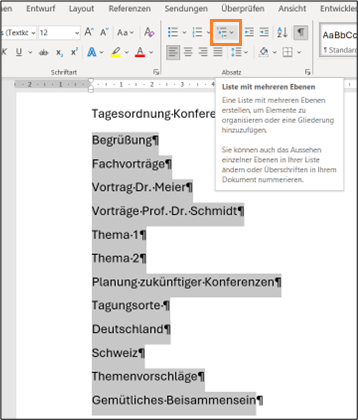
Markieren Sie die gesamte Auflistung, die Sie strukturieren möchten. Wechseln Sie zum Register Start und schauen Sie in die Gruppe Absatz. Dort finden Sie die Schaltfläche Liste mit mehreren Ebenen. Dieser Befehl ist der Startpunkt für mehrstufige Nummerierungen.
Schritt 2: Geeigneten Stil auswählen
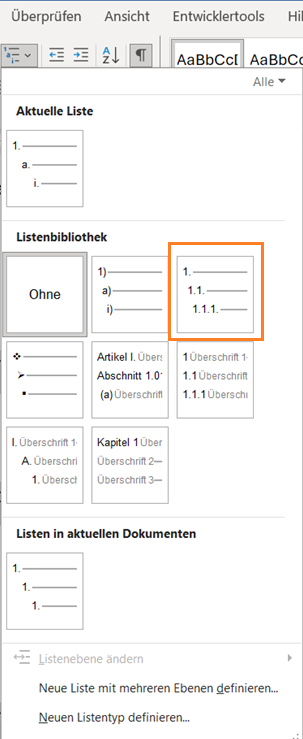
Es öffnet sich eine Auswahl von vorhandenen mehrstufigen Listen. Wählen Sie einen Stil, der zu Ihrem Dokument passt. Achten Sie darauf, keine Varianten zu wählen, die das Wort „Überschrift“ enthalten - diese verbinden Listenelemente mit Überschriftenstilen und verändern später die Kapitelstruktur.
Schritt 3: Automatische Nummerierung aktivieren
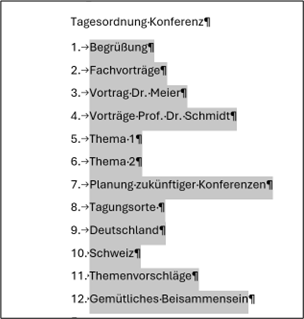
Nach der Auswahl werden die markierten Punkte automatisch nummeriert. Word weist jedem Level eine Nummerierungsform zu (1., 1.1, a) und so weiter. Prüfen Sie das Ergebnis und entscheiden Sie, ob die Zahlenfolge Ihren Erwartungen entspricht.
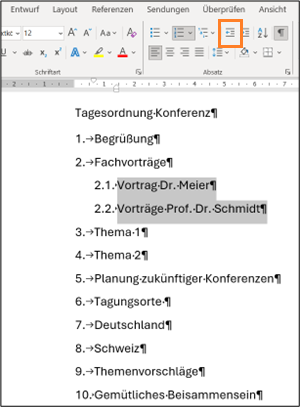
Schritt 4: Hierarchie durch Einrücken erstellen
Nun legen Sie fest, welche Punkte untergeordnet sind. Markieren Sie die Absätze, die Sie einrücken möchten, und klicken Sie auf Einzug vergrößern. Alternativ platzieren Sie den Cursor vor dem ersten Buchstaben des Punktes und drücken Tab zum Einrücken bzw. Shift+Tab zum Ausrücken. So entsteht die gewünschte Gliederung.
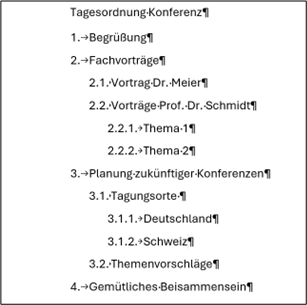
Wenn alle Einrückungen gesetzt sind, erhalten Sie ein sauberes, nummeriertes Ergebnis. Das wirkt professionell und macht Zusammenhänge auf einen Blick sichtbar.
Sollte ein Punkt versehentlich zu weit eingerückt sein, markieren Sie ihn und klicken auf Einzug verringern oder drücken Shift+Tab. So korrigieren Sie schnell Fehler.

Erweiterte Tipps und Anpassungen
Wenn Sie öfter mit mehrstufigen Listen arbeiten, lohnt sich eine Anpassung des Standardstils. Mit einem Rechtsklick auf die Liste und der Auswahl Listenformatvorlage bearbeiten ändern Sie Nummerierungsformate, Einzüge und Abstand. So stellen Sie sicher, dass alle Dokumente gleich aussehen.
Weitere nützliche Varianten:
- Verschiedene Nummerierungsstile: Römisch, alphabetisch oder kombinierte Formen - wählen Sie, was die Lesbarkeit verbessert.
- Kombination mit Aufzählungspunkten: Für weniger wichtige Unterpunkte eignen sich Bullets; mischen Sie Nummerierung auf oberster Ebene mit Punkten darunter.
- Formatvorlagen nutzen: Wenn Sie Listen mit Formatvorlagen verknüpfen, bleiben Sie flexibel und konsistent - ideal für corporate Designs.
Häufige Probleme und Lösungen:
- Falsche Ebenen: Oft entstehen falsche Ebenen, weil Absätze klassische Überschriften-Stile tragen. Entfernen Sie diese Formatierung oder wählen Sie einen Listentyp ohne „Überschrift“.
- Nummerierung startet neu: Wenn Word die Nummerierung unterbricht, klicken Sie mit der rechten Maustaste auf die Zahl und wählen Sie Nummerierungsformat fortsetzen.
- Abstände stimmen nicht: Passen Sie die Listeneinzüge in der Absatzformatierung an oder bearbeiten Sie die Listenvorlage.
Praxisbeispiele: Auflistungen in der realen Arbeit
Ein paar konkrete Situationen, in denen mehrstufige Listen den Alltag erleichtern:
- Tagesordnung eines Meetings: Hauptpunkte nummerieren, Unterpunkte als Aufgaben oder Diskussionsfragen einrücken. So ist sofort klar, welche Punkte Priorität haben.
- Projektstrukturplan: Arbeitspakete, Teilaufgaben und Checklisten sind sauber gegliedert und lassen sich leichter verteilen.
- Berichte und Protokolle: Ergebnislisten und Folgemaßnahmen werden verständlich dokumentiert.
Im Vergleich zur Gliederungsansicht (Outline View) sind mehrstufige Listen direkter im Fließtext einsetzbar und weniger formal. Die Outline-Ansicht eignet sich, wenn Sie ein komplettes Dokument hierarchisch umstrukturieren möchten.
Fazit: Perfekte Listen für professionelle Dokumente
Mehrstufige Listen sind ein kleines Handwerkszeug mit großer Wirkung. Sie erhöhen die Lesbarkeit, zeigen Zusammenhänge und machen Dokumente sofort professioneller. Probieren Sie verschiedene Nummerierungsstile aus und speichern Sie sinnvolle Einstellungen als Formatvorlage - das spart Zeit und sorgt für Einheitlichkeit.
Wenn Sie Ihre Fähigkeiten weiter vertiefen möchten, denken Sie über ein Seminar „Word - Aufbaustufe“ nach. Es hilft, Routinen zu verfeinern und sicherer mit komplexeren Funktionen umzugehen.
Verwandte Artikel:
- Word: Automatisches Inhaltsverzeichnis erstellen
- Word: Ausrichtungstabstopp verwenden
- Word: Kapitelüberschriften in Kopfzeile anzeigen