Serienbriefe sparen Zeit, aber sie können auch für peinische Lücken sorgen: Wenn Felder wie Anrede, Titel oder Vorname in der Empfängerliste fehlen, entstehen unerwünschte Leerzeichen in der Anredezeile. Das wirkt unprofessionell und lenkt vom Inhalt ab. In diesem Beitrag zeige ich Ihnen praxisorientiert, wie Sie solche Lücken zuverlässig verhindern - mit einfachen Seriendruckregeln, alternativen Feldfunktionen und praktischen Tipps für Ihre Excel-Datenquelle. Das Ziel: saubere, professionelle Briefe, ohne Rätselraten.

Warum entstehen überflüssige Leerzeichen?
Das Problem ist schlicht: Beim Aufbau einer Anrede fügen viele Nutzer zwischen jedem Seriendruckfeld ein Leerzeichen ein. Das sieht so aus: «Anrede»␣«Titel»␣«Vorname»␣«Nachname». Fehlt nun der Titel oder der Vorname, bleibt an dieser Stelle trotzdem ein Leerzeichen übrig. Ergebnis: doppelte Abstände, führende Leerzeichen oder unschöne Lücken in der Zeile. Besonders sichtbar ist das bei Briefen, Einladungen oder Serien-E-Mails - Bereiche, in denen Seriosität wichtig ist.
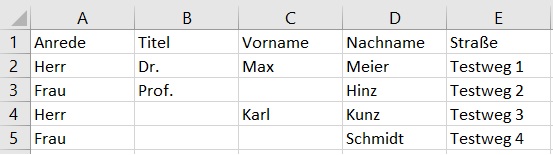
Die Lösung: Bedingte Leerzeichen mit Seriendruckregeln
Statt feste Leerzeichen zu verwenden, steuern Sie das Einfügen von Leerzeichen über Bedingungen. Word bietet dafür im Tab Sendungen die Gruppe Schreib- und Einfügefelder → Regeln → Wenn… Dann… Sonst…. Die Idee: Word prüft, ob ein Feld leer ist. Nur wenn es Inhalt hat, fügt Word das gewünschte Leerzeichen ein. So bleiben die Felder optisch zusammen, ohne Lücken zu produzieren.
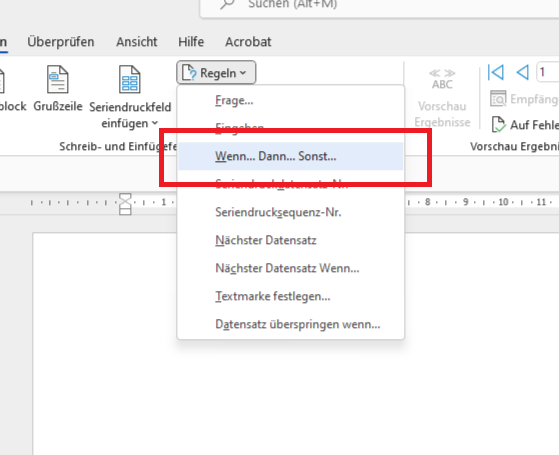
Schritt 1: Bestehende Leerzeichen entfernen
Bevor Sie Regeln anlegen, müssen Sie die starren Leerzeichen zwischen den Feldern löschen. Gehen Sie in die Anredezeile und entfernen Sie alle sichtbaren Leerzeichen zwischen den Seriendruckfeldern. Das ist wichtig, sonst bleiben die ungeliebten Abstände trotz Regeln erhalten. Achten Sie beim Löschen darauf, nicht die Feldmarken selbst zu verändern.
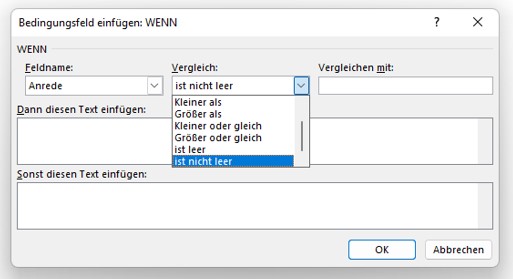
Schritt 2: Regel ‚Wenn… Dann… Sonst…‘ erstellen
So legen Sie eine Regel an (Beispiel für Word 365): Öffnen Sie das Tab Sendungen und klicken Sie auf Regeln → Wenn… Dann… Sonst…. Wählen Sie als Feldname Anrede. Bei Vergleich wählen Sie ist nicht leer (oder schreiben Sie den Wert nicht gleich „“). Tragen Sie im Feld Dann diesen Text einfügen: exakt ein Leerzeichen ein. Das Feld Sonst diesen Text einfügen: lassen Sie leer. Bestätigen Sie mit OK.
Wiederholen Sie diesen Vorgang für Titel und Vorname. Das Ergebnis: Zwischen Anrede, Titel, Vorname und Nachname erscheinen Leerzeichen nur, wenn das jeweilige Feld tatsächlich gefüllt ist. Kontrollieren Sie die Anordnung der Felder in Ihrer Vorlage - die Reihenfolge bestimmt die Ausgabe.
Schritt 3: Vorschau und Finale prüfen
Nutzen Sie die Funktion Vorschau Ergebnisse im Tab Sendungen, um mehrere Datensätze durchzugehen. Sehen Sie sich insbesondere Fälle mit fehlenden Daten an: Hat die Regel unerwartete Effekte, prüfen Sie, ob das betreffende Feld in der Datenquelle Leerzeichen oder Formeln enthält. Testen Sie außerdem die Ausgabe beim Drucken und beim Erstellen als PDF. Kleine Abstände oder fehlende Leerzeichen sind meist Folge von unsichtbaren Zeichen in Excel.
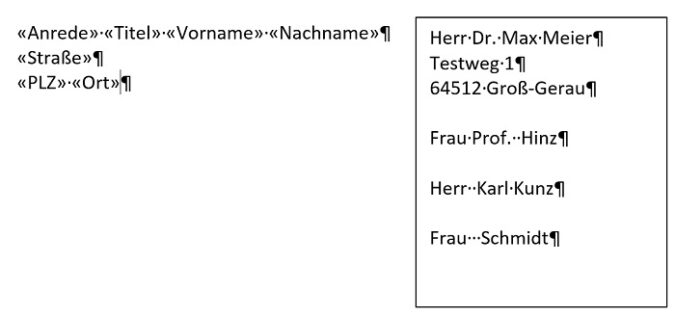
Alternative Methoden für Fortgeschrittene
Wenn Sie lieber mit Feldfunktionen arbeiten, können Sie die Rohfelder per Alt+F9 einblenden und mit IF-Feldern arbeiten. Ein klares Beispiel für eine kombinierte Anrede lautet:
{ IF „{ MERGEFIELD Anrede }“ <> „“ „{ MERGEFIELD Anrede} “ „“ }{ IF „{ MERGEFIELD Titel }“ <> „“ „{ MERGEFIELD Titel} “ „“ }{ IF „{ MERGEFIELD Vorname }“ <> „“ „{ MERGEFIELD Vorname} “ „“ }{ MERGEFIELD Nachname }
Hinweise:
- Die geschweiften Klammern müssen mit Ctrl+F9 eingefügt werden, nicht per Tastatur.
- Mit Alt+F9 wechseln Sie zwischen Feldcodes und der Ergebnisansicht.
- Die Leerzeichen sind innerhalb der Anführungszeichen gezielt gesetzt - so erscheinen sie nur, wenn das jeweilige Feld Inhalt hat.
Diese Methode ist flexibler, wenn Sie spezielle Regeln oder komplexe Kombinationen benötigen. Sie erfordert jedoch Sorgfalt beim Einfügen der Feldcodes.
Best Practices für perfekte Serienbriefe
Damit Seriendrucke zuverlässig aussehen, beachten Sie die folgenden Punkte:
- Excel-Daten sauber halten: Entfernen Sie führende und nachfolgende Leerzeichen (Excel-Funktion GLÄTTEN oder TRIM). Verwenden Sie keine gemischten Datentypen in einer Spalte.
- Keine Formeln als sichtbare Werte: Wenn möglich, kopieren Sie Werte und fügen Sie sie als Werte ein, bevor Sie den Seriendruck starten.
- Klare Spaltenüberschriften: Verwenden Sie eindeutige Namen, die Sie später leicht in MERGEFIELD referenzieren können.
- Adressblock vs. manuelle Felder: Der Adressblock in Word kann viele Formate automatisch handhaben, ist aber weniger flexibel bei Sonderfällen. Für vollständige Kontrolle verwenden Sie einzelne Mergefelder mit Regeln.
- Serien-E-Mails beachten: Manche Mail-Clients entfernen doppelte Leerzeichen, andere zeigen sie. Testen Sie vor dem Versand an eine kleine Gruppe.
- Häufige Fehler vermeiden: Vergessenes Löschen von festen Leerzeichen, falsch benannte Feldnamen, unsichtbare Zeichen in Excel.
Fazit und Weiterführendes
Mit einfachen Regeln und ein paar Minuten Pflege Ihrer Daten erzielen Sie deutlich professionellere Serienbriefe. Die Lösung ist robust, spart Zeit bei jedem Serienlauf und sorgt für ein einheitliches Erscheinungsbild. Wenn Sie möchten, können Sie diese Techniken in einem kompakten Webinar vertiefen - dort zeige ich Live-Schritte, typischen Fallen und beantworte Ihre Fragen. Melden Sie sich an und probieren Sie die Beispiele direkt an Ihren eigenen Daten aus. Saubere Anreden machen Eindruck und ersparen Nacharbeit.