Ein Bild in ein Word-Dokument einzufügen ist schnell erledigt, doch oft bleibt der Text starr stehen und Ihr Layout wirkt unruhig: Das Bild liegt „in der Zeile“ und erzeugt unschöne Lücken. Wenn Sie möchten, dass der Text *natürlich* um eine Grafik fließt - etwa in Berichten, Flyern oder Newslettern - brauchen Sie die richtigen Zeilenumbruch-Einstellungen und gelegentlich ein wenig Feinarbeit. In dieser Anleitung zeige ich Ihnen Schritt für Schritt, wie Sie Bilder einfügen, die verschiedenen Umbruchoptionen verstehen und mit Rahmenpunkten sowie weiteren Werkzeugen das Ergebnis präzise justieren. So gewinnen Ihre Dokumente an Professionalität und Lesefreundlichkeit.
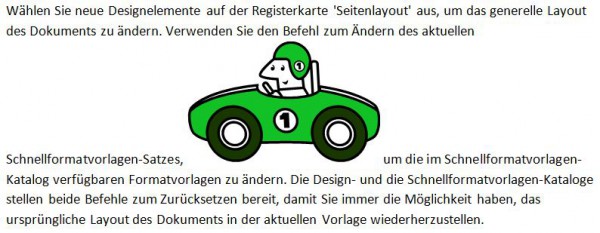
Schritt 1: Bild einfügen
Gehen Sie auf Einfügen > Bilder (Word 2007: Einfügen > Grafik). Wählen Sie „Dieses Gerät“ oder „Online-Bilder“ je nach Version. In Word 2010 bis 2019 erscheint nach Auswahl die registerbasierte Bildformatierung (Bildtools / Format). In Microsoft 365 sehen Sie zusätzlich nach dem Einfügen ein kleines Symbol neben dem Bild („Layout-Optionen“) - sehr praktisch für schnelle Anpassungen. Achten Sie darauf, ein Bild in passender Auflösung zu wählen: Zu große Dateien verlangsamen das Dokument, zu kleine Bilder wirken unscharf. Speichern Sie das Dokument nach dem Einfügen, damit die Verankerung des Bildes nicht verloren geht.
Schritt 2: Zeilenumbruch-Optionen verstehen und ändern
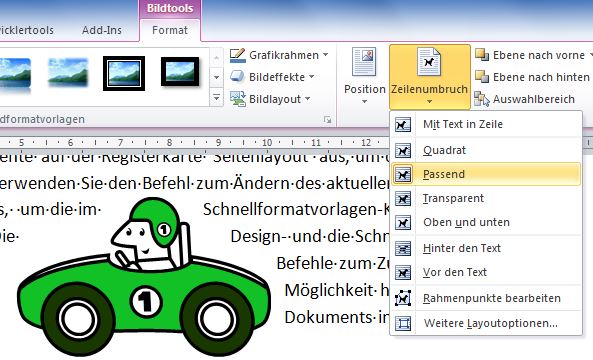
Sobald das Bild markiert ist, öffnet sich das Tab Bildtools / Bildformat (oder klicken Sie auf das kleine Layout-Options-Symbol). Unter Zeilenumbruch finden Sie die wichtigsten Optionen. Ein klarer Überblick:
- Mit Text in Zeile - Das Bild verhält sich wie ein Zeichen in der Zeile. Gut für einfache Einbettung, schlecht für freie Layouts.
- Quadrat - Text läuft um ein rechteckiges Begrenzungsfeld des Bildes. Stabil und vorhersehbar, oft der erste Schritt für einfache Layouts.
- Passend (Tight) - Text folgt enger dem sichtbaren Konturverlauf des Bildes, ideal bei freigestellten Motiven oder bei Bildern mit transparentem Hintergrund.
- Durchlauf (Through) - Ähnlich wie „Passend“, lässt Text auch in unregelmäßige Zwischenräume fließen, falls das Bild transparente Bereiche oder „Löcher“ hat.
- Hinter den Text / Vor den Text - Bild liegt hinter oder vor dem Text; nützlich für Hintergründe oder Overlays, aber es kann zu Lesbarkeitsproblemen führen.
- Oben und unten - Text erscheint nur ober- und unterhalb des Bildes, nicht an den Seiten.
In Word 365 zeigt das Layout-Options-Symbol die üblichen Icons als Schnellwahl; in älteren Versionen wählen Sie über Bildtools > Format > Zeilenumbruch. Die Option Passend ist für natürliche Umflüsse meist die beste Wahl, weil der Text die Form des Motivs aufnimmt. Jedoch entstehen manchmal kleine Lücken oder Überlappungen - daran ändern wir im nächsten Schritt etwas.
Schritt 3: Perfekte Anpassung mit Rahmenpunkten
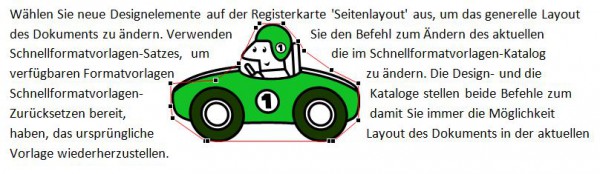
Wenn Sie nach der Auswahl von Passend noch unschöne Lücken erkennen, nutzen Sie die Funktion Rahmenpunkte bearbeiten (Edit Wrap Points). Diese Funktion zeigt eine Linie mit Anfasspunkten um das Bild. Ziehen Sie die Punkte, um die Umflusshülle näher an die sichtbare Kante des Motivs zu bringen oder sie weiter zu entfernen. So beheben Sie kleine Lücken zwischen Bild und Text oder verhindern, dass Text in Bereiche rutscht, die das Motiv überdecken würden.
Praktische Tipps zum Arbeiten mit Rahmenpunkten:
- Ziehen Sie Punkte nur an wenigen Stellen, statt viele kleine Änderungen - das wirkt natürlicher.
- Wenn ein Punkt das Bild überlappt, verschieben Sie ihn leicht nach außen, nicht mitten durch das Motiv.
- Bei komplexen Formen hilft es, das Bild vorab zu freistellen (siehe erweiterte Tipps), damit die Umflusshülle präziser sitzt.
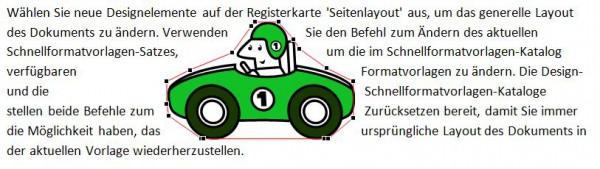
Nachdem Sie die Punkte angepasst haben, prüfen Sie den Abstand des Textes zum Bild. Unter Layoutoptionen > Weitere Layoutoptionen > Abstand zum Text können Sie numerisch Randabstände für oben, unten, links und rechts festlegen. Diese Werte sind besonders wichtig bei gedruckten Dokumenten oder wenn Sie später das Word-Dokument als PDF exportieren.
Erweiterte Tipps für Profis
Für hochwertige Dokumente lohnt sich ein tieferer Blick auf folgende Punkte:
- Freistellen und transparente Hintergründe: In modernen Word-Versionen (ab Word 2010, verbessert in Word 2016/365) gibt es unter Bild formatieren > Hintergrund entfernen einfache Werkzeuge, um störende Flächen zu entfernen. Ein sauber freigestelltes Bild ergibt deutlich präzisere Umflüsse.
- Bild zuschneiden: Entfernen Sie ungewollte weiße Ränder oder Negativraum mit Zuschneiden, bevor Sie Umbruch wählen. Oft sind die größten „Problemzonen“ einfach Restweißraum.
- Position vs. Verankerung: Prüfen Sie, ob das Bild an eine bestimmte Absatzverankerung gebunden ist. Möchten Sie, dass das Bild auf einer festen Seite bleibt, wählen Sie Fix position on page (Position fixieren). Soll es mit Text mitspringen, wählen Sie Move with text (Mit Text verschieben).
- PDF-Export: Vor dem Export in PDF überprüfen Sie, ob die Umbruchpunkte korrekt übernommen werden. Manchmal ändert ein Export-Workflow die Position leicht - ein nochmaliges Prüfen spart Ärger.
- Häufige Fehler und Lösungen:
- Text springt plötzlich: Prüfen Sie Absatz- und Seitenumbruchsoptionen sowie die Verankerung des Bildes.
- Große weiße Flächen im Umfluss: Bild zuschneiden oder Rahmenpunkte enger anpassen.
- Text überlappt Bild: Abstandswerte erhöhen oder Bild vor den Text legen und Transparenz anpassen.
- Weitere Werkzeuge: Nutzen Sie Textfelder und Formen, um anspruchsvollere Layouts zu erstellen. Gruppieren Sie mehrere Elemente, um Position und Umfluss konsistent zu halten.
Fazit und Ausprobieren
Mit den richtigen Einstellungen erzeugen Sie in Word ansprechende, lesefreundliche Dokumente, in denen Text und Bild harmonisch zusammenwirken. Beginnen Sie mit Quadrat oder Passend, justieren Sie die Rahmenpunkte und legen Sie bei Bedarf feste Abstände fest. Probieren Sie verschiedene Kombinationen - oft bringt schon das Entfernen von weißem Rand oder ein kleiner Abstand von 3-6 pt eine große Verbesserung. Wenn Sie häufiger anspruchsvolle Layouts benötigen, lohnt es sich, Vorlagen mit vorgefertigten Bild-Platzierungen zu verwenden und diese anzupassen. Trauen Sie sich an ein Testdokument: Ein oder zwei Minuten Feinarbeit machen den optischen Unterschied in Berichten oder Flyern deutlich spürbar.