Serienbriefe wirken unprofessionell, wenn Zahlen falsch dargestellt werden: fehlende Tausendertrennzeichen, falsche Dezimalstellen oder US-Datumsformate sind typische Stolperfallen. Gerade in Buchhaltung, Personalabteilungen oder beim Versand von Rechnungen zählt der erste Eindruck. Mit den richtigen Feldfunktionen in Word lassen sich Zahlen, Währungen und Daten beim Seriendruck einheitlich und kontrolliert ausgeben - unabhängig davon, wie die Werte in Excel formatiert sind.

Voraussetzungen und typische Szenarien
Bevor Sie Änderungen vornehmen, prüfen Sie die Herkunft Ihrer Daten: Die Datensätze kommen meist aus Excel, CSV oder Access. Typische Anwendungsfälle sind Rechnungsbeträge, Gehaltslisten, Bestellmengen oder Postleitzahlen. Wichtig ist: Word übernimmt die rohen Werte aus der Datenquelle. Die Anzeigeform legt Word fest - mit Feldschaltern. Achten Sie außerdem auf die regionalen Einstellungen: In Deutschland ist das Dezimaltrennzeichen ein Komma, in anderen Regionen ein Punkt.
Schritt-für-Schritt-Anleitung: Seriendruckfeld formatieren
Schritt 1: Seriendruckfeld auswählen
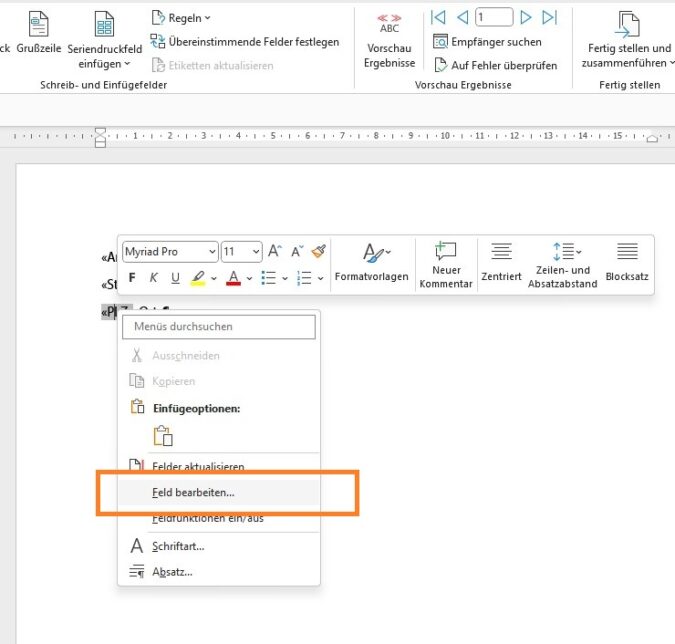
Klicken Sie mit der rechten Maustaste auf das Seriendruckfeld im Dokument und wählen Sie „Feld bearbeiten…“. Ziel ist es, in die Feldfunktionen zu gelangen, um einen Formatierungsschalter anzuhängen.
Schritt 2: Feld-Eigenschaften öffnen
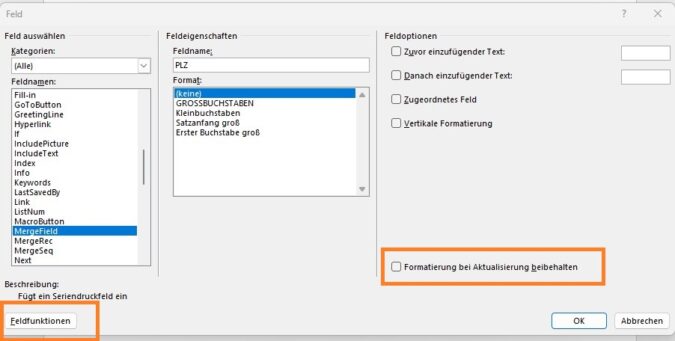
Im Fenster wählen Sie „Formatierung bei Aktualisierung beibehalten“, falls vorhanden. Klicken Sie dann auf „Feldfunktionen“, um den Feldcode sichtbar zu machen. Alternativ drücken Sie Alt+F9, um in Word alle Feldcodes ein- und auszublenden.
Schritt 3: Feldfunktionen nutzen und Schalter hinzufügen
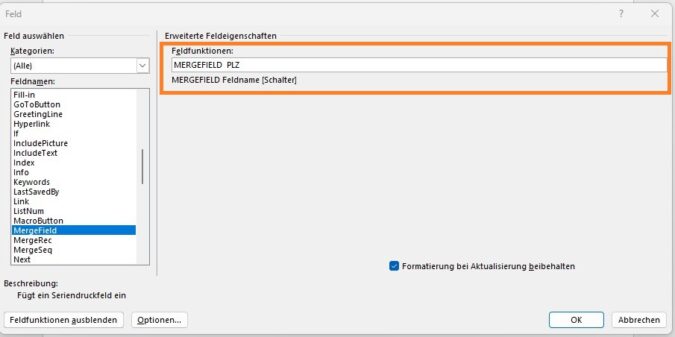
Im Feldcode ergänzen Sie hinter dem Feldnamen den Formatierungsschalter. Beispiel für ein Feld Betrag (Mergefield):
{ MERGEFIELD Betrag \# „#.##0,00 €“ }
Wichtig: Der Schalter beginnt mit einem Backslash und einem Rautezeichen \#, gefolgt von einem Leerzeichen und dem Format in geraden Anführungszeichen. Für Datumsfelder verwenden Sie \@, z. B. { MERGEFIELD Rechnungsdatum \@ „dd.MM.yyyy“ }. Bestätigen Sie mit OK und prüfen Sie die Darstellung in der Vorschau. Mit Alt+F9 schalten Sie die Feldcodes um.
Wichtige Formatierungsschalter im Überblick
Die gängigsten Schalter lauten:
- Zahl mit Tausenderpunkt und zwei Nachkommastellen: \# „#.##0,00“
- Formatiertes Datum: \@ „dd.MM.yyyy“
- Geldbetrag mit Währungszeichen: \# „#.##0,00 €“
- Postleitzahl (fünfstellig): \# „00000“
- Prozent: \# „0,00 %“
Diese Syntax orientiert sich an den in Excel bekannten Formatcodes, funktioniert aber in Word unabhängig von der Formatierung in der Quelldatei.
Erweiterte Beispiele und Praxisfälle
Rechnungsbeträge: Wenn Ihre Excel-Tabelle Beträge als Zahl enthält, nutzen Sie im Seriendruck das Format \# „#.##0,00 €“. So erscheinen Werte wie 1234.5 korrekt als 1.234,50 €. Datum: Für Liefertermine verwenden Sie \@ „dd.MM.yyyy“, damit aus 2026-04-04 ein einheitliches deutsches Datum wird.
Postleitzahlen und führende Nullen: PLZ müssen als fünfstellige Zahlen gezwungen werden: \# „00000“. Andernfalls gehen führende Nullen verloren (z. B. 01234 → 1234).
Häufige Fehlerquellen und Lösungen
Falsche Anführungszeichen: Word akzeptiert nur gerade Anführungszeichen („). Achten Sie auf automatische typografische Anführungszeichen, die die Formatierung zerstören.
Fehlendes Leerzeichen: Zwischen Feldname und Schalter muss ein Leerzeichen stehen: { MERGEFIELD Wert \# „#“ }. Kein Leerzeichen → Schalter funktioniert nicht.
Feldinhalt ist Text: Wenn Excel-Werte als Text gespeichert sind, kann Word die numerische Formatierung nicht anwenden. Prüfen Sie in Excel, ob die Spalte als Zahl formatiert ist. Alternativ können Sie die Excel-Funktion TEXT verwenden, bevor Sie die Daten verknüpfen (siehe unten).
Regionale Einstellungen: Wenn Dezimaltrennzeichen falsch sind, kontrollieren Sie die Ländereinstellungen in Windows und Excel. Gelegentlich importiert Word CSV-Dateien mit falscher Trennung - hier hilft eine erneute Prüfung der Trennzeichen (Semikolon/Komma) beim Datenimport.
Versionenübergreifende Hinweise (Word 2016-2021/365)
Die beschriebenen Feldschalter sind seit vielen Versionen stabil vorhanden. In Word 2016, 2019, 2021 und Microsoft 365 funktionieren die Feldcodes identisch. Unterschiede können auftreten bei der Darstellung von Vorschauen oder bei Add-Ins, die Seriendruck verändern. Wenn ein Feld in einer neueren Version nicht wie erwartet reagiert, prüfen Sie zuerst die Feldcodes mit Alt+F9 und führen Sie eine Aktualisierung mit F9 durch.
Alternativen: Formatierung in der Datenquelle
Manchmal ist es sinnvoller, die Ausgabe bereits in Excel zu formatieren. Nutzen Sie die Funktion TEXT, z. B. =TEXT(A1;“#.##0,00″), um eine formatierte Zeichenfolge zu erzeugen. Nachteil: Der Wert ist dann Text und kann in Word nicht mehr weiter numerisch bearbeitet werden (z. B. Summenbildung).
Wenn Sie komplexe Formatierung benötigen (bedingte Formate, unterschiedliche Währungszeichen), bereiten Sie lieber eine zusätzliche Spalte in Excel vor, die genau den gewünschten String enthält, und nutzen diese Spalte im Seriendruck.
Praktische Tipps für die tägliche Arbeit
Testlauf: Führen Sie vor dem finalen Druck eine Vorschau mit mehreren Datensätzen durch. So erkennen Sie Formatfehler früh.
Vorlagenpflege: Legen Sie gängige Feldformate in Ihrer Briefvorlage fest. So sparen Sie Zeit bei wiederkehrenden Serien.
Automatisierte Prüfung: Exportieren Sie eine Testliste aus dem Seriendruck als PDF und lassen Sie diese stichprobenartig gegen Originaldaten prüfen.
Fazit
Die korrekte Formatierung von Seriendruckfeldern in Word ist kein Hexenwerk, zahlt sich aber unmittelbar in der Außenwirkung aus. Mit ein paar Regeln - richtige Feldschalter, saubere Quelldaten und Prüfungen vor dem Versand - vermeiden Sie peinliche Fehler. Nehmen Sie sich Zeit für eine einmalige Einrichtung Ihrer Vorlagen; das spart in großen Serien erheblich Aufwand.