Viele Dokumente leben von Abwechslung: Ein normaler Fließtext im Hochformat, dazu eine breite Tabelle oder eine Grafik, die nur im Querformat passt. Sie lernen hier, wie Sie in einem Word-Dokument gezielt zwischen Hoch- und Querformat wechseln - so, dass das Layout stimmt und Ihre Inhalte sauber dargestellt werden.
Grundlagen: Was sind Abschnittswechsel und warum brauchen Sie sie?
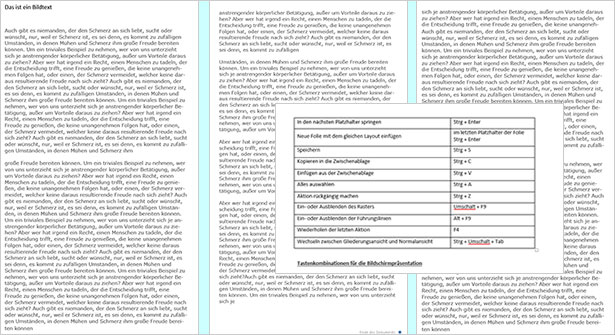
Der Schlüssel zum Formatwechsel sind die Abschnitte. Word teilt ein Dokument nicht nur in Seiten, sondern auch in Abschnitte. Jeder Abschnitt kann eigene Seitenränder, Kopf- und Fußzeilen sowie die Ausrichtung (Hoch- oder Querformat) haben. Wenn Sie also nur eine oder mehrere Seiten anders ausrichten möchten, müssen Sie einen neuen Abschnitt beginnen. Ohne Abschnittswechsel würde eine Änderung der Ausrichtung das ganze Dokument betreffen.
Stellen Sie sich Abschnitte als kleine Container innerhalb des Dokuments vor. Sie geben lokalen Einstellungen Raum, ohne den Rest zu beeinflussen. Das ist praktisch bei Geschäftsberichten, Diplomarbeiten, großen Tabellen oder Plänen.
Methode 1: Das gesamte Dokument auf Querformat umstellen
Diese Methode ist die schnellste, wenn wirklich jede Seite im Querformat stehen soll. So gehen Sie vor:
- Öffnen Sie das Register Layout (oder Seitenlayout).
- Klicken Sie auf Ausrichtung und wählen Sie Querformat.
Das war’s. Word ändert die Ausrichtung für das gesamte Dokument. Diese Vorgehensweise ist nützlich bei Präsentationen oder wenn Sie eine Tabelle haben, die auf jeder Seite quer stehen soll.
Methode 2: Selektiver Wechsel mit „Dokument ab hier“ (Schritt-für-Schritt)
Manchmal möchten Sie erst ab einer bestimmten Stelle wechseln - zum Beispiel ab Kapitel 3 oder vor einer breiten Grafik. So funktioniert die präzise Methode:
- Setzen Sie den Cursor an die Stelle, ab der die Ausrichtung geändert werden soll.
- Gehen Sie zu Layout > Gruppe Seite einrichten und klicken Sie auf den kleinen Pfeil unten rechts, um das Dialogfeld Seite einrichten zu öffnen.
- Wählen Sie im Bereich Ausrichtung Querformat (oder Hochformat).
- Wichtig: Bei Übernehmen für wählen Sie Dokument ab hier.
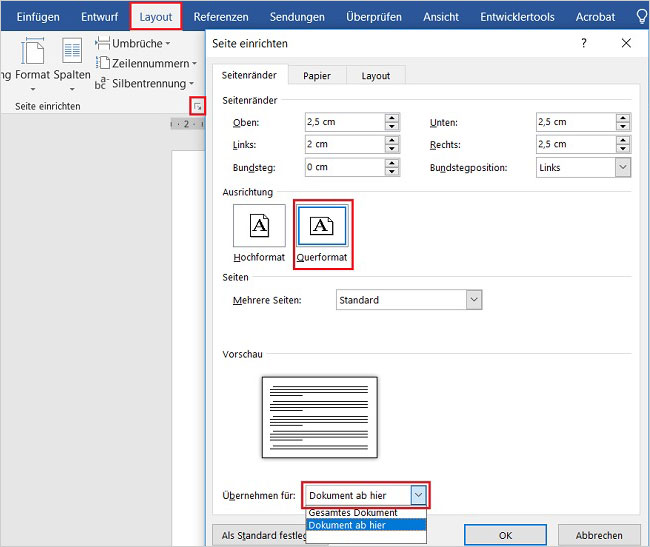
Diese Methode erzeugt automatisch einen Abschnittswechsel und ändert die Ausrichtung nur für den folgenden Abschnitt. Sie ist sehr flexibel, weil Sie den Cursor an eine beliebige Stelle setzen können - genau dort beginnt der neue Abschnitt.
Methode 3: Abschnittsumbruch über Umbrüche → Nächste Seite (Alternative)
Wenn Sie lieber sichtbar und kontrolliert Abschnitte einfügen, nutzen Sie Abschnittsumbrüche manuell:
- Platzieren Sie den Cursor an der Stelle, an der ein neuer Abschnitt beginnen soll.
- Wählen Sie im Register Layout oder Seitenlayout die Schaltfläche Umbrüche und dann Nächste Seite (Abschnittsumbruch).
- Der Cursor steht jetzt im neuen Abschnitt. Öffnen Sie das Dialogfeld Seite einrichten und wählen Sie die gewünschte Ausrichtung für diesen Abschnitt.
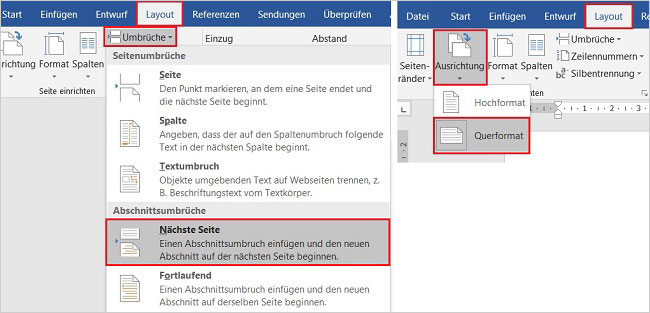
Die manuelle Einfügung von Abschnittsumbrüchen ist sinnvoll, wenn Sie mehrere Bereiche mit verschiedenen Einstellungen planen - etwa unterschiedliche Ränder, Spalten oder Kopfzeilen.
Praktische Tipps: Formatierungszeichen anzeigen und häufige Fehler vermeiden
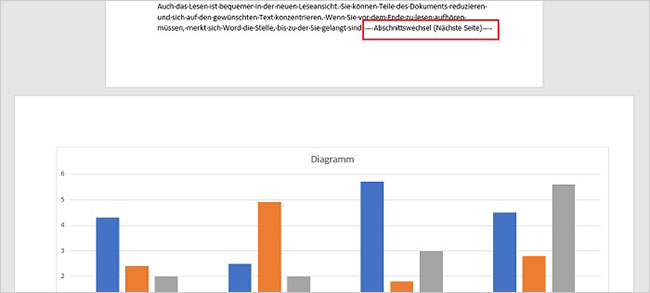
Oft hilft ein kurzer Blick auf unsichtbare Zeichen. Zeigen Sie Formatierungszeichen an, indem Sie auf Start → ¶ Alle anzeigen klicken. Dann sehen Sie Abschnittsumbrüche deutlich als -- Abschnittsumbruch --. Das zeigt, wo genau der neue Abschnitt beginnt und endet.
Weitere nützliche Hinweise:
- Mehrfache Wechsel: Für mehrere Querformat-Seiten hintereinander erstellen Sie einen Abschnittswechsel vor und nach dem Block. So bleibt der Rest unberührt.
- Kopf- und Fußzeilen: Standardmäßig sind Kopf- und Fußzeilen Abschnittsgebunden und können mit dem vorherigen Abschnitt verknüpft sein. Klicken Sie in die Kopfzeile und wählen Sie Mit vorheriger verknüpfen ab, wenn Sie unterschiedliche Inhalte wünschen.
- Seitenzahlen: Achten Sie bei Abschnittswechseln auf die Seitenzahlen-Einstellungen. Sie können die Nummerierung weiterlaufen lassen oder neu starten.
- Seitenränder: Prüfen Sie nach dem Wechsel die Seitenränder. Querformat nutzt oft andere Randeinstellungen und das kann den Layoutfluss verändern.
Zurück zum Hochformat: So kehren Sie um
Der Rückwechsel funktioniert genauso wie der Wechsel: Setzen Sie den Cursor an den Anfang des Abschnitts, der wieder im Hochformat sein soll. Öffnen Sie Seite einrichten, wählen Sie Hochformat und stellen Sie bei Übernehmen für entweder Aktueller Abschnitt oder Dokument ab hier ein. Alternativ fügen Sie einen Abschnittsumbruch ein und wählen dann Hochformat für den neuen Abschnitt.
Wenn plötzlich das gesamte Dokument hoch- oder quer wird, hat sich meist kein Abschnittswechsel an der gewünschten Stelle gebildet. Prüfen Sie die Formatierungszeichen und wiederholen Sie die Schritte.
Häufige Fehler und schnelle Lösungen
Einige Stolperfallen, die Sie entspannter überspringen können:
- Problem: Beim Wechsel wird das ganze Dokument betroffen. Lösung: Cursor nicht richtig gesetzt oder falsche Option bei Übernehmen für.
- Problem: Kopfzeilen zeigen falsche Nummern oder wiederholen Inhalte. Lösung: Verknüpfung der Kopf-/Fußzeile zum vorherigen Abschnitt lösen.
- Problem: Inhalte verschieben sich nach dem Wechsel. Lösung: Seitenränder prüfen und ggf. anpassen.
Fazit und nächste Schritte
Abschnittswechsel sind das Mittel der Wahl, wenn Sie innerhalb eines Word-Dokuments unterschiedliche Ausrichtungen benötigen. Sie geben Kontrolle und verhindern unbeabsichtigte Änderungen am Rest des Dokuments. Probieren Sie die drei beschriebenen Methoden: für einfache Fälle das gesamte Dokument umstellen, für punktuelle Änderungen die Dokument ab hier-Option und für komplexere Layouts die manuellen Abschnittsumbrüche.
Wenn Sie regelmäßig mit verschiedenen Layouts arbeiten, lohnt sich ein kurzer Workflow-Test an einer Kopie des Dokuments. So sehen Sie direkt, wie Kopfzeilen, Seitenzahlen und Ränder zusammenwirken. Weitere nützliche Vorlagen für unterschiedliche Seitenformate finden Sie in unserem Vorlagenportal.