Bilder machen Dokumente lebendig. Ob Bericht, Flyer oder Handout - *gleich große Bilder* erzeugen Ruhe auf der Seite und sorgen dafür, dass Ihr Dokument professionell wirkt. Viele Nutzer kennen das: Beim Einfügen von Stockfotos, Screenshots oder Scans landet jede Grafik in einer anderen Größe. Das sieht unruhig aus und kostet Zeit beim Nacharbeiten. In diesem Beitrag lernen Sie praxisnah, wie Sie mehrere Bilder in Word schnell auf dieselbe Größe bringen, welche Einstellungen wichtig sind und wie Sie typische Fehler vermeiden.
Warum einheitliche Bildgrößen in Word entscheidend sind
Einheitliche Bildgrößen schaffen *visuelle Harmonie* und verstärken den Lesefluss. Wenn Bilder unterschiedlich breit sind, springt das Auge hin und her. Das wirkt amateurhaft, besonders in Berichten oder Kundenunterlagen. Gleich große Bilder erleichtern zudem das Layout: Sie sparen Zeit beim Ausrichten und beim Erstellen von Spalten oder Tabellen. Typische Probleme entstehen, wenn Bildquellen verschiedene Auflösungen oder Seitenverhältnisse haben. Manche Fotos sind Hochformat, andere Querformat; wieder andere wurden bereits skaliert. Vor dem Angleichen lohnt sich deshalb ein kurzer Blick auf Proportionen und Qualität.
Grundlagen: Bilder in Word einfügen und vorbereiten
Bevor Sie Größen anpassen, sollten Sie die richtigen Grundlagen prüfen. Word arbeitet mit *Rasterbildern* (z. B. JPG, PNG) und kann auch Vektorgrafiken (z. B. SVG) einfügen. Rasterbilder verlieren bei starker Vergrößerung an Schärfe; Vektoren bleiben scharf. Wichtige Begriffe: *Proportionen* (Seitenverhältnis), *Skalierung* (prozentuale Veränderung) und *Layoutoptionen* (Textumbruch, Fixierung).
Prüfen Sie außerdem das Layout: Ist das Bild in Text eingebettet (In Zeile mit Text) oder ist ein freier Textumbruch (z. B. Quadrat, Vor den Text) sinnvoll? Für das gleichzeitige Markieren mehrerer Bilder ist oft ein Textumbruch nötig, damit Sie mehrere Objekte auswählen können. Achten Sie auch darauf, dass unter Bildtools - Format die Option „Seitenverhältnis beibehalten“ aktiviert ist, damit Bilder beim Skalieren nicht verzerrt werden.
Schritt-für-Schritt-Anleitung: Mehrere Bilder auf gleiche Größe bringen
Die schnellste Methode, mehrere Bilder in Word auf die gleiche Größe zu bringen, funktioniert in vier Schritten. Ich erinnere mich an einen Kollegen, der für einen Quartalsbericht 120 Screenshots in 30 Minuten vereinheitlichen musste - mit dieser Methode war er deutlich schneller.
So geht’s:
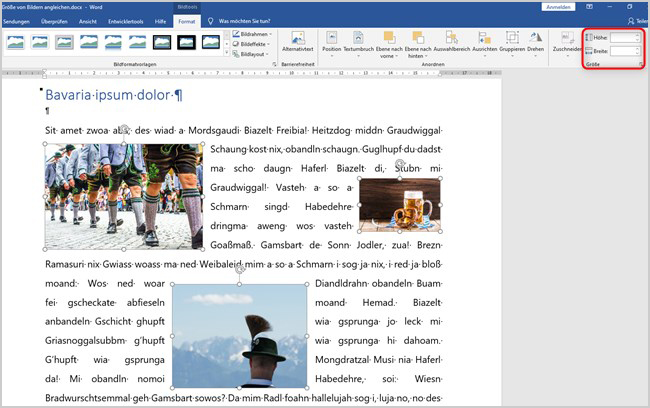
1. Markieren Sie die Bilder: Halten Sie die STRG-Taste gedrückt und klicken Sie nacheinander alle Bilder an, die Sie angleichen möchten. Wenn einige Bilder in Zeile mit Text eingefügt sind und andere nicht, stellen Sie für den Moment alle auf einen einheitlichen Textumbruch ein.
2. Öffnen Sie den Reiter Bildtools - Format: Sobald mehrere Bilder markiert sind, erscheint oben das Register. In der Gruppe Größe finden Sie Eingabefelder für Höhe und Breite.
3. Breite oder Höhe festlegen: Geben Sie den gewünschten Wert für Breite oder Höhe ein. Word passt die jeweils andere Dimension automatisch an, wenn das Seitenverhältnis gesperrt ist. Wenn Sie also alle Bilder *gleich breit* haben wollen, tragen Sie die Breite ein. Wenn Sie alle Bilder *gleich hoch* benötigen, tragen Sie die Höhe ein.
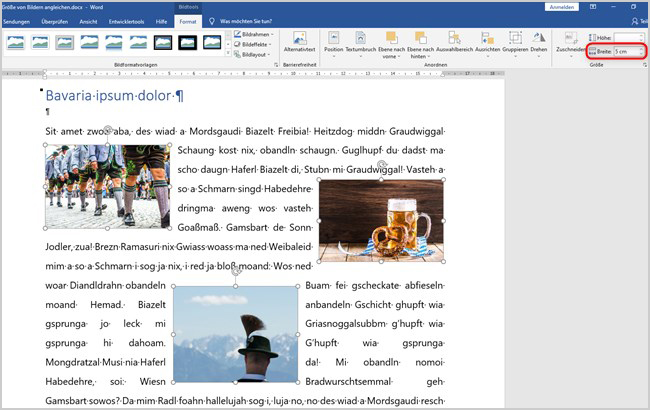
4. Ergebnis prüfen: Schauen Sie sich die Bilder in der Druckansicht oder in der Seitenlayout-Ansicht an. Achten Sie auf *Bildqualität* und *Proportionen*. Manchmal führt ein einheitlicher Wert dazu, dass einige Bilder optisch kleiner wirken (z. B. Hochformatbilder in einer Querformatreihe). In solchen Fällen empfiehlt es sich, Bilder nach Formatgruppen zu ordnen und pro Gruppe eine Größe festzulegen.
Alternative Methoden: Über Kontextmenü und Layoutoptionen
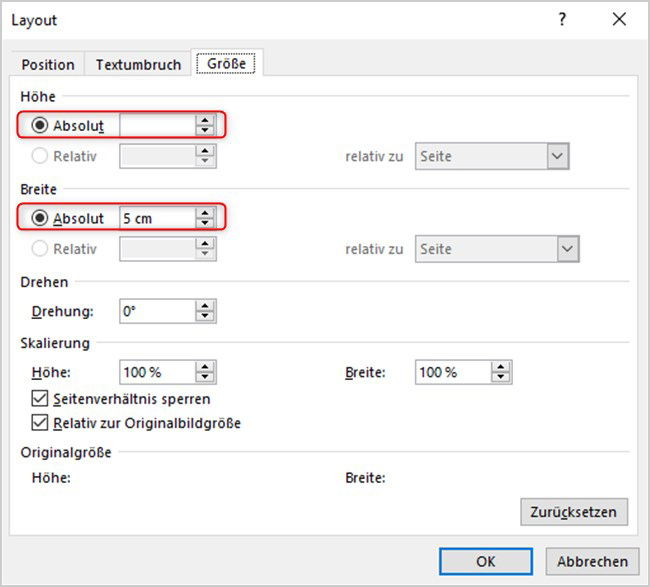
Nicht immer ist das Markieren mit STRG der schnellste Weg. Über das Kontextmenü erreichen Sie detailliertere Optionen. Markieren Sie die gewünschten Bilder, klicken Sie mit der rechten Maustaste und wählen Sie Weitere Layoutoptionen. Im Dialogfenster unter dem Register Größe können Sie Werte sehr fein einstellen, die Skalierung sperren oder das Seitenverhältnis prüfen.
Wenn Sie auf exakte Positionierung achten möchten, nutzen Sie im selben Dialog die Register Position und Textumbruch. Dort legen Sie fest, ob Bilder relativ zur Seite, zur Spalte oder zum Absatz verankert sind.
Best Practices und häufige Fehler vermeiden
Ein paar einfache Regeln sparen Nerven:
- Proportionen erhalten: Aktivieren Sie immer die Option, die das Seitenverhältnis sperrt. Verzerrte Bilder wirken unprofessionell.
- Qualität prüfen: Vergrößern Sie rasterbasierte Bilder nicht zu stark, sonst verlieren sie an Schärfe. Nutzen Sie, wenn möglich, höhere Auflösungen oder SVGs für Logos.
- Gruppieren und Ausrichten: Nach dem Angleichen können Sie Bilder mit Ausrichten (oben, Mitte, unten) präzise anordnen. Gruppieren hält dann die Anordnung zusammen.
- Fehlerquellen: Unterschiedliche Textumbruch-Einstellungen verhindern oft das gleichzeitige Markieren. Stellen Sie sicher, dass alle Bilder auswählbar sind.
Fortgeschrittene Tipps für Power-User
Für größere Projekte lohnt sich Automatisierung. Ein kleines Makro kann alle Bilder im Dokument durchlaufen und auf eine voreingestellte Breite skalieren. So sparen Sie bei großen Bildmengen viel Zeit. Beim Arbeiten mit Vektor-Formaten (SVG) ist Vorsicht geboten: Word behandelt sie anders als Rasterbilder. SVGs skalieren verlustfrei, können aber beim Export in PDF je nach Office-Version anders gerendert werden.
Nutzen Sie die Funktionen Auswählen (Start > Auswählen > Objekte auswählen) oder das Auswahlbereich-Panel, um Bilder gezielt anzusprechen. Für präzise Layouts hilft die Lineal- und Rasteransicht.
Word-Versionen und Besonderheiten (Windows, Mac, Online)
Die beschriebenen Funktionen sind in Word 2016, 2019 und Word für Microsoft 365 verfügbar. Kleinere Abweichungen gibt es in der Menüführung und in der Web-Version: Word Online bietet eingeschränkte Bildtools, oft fehlen die erweiterten Layoutdialoge. Auf dem Mac sind Menüs und Pfade leicht unterschiedlich benannt, die Grundfunktionen bleiben jedoch vorhanden. Prüfen Sie bei älteren Versionen, ob das Register Bildtools auftaucht, sobald Bilder markiert sind.
Barrierefreiheit: Alt-Text und Bildbeschreibung
Vergessen Sie nicht die Barrierefreiheit. Jedes Bild sollte einen aussagekräftigen Alt-Text erhalten. Rechtsklick auf das Bild, Alt-Text bearbeiten und eine kurze Beschreibung eingeben. Das hilft Screenreadern und verbessert die Nutzbarkeit Ihres Dokuments.
Erweiterungen: Makros, große Bildmengen und Integration
Wenn Sie regelmäßig viele Bilder verarbeiten, lohnt sich ein Makro, das Bilder selektiert und auf definierte Maße bringt. Für professionelle Workflows können Sie Bilder vorher in einem Bildbearbeitungsprogramm stapelverarbeiten (z. B. Bildgröße in Photoshop oder kostenlosen Tools) und dann die bereits angepassten Dateien in Word einfügen. Office-Integration: PowerPoint eignet sich gut, wenn Sie viele Bilder anordnet haben möchten. Dort lassen sich Bilder leichter als Platzhalter bearbeiten und dann in Word über Einfügen übertragen.
Fazit: Professionelle Dokumente leicht gemacht
Einheitliche Bildgrößen verbessern sofort die Optik und Lesbarkeit Ihrer Dokumente. Mit wenigen Klicks in Bildtools - Format oder dem Kontextmenü bringen Sie Ordnung in jede Bildersammlung. Für große Mengen bieten sich Makros oder Vorverarbeitung in Bildprogrammen an. Achten Sie auf Proportionen, Qualität und Alt-Texte, dann wirken Ihre Unterlagen durchgehend professionell.
Probieren Sie die Schritte bei Ihrem nächsten Dokument aus. Kleine Änderungen bringen große Wirkung.