Wasserzeichen geben Dokumenten sofort eine klare Botschaft: ob als Vertraulichkeitsstempel, Markenlogo oder sichtbares Entwurfsschild. In dieser Anleitung lernen Sie, wie Sie in Word schnell und präzise Wasserzeichen einfügen, anpassen, entfernen und für wiederkehrende Dokumente speichern. Außerdem zeige ich Lösungen für typische Fehler und erweiterte Tricks für Profis.

Was ist ein Wasserzeichen?
Ein Wasserzeichen ist ein halbtransparentes Gestaltungselement, das hinter dem Fließtext einer Seite liegt. Es kann aus Text (z. B. „Vertraulich“, „Entwurf“) oder aus einem Bild (Logo, Foto) bestehen. Der Zweck ist vielfältig:
- Urheberrecht & Schutz: Erschwert unautorisierte Nutzung und macht Herkunft sichtbar.
- Branding: Erhöht den Wiedererkennungswert von Geschäftsdokumenten.
- Dokumentenstatus: Markiert Entwürfe, Muster oder vertrauliche Inhalte.
Wasserzeichen sind so gestaltet, dass der lesbare Inhalt nicht überdeckt wird: Transparenz und Skalierung sind hier entscheidend.
Vordefinierte Wasserzeichen einfügen
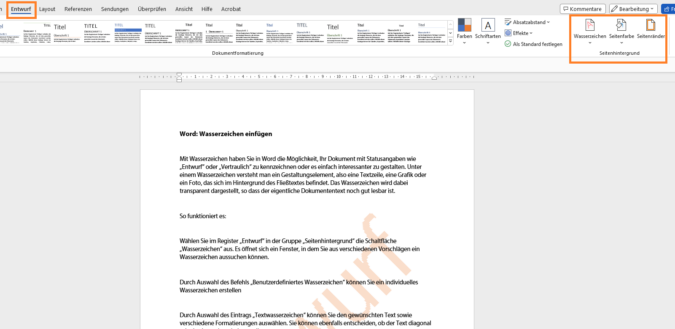
Die schnellste Methode für Standardfälle: Word bietet vordefinierte Wasserzeichen wie Entwurf oder Vertraulich. So gehen Sie vor (Word 2016/2019/2021/365):
- Registerkarte Entwurf öffnen.
- In der Gruppe Seitenhintergrund auf Wasserzeichen klicken.
- Aus der Liste ein vorgefertigtes Wasserzeichen wählen.
Hinweis für ältere Word-Versionen: In manchen Versionen (z. B. Word 2010) finden Sie die Funktion unter Seitenlayout statt Entwurf. Das Prinzip bleibt gleich.
Benutzerdefiniertes Wasserzeichen erstellen
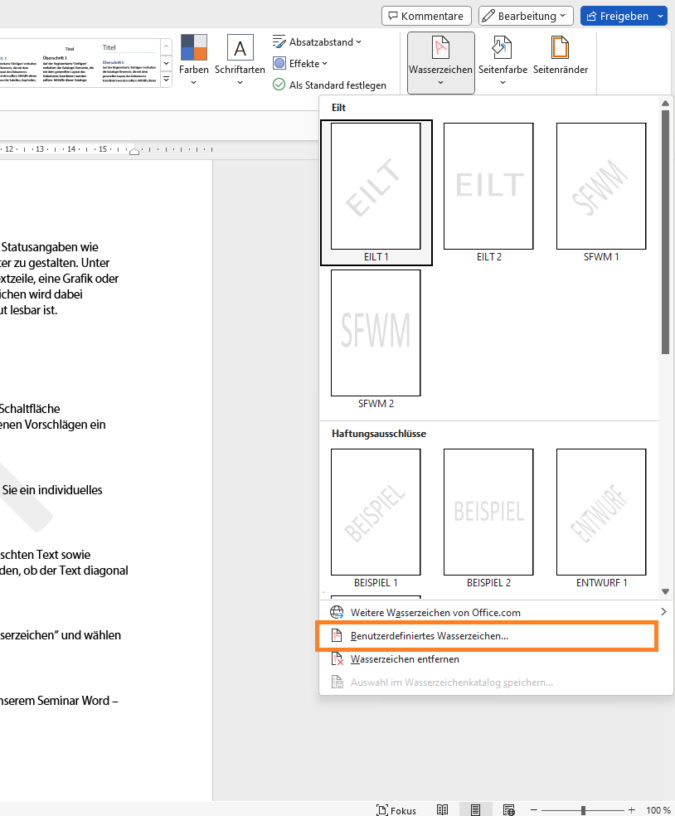
Für individuelle Anforderungen wählen Sie Benutzerdefiniertes Wasserzeichen. Im Dialog bestimmen Sie, ob Sie ein Text- oder Bildwasserzeichen verwenden wollen. Der Vorteil: volle Kontrolle über Schriftart, Größe, Farbe, Position und Transparenz.
Textwasserzeichen
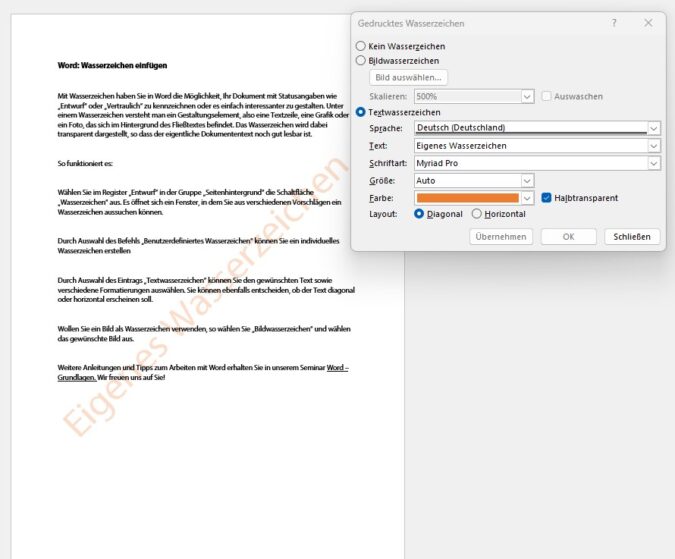
Tipps für Text-Wasserzeichen:
- Text eingeben: Kurz und prägnant (z. B. „Entwurf“, „Nur intern“).
- Schriftart: Serifen wirken formeller, serifenlos moderner. Testen Sie die Lesbarkeit.
- Größe und Skalierung: Wählen Sie eine Größe, die gut sichtbar, aber nicht dominant ist.
- Ausrichtung: Diagonal ist sehr häufig; horizontal wirkt ruhiger.
- Farbe & Transparenz: Eine hellere Graustufe mit reduziertem Kontrast schützt die Lesbarkeit des Textes.
Praktischer Tipp: Wenn das Wasserzeichen beim Druck zu stark hervorkommt, reduzieren Sie die Sättigung oder wählen Sie einen geringeren Kontrast in der Farbeinstellung.
Bildwasserzeichen
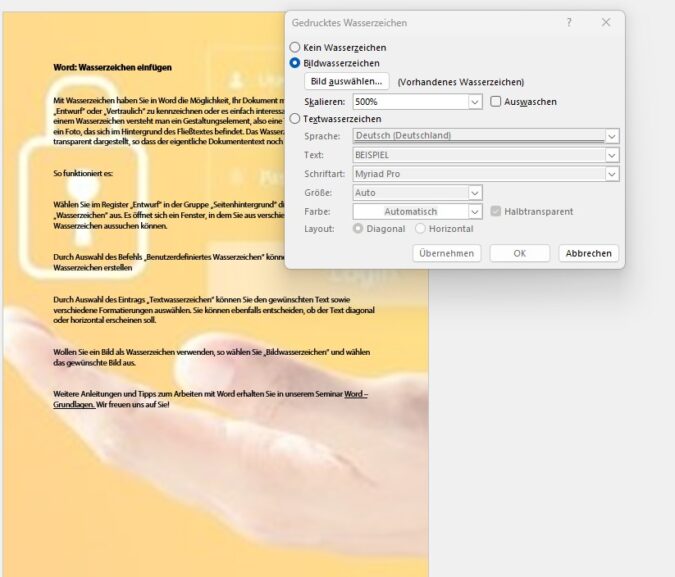
Bildwasserzeichen eignen sich besonders für Logos. So optimieren Sie Ihr Bild:
- Format: PNG mit transparentem Hintergrund ist ideal für Logos.
- Auflösung: Nicht zu groß wählen; Word skaliert Bilder, aber ein mittleres Format (ca. 600-1200 px in der langen Kante) ist meist ausreichend.
- Washout-Effekt: Aktivieren Sie die Option, damit das Bild blasser wird und der Text darüber lesbar bleibt.
- Skalierung: Probieren Sie Prozentwerte oder automatische Skalierung, bis das Logo harmonisch wirkt.
Erweiterte Tipps und Tricks
Wasserzeichen sind mächtig, aber manchmal zickig. Diese Tricks helfen weiter:
- Wasserzeichen auf allen Seiten erzwingen: Falls das Wasserzeichen nur auf der ersten Seite erscheint, prüfen Sie die Abschnittsumbrüche. Wasserzeichen sind an Kopf-/Fußzeilen der jeweiligen Abschnitts-Header gekoppelt. Entfernen oder synchronisieren Sie Abschnittswechsel ( Kopfzeile > Mit vorheriger verknüpfen).
- Wasserzeichen pro Abschnitt: Sie können abschnittsweise unterschiedliche Wasserzeichen nutzen, indem Sie die Kopfzeile des jeweiligen Abschnitts bearbeiten und das gewünschte Wasserzeichen einfügen.
- Bearbeiten über Kopf-/Fußzeile: Klicken Sie doppelt in den Kopfbereich, um das Wasserzeichen auszuwählen und anzupassen. Manche Elemente liegen im Kopfbereich und sind von dort zu verändern.
- Speichern als Vorlage: Haben Sie ein Layout mit Wasserzeichen, speichern Sie die Datei als .dotx, um es als Vorlage zu verwenden und Konsistenz in der Dokumentenverwaltung zu gewährleisten.
Häufige Probleme und Lösungen
| Problem | Ursache | Fix |
|---|---|---|
| Wasserzeichen erscheint nur auf der ersten Seite | Abschnittswechsel oder unterschiedliche Kopfzeilen | Header des Abschnitts öffnen und Mit vorheriger verknüpfen aktivieren oder Wasserzeichen in jedem Abschnitt einfügen |
| Wasserzeichen verdeckt Text | Falsche Transparenz/Ebene | Washout aktivieren oder Transparenz erhöhen; Bearbeitung in Kopfbereich |
| Logo unscharf beim Druck | Niedrige Auflösung oder falsche Skalierung | Höhere Auflösung verwenden und passende Skalierung wählen |
Vor- und Nachteile: Text vs. Bild
| Text-Wasserzeichen | Bild-Wasserzeichen | |
|---|---|---|
| Vorteile | Einfache Erstellung, kleine Dateigröße, gut für Statusmarkierungen | Stärkeres Branding, visuelle Erkennung |
| Nachteile | Weniger markant für Marken, begrenzte Gestaltung | Größere Dateien, kann Text überdecken, braucht Optimierung |
Word-Versionen im Vergleich
Kurzer Überblick: Moderne Word-Versionen haben ähnliche Funktionen, aber Menüpfade und einige Optionen unterscheiden sich leicht. Microsoft empfiehlt aktuell die Nutzung der Registerkarte Entwurf in den neueren Versionen.
| Version | Menüpfad | Bemerkung |
|---|---|---|
| Word 2010 | Seitenlayout > Wasserzeichen | Ältere Bezeichnung, gleiche Grundfunktionen |
| Word 2016 / 2019 | Entwurf > Wasserzeichen | Gute Balance zwischen Funktionalität und Stabilität |
| Word 2021 / 365 | Entwurf > Wasserzeichen (aktualisierte UI) | Beste Integration; Bildsuche und Washout optimiert |
Entfernen eines Wasserzeichens
So entfernen Sie ein Wasserzeichen vollständig:
- Register Entwurf > Wasserzeichen > Wasserzeichen entfernen.
- Oder: Kopfzeilenbereich öffnen, das Wasserzeichen markieren und löschen (achten Sie auf alle Abschnitte).
Best Practices und Empfehlungen
- Weniger ist mehr: Nutzen Sie dezente Farben und moderate Transparenz, damit der Lesefluss nicht leidet.
- Vorab testen: Prüfen Sie Ausdruck, Bildschirmansicht und PDF-Export - Farben und Transparenz wirken unterschiedlich.
- Vorlage anlegen: Legen Sie eine Dokumentvorlage mit Ihrem Standard-Wasserzeichen an, um konsistente Dokumente zu erstellen.
- Abschnittsstruktur beachten: Arbeiten Sie bewusst mit Abschnittswechseln, wenn Seiten unterschiedliche Wasserzeichen benötigen.
Fazit
Wasserzeichen sind ein kleines, aber wirkungsvolles Gestaltungsmittel: Sie schützen, kennzeichnen und stärken Ihr Corporate Design. Mit den hier beschriebenen Schritten und Tricks setzen Sie Text- und Bild-Wasserzeichen zielgerichtet ein - von der schnellen Standardlösung bis zur abschnittsweisen Individualisierung. Speichern Sie Ihre Einstellungen als Vorlage, testen Sie den Druck und behalten Sie Kopf- und Fußzeilen im Blick, um unerwartete Effekte zu vermeiden.
Wenn Sie regelmäßig standardisierte Dokumente mit Wasserzeichen erstellen, lohnt es sich, eine Vorlage anzulegen und diese in Ihrer Dokumentenverwaltung zu zentralisieren. So bleibt Ihr Auftritt einheitlich und professionell.