Sie öffnen ein Word-Dokument, das Sie vor Monaten erstellt haben, und fragen sich: „Wo habe ich das gespeichert?“ Diese Suche kostet Zeit und unterbricht den Arbeitsfluss. Wenn der Dateiname und der Speicherpfad bereits im Dokument stehen, sparen Sie sich langes Suchen und verringern Fehler beim Weitergeben oder Archivieren.
Warum ist das Einfügen des Speicherorts sinnvoll?
Das Einfügen von Dateiname und Speicherort in ein Dokument löst mehrere alltägliche Probleme. Es hilft nicht nur Ihnen beim schnellen Auffinden, sondern auch Kolleginnen und Kollegen oder externen Empfängern. Typische Situationen:
- Privat: Bei länger ruhenden Dokumenten (Rezepte, Versicherungsunterlagen) wissen Sie sofort, wo die Datei liegt.
- Geschäftlich: Bei Projekten mit vielen Versionen behalten Sie den Überblick und vermeiden Verwechslungen.
- Versionskontrolle: Besonders hilfreich, wenn Sie regelmäßig Dateien umbenennen, archivieren oder in Teams verschieben.
- Übergaben: Externe Prüfer oder Support-Mitarbeiter erhalten die Information, wo die Originaldatei abgelegt ist.
Kurz: Das Feld sorgt für Transparenz, spart Zeit und reduziert das Risiko, an der falschen Datei weiterzuarbeiten.
Grundlagen: Wo kann man Dateiname und Speicherort einfügen?
Sie können Dateiname und Pfad an drei Stellen einfügen: im Dokumenttext, in der Kopfzeile und in der Fußzeile. Jede Position hat ihre Vor- und Nachteile:
- Dokumenttext: Sichtbar für alle Leser, gut bei Formularen oder internen Merkblättern.
- Kopfzeile: Auffällig ohne den Fließtext zu stören; gut für Protokolle oder Berichte.
- Fußzeile: Diskreter, ideal für Geschäftsbriefe und Dokumente, die gedruckt werden.
Wichtig: Felder in Kopf- oder Fußzeilen gelten meist für jede Seite; Felder im Text können Sie gezielt an bestimmten Stellen platzieren.
Warum nicht gleich im Dateisystem merken?
Die Windows-Suchfunktion hilft zwar, ist aber manchmal ungenau oder langsam. Außerdem fehlt der Kontext-ein Pfad im Dokument erklärt, zu welchem Projekt die Datei gehört. Das ist besonders nützlich, wenn Sie Dokumente exportieren oder als Ausdruck ablegen.
Praxisbild zur Einordnung

Schritt-für-Schritt-Anleitung
a) Cursor positionieren
Setzen Sie den Cursor an die Stelle, an der Dateiname und Pfad erscheinen sollen. Wenn Sie es in der Kopf- oder Fußzeile wollen, öffnen Sie diese zuerst per Doppelklick oder über Einfügen > Kopf-/Fußzeile.
b) Menü-Navigation
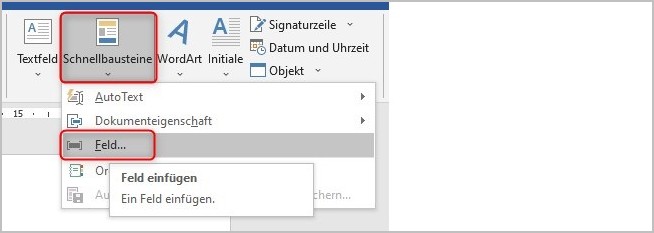
Gehen Sie zum Register Einfügen und wählen Sie in der Gruppe Text die Schaltfläche Schnellbausteine oder Feld (abhängig von Ihrer Word-Version kann die genaue Bezeichnung leicht variieren).
c) Feldoptionen konfigurieren
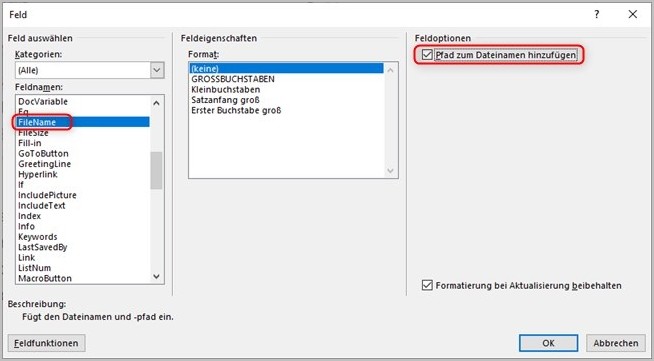
Im Dialog Feld wählen Sie aus der Liste Filename (oder Dateiname in deutschen Versionen) aus. Unter Format legen Sie ggf. die Darstellung fest. Aktivieren Sie die Option Pfad zum Dateinamen hinzufügen, wenn der vollständige Speicherort erscheinen soll.
d) Feld einfügen und prüfen
Bestätigen Sie mit OK. Word setzt nun ein Feld ein, das den aktuellen Dateinamen mit Pfad anzeigt. Speichern Sie das Dokument einmal, damit der Pfad korrekt ermittelt wird.
Praktische Anwendung in Kopf- und Fußzeile
Für fortlaufende Berichte oder Projektakten empfiehlt sich die Fußzeile: Sie bleibt unaufdringlich, ist auf Ausdrucken sichtbar und wirkt professionell. In der Kopfzeile passt der Pfad gut zu Protokollen oder Entwürfen. Achten Sie auf folgende Punkte:
- Platz sparen: Verwenden Sie abgekürzte Pfade oder nur Dateiname, wenn der vollständige Pfad zu lang ist.
- Seitenzahl kombinieren: Fußzeile lässt sich gut mit Seitenzahlen oder Datum koppeln.
- Berechtigungen: Zeigen Sie keine sensiblen Serverpfade in Dokumenten, die extern geteilt werden.

Automatische Aktualisierung: Wie verhält sich das Feld bei Verschieben oder Umbenennen?
Das eingefügte Feld zeigt standardmäßig den aktuellen Pfad der abgespeicherten Datei. Wichtige Hinweise:
- Wenn Sie die Datei verschieben oder umbenennen, aktualisiert Word den Pfad erst nach dem nächsten Speichern und manchmal erst nach einer manuellen Aktualisierung des Feldes (F9 drücken).
- Beim Öffnen eines Dokuments in einem anderen Rechner oder Netzwerk kann der angezeigte Pfad anders aussehen oder nicht mehr existieren.
- Drucken oder PDF-Export übernimmt in der Regel den angezeigten Pfad, sofern Felder vor dem Export aktualisiert werden.
Tipps und Best Practices
- Nutzen Sie Formatierung (Schriftgröße, Farbe), um Pfad/Dateiname dezent ins Layout zu integrieren.
- Bei sehr langen Pfaden: nur Dateiname anzeigen und Pfad als Tooltip oder in eine Metadata-Zeile setzen.
- Testen Sie, wie die Ausgabe auf Drucken und PDF-Export aussieht. Aktualisieren Sie Felder vor dem Export mit F9.
- Vermeiden Sie das Anzeigen sensibler Netzwerkpfade in Dokumenten, die geteilt werden.
- Wenn Sie Dokumentvorlagen verwenden, überlegen Sie, ob das Feld in der Vorlage oder im erzeugten Dokument stehen soll.
Alternativmethoden
Es gibt mehrere Wege, falls das Standardfeld nicht ausreicht:
- Benutzerdefinierte Dokumenteigenschaften: Sie legen Eigenschaften an und füllen diese per Hand oder Skript. Gut für strukturierte Metadaten.
- Schnellbausteine: Wiederkehrende Textbausteine inklusive Platzhaltern lassen sich per Tastenkürzel einfügen.
- VBA: Ein kurzes Makro kann den Pfad automatisch aktualisieren, beim Speichern setzen oder in ein bestimmtes Feld schreiben. Das ist nützlich, wenn Sie spezielle Regeln brauchen (z. B. nur Projekt-Ordnername).
Kompatibilität und Word-Versionen
Die Funktionen zum Einfügen des Dateinamens existieren in den meisten modernen Word-Versionen (Word 2010, 2013, 2016, 2019, 2021 und Microsoft 365). Die Menüführung kann leicht variieren:
- In neueren Versionen finden Sie Feld unter Einfügen > Schnellbausteine > Feld.
- Ältere Versionen haben ähnliche Dialoge, die Option Pfad zum Dateinamen hinzufügen ist meist verfügbar.
- Bei sehr alten Word-Versionen oder eingeschränkten Umgebungen (z. B. Web-Editoren) sind manche Felder nicht verfügbar.
Fazit
Das Einfügen von Dateiname und Speicherort ist eine einfache Maßnahme mit großem Nutzen: Sie sparen Zeit, behalten die Kontrolle über Versionen und erhöhen die Nachvollziehbarkeit von Dokumenten. Nutzen Sie die Funktion bewusst: wählen Sie sinnvolle Platzierung, prüfen Sie die Anzeige vor dem Teilen und erwägen Sie bei Bedarf erweiterte Methoden wie benutzerdefinierte Felder oder kleine VBA-Skripte. So behalten Sie Ihre Dokumente zuverlässig im Griff.