Die einfache Kombination Strg + C kennen alle - doch die Zwischenablage in Word kann deutlich mehr: Sie speichert bis zu 24 Elemente und macht wiederholtes Kopieren überflüssig. Für alle, die längere Dokumente, Verträge oder Berichte gestalten, ist das ein echter Zeitgewinn. In diesem Beitrag zeige ich Ihnen, wie die erweiterte Zwischenablage in Word funktioniert, wie Sie sie gezielt einsetzen und welche Fallstricke es gibt.

Elemente in der Zwischenablage speichern. Foto: Kirsten D/peopleimages.com/ stock.adobe.com
Was ist die Office-Zwischenablage und wodurch unterscheidet sie sich?
Die Office-Zwischenablage ist ein spezielles Feature von Microsoft Word (und anderen Office-Programmen). Anders als die Windows-Zwischenablage, die standardmäßig nur ein Element hält, verwaltet die Office-Zwischenablage bis zu 24 Einträge. Diese Einträge können Text, Bilder, Tabellen oder gemischte Inhalte aus Office-Dokumenten sein.
Wichtig zu wissen: Windows 10/11 bietet mit Win + V ebenfalls einen Verlauf, aber dieser ist unabhängig von der Office-Zwischenablage. Nutzen Sie die Zwischenablage in Word, wenn Sie Inhalte innerhalb desselben Dokuments oder zwischen Office-Anwendungen immer wieder benötigen - sie ist schneller und zeigt eine Vorschau der gespeicherten Elemente.
Warum lohnt sich das in der Praxis?
Der Nutzen zeigt sich besonders bei großen Dokumenten: Sie sparen Zeit, weil Sie nicht jedes Mal neu kopieren müssen. Stellen Sie sich vor, Sie erstellen ein Vertragswerk mit wiederkehrenden Klauseln oder fügen in einem Bericht mehrfach Logos und Standardtexte ein. Einmal kopiert, liegen diese Elemente in der Office-Zwischenablage bereit. Sie können außerdem die Reihenfolge flexibel nutzen oder einzelne Einträge löschen, ohne die anderen Einträge zu verlieren.
Schritt-für-Schritt: Die Zwischenablage öffnen und benutzen
Die Bedienung ist simpel und schnell erlernbar. Folgen Sie diesen Schritten, um die Zwischenablage in Word gezielt einzusetzen.
1. Öffnen der Zwischenablage
Gehen Sie auf Start und klicken Sie auf den kleinen Pfeil neben dem Menüpunkt Zwischenablage. Dadurch öffnet sich der Aufgabenbereich links im Dokumentfenster.
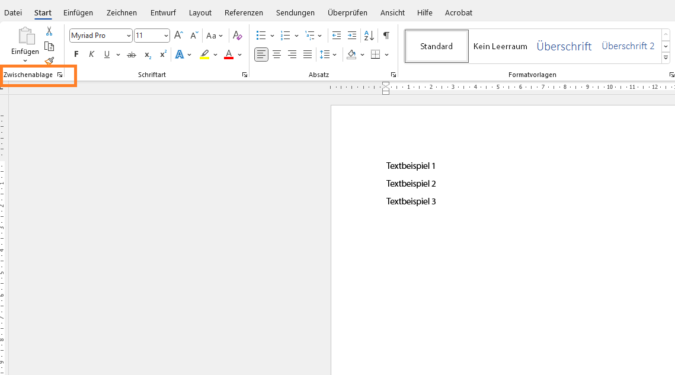
Der Aufgabenbereich zeigt eine Liste der gespeicherten Elemente und Optionen zum Verwalten.
2. Zwischenablage erscheint
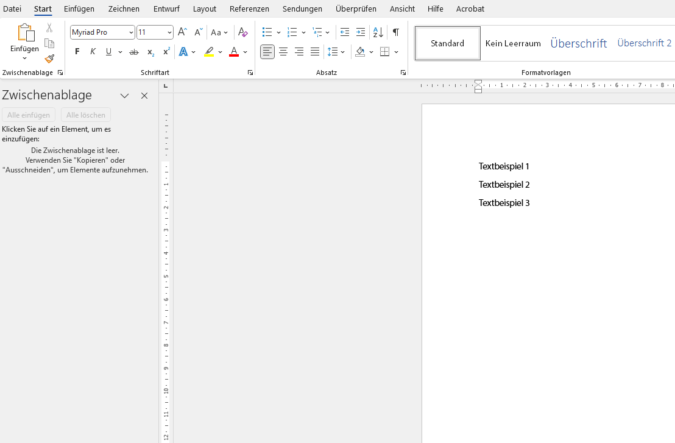
Der Bereich zeigt die zuletzt kopierten Elemente als Vorschaubilder oder Textausschnitte. Sie sehen bis zu 24 Einträge und finden Optionen wie Alle löschen oder die Einstellung, die Zwischenablage automatisch anzuzeigen.
3. Elemente kopieren
Markieren Sie Texte, Bilder oder Tabellen und drücken Sie Strg + C. Bei mehreren Kopiervorgängen werden die Elemente in der Reihenfolge gesammelt, in der Sie sie kopiert haben. Ein zweifaches Drücken von Strg+C kann die Zwischenablage ebenfalls automatisch anzeigen.
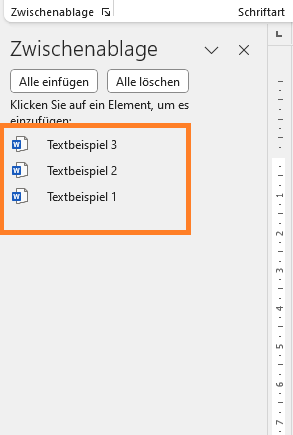
Die Liste füllt sich. Sie können jederzeit einen Eintrag auswählen, um ihn wieder in Ihr Dokument einzufügen.
4. Einfügen und Löschen
Setzen Sie den Cursor an die gewünschte Stelle und klicken Sie im Aufgabenbereich auf das gewünschte Element, um es einzufügen. Alternativ funktioniert weiterhin Strg + V für das zuletzt kopierte Element. Um einzelne Einträge zu löschen, klicken Sie auf den Pfeil neben dem Element und wählen Löschen.
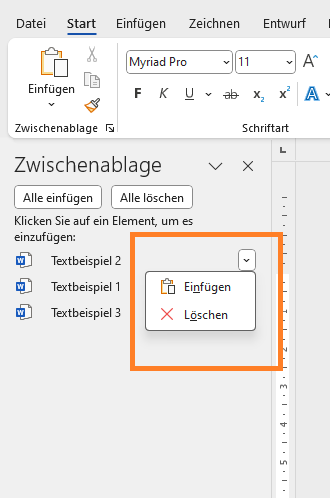
Praktische Beispiele: Wann hilft die Zwischenablage wirklich?
Ein paar konkrete Situationen, in denen die Zwischenablage Word-Alltag deutlich erleichtert:
- Verträge und Standardklauseln: Einmal kopiert, stehen Formulierungen für mehrere Paragraphen sofort zur Verfügung.
- Berichte mit Logos und Signaturen: Verschiedene Versionen eines Logos oder Signaturlayouts parken Sie in der Zwischenablage und fügen sie gezielt ein.
- Schnelle Textbausteine: Standardfloskeln, Widerrufsbelehrungen oder Fußnoten lassen sich mehrfach verwenden, ohne erneut zu suchen.
Vorteile und mögliche Einschränkungen
Vorteile: Die Office-Zwischenablage erhöht Ihre Effizienz, weil sie mehrere Einträge verwaltet, Vorschauen anzeigt und das wiederholte Kopieren überflüssig macht. Sie unterstützt verschiedene Inhaltstypen und erlaubt das gezielte Löschen einzelner Einträge.
Nachteile: Der Aufgabenbereich beansprucht Bildschirmfläche und kann bei kleinen Monitoren stören. Außerdem ist die Funktion an Office gebunden und speichert die Einträge nur temporär - bei einem Programmneustart oder System-Logout sind die meisten Inhalte nicht dauerhaft gesichert.
Vergleich mit Alternativen: Vorlagen sind ideal, wenn sich ganze Dokumentstrukturen wiederholen. Makros helfen bei automatisierbaren Abläufen. Die Zwischenablage ist komfortabler, wenn Sie einzelne Bausteine oder Bilder schnell parken und wiederverwenden wollen. Kombinieren Sie diese Werkzeuge, statt eines gegen das andere auszuspielen.
Best Practices: So nutzen Sie die Zwischenablage professionell
- Regelmäßige Bereinigung: Löschen Sie veraltete Einträge, damit die Vorschau übersichtlich bleibt.
- Vorschau prüfen: Die Anzeige hilft Ihnen, das richtige Element zu wählen. Benutzen Sie die Vorschau bewusst, statt blind einzufügen.
- Unformatiert einfügen: Wenn nur der reine Text gebraucht wird, fügen Sie Inhalte ungeformatet ein, um Formatierungsfehler zu vermeiden.
- Geordnete Arbeitsweise: Kopieren Sie Bausteine in einer logischen Reihenfolge; so finden Sie später schneller, was Sie brauchen.
Fazit: Kleine Funktion, großer Effekt
Die erweiterte Zwischenablage in Word ist ein unscheinbarer Helfer, der Ihren Workflow spürbar beschleunigen kann. Testen Sie die Funktion bei Ihrem nächsten großen Dokument: Kopieren Sie wiederverwendbare Texte, Grafiken oder Tabellen und erleben Sie, wie viel Zeit Sie sparen. Schlüsselbegriffe wie Zwischenablage Word oder Strg C mehrere Elemente sind gute Suchbegriffe, wenn Sie später nach Anleitungen oder Tipps suchen.
Probieren Sie die Office-Zwischenablage aus und passen Sie Ihre Arbeitsweise an - oft genügen ein paar einfache Regeln, um die tägliche Arbeit deutlich entspannter zu gestalten.