Seitenzahlen geben Ihren Dokumenten Struktur und sorgen dafür, dass beim Drucken oder Weitergeben nichts verloren geht. In dieser Anleitung erfahren Sie Schritt für Schritt, wie Sie *Seitenzahlen in Word einfügen* und anpassen - von einfachen Nummern bis zu komplexer Paginierung mit unterschiedlichen Bereichen.

Warum Seitenzahlen in Word unverzichtbar sind
Ob Sie einen Bericht, eine Präsentation oder eine Abschlussarbeit schreiben: *Seitenzahlen* schaffen Orientierung. Sie erleichtern das Korrekturlesen, helfen beim Drucken und sind oft formal vorgeschrieben. Besonders bei längeren Dokumenten verhindert eine präzise Paginierung peinliche Fehler beim Einreichen oder Verteilen.
Vorteile der automatischen Seitenzahlen: Sie aktualisieren sich bei Änderungen automatisch, lassen sich einheitlich formatieren und kombinieren gut mit Inhaltsverzeichnissen. Die Befehle sind in aktuellen Word-Versionen (z. B. Word 365, Word 2021) leicht zu finden; kleinere Abweichungen gibt es in Word für Mac und Word Online, die Konzepte bleiben jedoch gleich.
Grundlegende Schritte: Seitenzahlen schnell einfügen
So fügen Sie in wenigen Schritten Seitenzahlen ein: Öffnen Sie das Register Einfügen, klicken Sie auf Seitenzahl und wählen Sie die gewünschte Position: Seitenanfang, Seitenende, Seitenränder oder Aktuelle Position. Achten Sie darauf, dass bestehende Kopf- oder Fußzeilen überschrieben werden können, wenn Sie an derselben Stelle Inhalte haben.
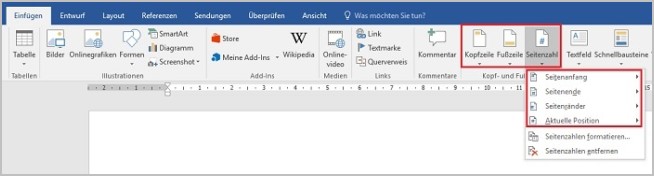
Nach der Positionswahl öffnet Word eine Auswahl an Layouts (z. B. zentriert, rechtsbündig, „Seite X von Y“). Klicken Sie ein Layout an und Word fügt die Seitenzahlen automatisch im Kopf- oder Fußzeilenbereich ein.
Kurz und praktisch: *Seitenzahlen Word einfügen* ist schnell erledigt - und Sie sparen sich später viel manuelle Arbeit.
Seitenzahlen formatieren und anpassen
Wenn die Zahl eingefügt ist, können Sie das Format ändern. Öffnen Sie dazu Seitenzahl > Seitenzahlen formatieren. Dort wählen Sie das Zahlenformat (arabisch 1, 2, 3; römisch I, II, III; oder Buchstaben) und legen den Startwert fest, z. B. bei Diplomarbeiten oft mit 1 auf der zweiten inhaltlichen Seite.
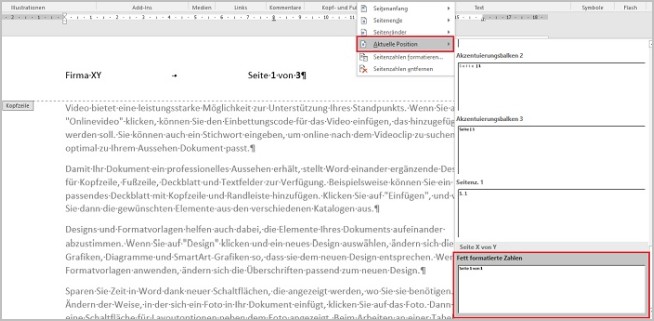
Beispiele: Für ein Vorwort nutzen Sie römische Ziffern (I, II…), für den Hauptteil arabische Ziffern. Nutzen Sie die Option Beginnen bei, um die Nummerierung an einer bestimmten Stelle starten zu lassen.
Fortgeschrittene Optionen für professionelle Dokumente
Gerade und ungerade Seiten unterschiedlich
Bei Büchern oder formellen Berichten sollen Kopf- und Fußzeilen auf geraden und ungeraden Seiten unterschiedlich aussehen. Aktivieren Sie in den Kopf- und Fußzeilentools die Option Gerade & ungerade Seiten unterschiedlich und fügen Sie die Seite für jede Parität separat ein. So gelingt ein professioneller Satz für zweiseitigen Druck.

Erste Seite ohne Seitenzahl (Deckblatt)
Für ein Deckblatt wählen Sie in den Kopfzeilentools Erste Seite anders. So bleibt die Titelseite ohne Nummer, und die fortlaufende Nummerierung beginnt auf der nächsten Seite. Möchten Sie auf Seite 2 die Nummer „1“ anzeigen, stellen Sie unter Seitenzahlen formatieren Beginnen bei auf 1 ein.
Mehrere Abschnitte: Unabhängige Nummerierung
Wenn Vorwort, Hauptteil und Anhang unterschiedliche Nummerierungen benötigen, arbeiten Sie mit Abschnittswechseln (Layout / Umbrüche / Nächste Seite). Dann öffnen Sie die Kopf- oder Fußzeile des neuen Abschnitts und deaktivieren Mit vorheriger verknüpfen. Anschließend können Sie für jeden Abschnitt ein eigenes Zahlenformat und einen eigenen Startwert setzen.
Häufige Probleme und Lösungen
Seitenzahlen verschwinden oder ändern sich unerwartet. Meist liegt das an verknüpften Abschnitten oder daran, dass Inhalte in der Kopf-/Fußzeile überschrieben wurden. Prüfen Sie immer, ob Mit vorheriger verknüpfen aktiviert ist. Wenn die Startnummer nicht stimmt: Seitenzahlen formatieren aufrufen und den Startwert anpassen.
Word Online und Word für Mac: Die Menüs sind leicht anders platziert, aber die Funktionen (Seitenzahl einfügen, Format einstellen, Erste Seite anders, Abschnittswechsel) sind verfügbar. Achten Sie bei älteren Dokumenten auf eingebettete Kopf-/Fußzeilen-Objekte, die das Einfügen blockieren können.
Tipps für perfekte Paginierung
• Verwenden Sie automatische Seitenzahlen statt manuell eingefügter Zahlen - so bleiben Nummern konsistent beim Umblättern oder Einfügen von Seiten.
• Kombinieren Sie die Paginierung mit einem automatisch generierten Inhaltsverzeichnis; Word aktualisiert Seitenzahlen dort bei Bedarf.
• Für wissenschaftliche Arbeiten: römische Ziffern für Vorwort und Abbildungsverzeichnis, arabische für Haupttext. Beginnen Sie den Haupttext bei „1“ mit einem Abschnittswechsel.
Praktisches Beispiel: Bei einer Abschlussarbeit lässt sich das Deckblatt mit Erste Seite anders frei von Nummern halten, das Vorverzeichnis mit römischen Ziffern nummerieren und der Hauptteil mit arabischen Zahlen starten. So erfüllt das Dokument die formalen Vorgaben und sieht professionell aus.
Weiterbildung und Lernwege
Wenn Sie sich sicherer im Umgang mit Word fühlen möchten, sind kurze Praxisübungen sehr hilfreich: Legen Sie ein Testdokument mit Deckblatt, Vorwort und Hauptteil an und probieren Sie Abschnittswechsel, unterschiedliche Formate und die Option Seite X von Y aus. Viele Anbieter bieten Kurse zu Word-Grundlagen und zu fortgeschrittenen Techniken an - suchen Sie nach einem Kurs, der Praxisübungen und Beispiele für berufliche Dokumente enthält.
Mit den hier beschriebenen Schritten können Sie Word zuverlässig paginieren. Probieren Sie die Optionen durch - oft lösen sich Unsicherheiten schon nach wenigen Minuten Praxis. Viel Erfolg beim Einfügen Ihrer Seitenzahlen!