Lange Vertragsdokumente oder Projektbeschreibungen wirken oft unübersichtlich - dabei genügt manchmal eine einfache Struktur, damit Leser sofort finden, was sie suchen. Mit Textmarken (auch PDF-Lesezeichen genannt) verwandeln Sie Ihr Word-Dokument beim Export in ein PDF mit einer praktischen Seiten-Navigation. In dieser Anleitung erfahren Sie Schritt für Schritt, wie Sie in Microsoft Word (Microsoft 365/Word 2021 und ähnliche Versionen) Word PDF Textmarken erstellen und welche Fallstricke Sie vermeiden sollten.

Warum Textmarken in PDFs unschlagbar sind
Textmarken machen lange Dokumente sofort benutzbar: Statt zu blättern, springen Leser direkt zu Kapiteln, Abschnitten oder Anhängen. Das ist besonders nützlich bei Verträgen, Handbüchern und Projektberichten, wo schnelles Nachschlagen Zeit spart und Missverständnisse reduziert. Ein PDF ohne Lesezeichen wirkt statisch; mit Lesezeichen wird es interaktiv und intuitiv.
Praktischer Vergleich: Ohne Textmarken muss man Seitenzahlen kennen oder die Suche bemühen. Mit Textmarken genügt ein Klick in der Lesezeichen- oder Navigationsleiste des PDF-Readers.
Voraussetzungen: Überschriften richtig formatieren
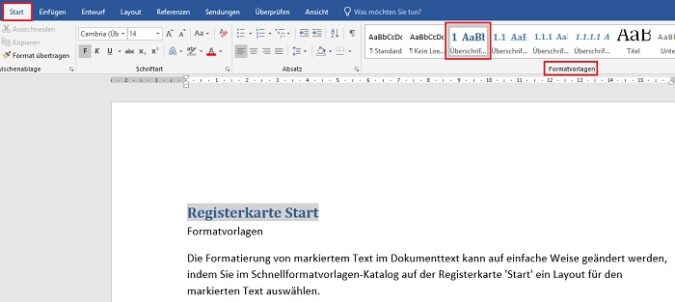
Der wichtigste Schritt ist die Vorbereitung in Word: Nur wenn Ihre Kapitel und Abschnitte mit den Formatvorlagen „Überschrift 1“, „Überschrift 2“ usw. formatiert sind, kann Word daraus automatisch PDF Lesezeichen Word erstellen. Diese Vorlagen finden Sie im Register Start in der Gruppe Formatvorlagen.
So gehen Sie vor: Klicken Sie in den Absatz, wählen Sie die passende Überschriftsvorlage (z. B. Überschrift 1 für Kapitel, Überschrift 2 für Unterabschnitte). Wiederholen Sie das für alle relevanten Überschriften. Achten Sie auf eine konsistente Hierarchie: nutzbar sind bis zu Überschrift 9, üblich sind Ebene 1-3 für klare Navigation.
Tipps zur Vorbereitung:
- Hierarchie planen: Überschrift 1 = Kapitel, Überschrift 2 = Abschnitt, Überschrift 3 = Unterpunkt.
- Konsistenz: Verwenden Sie nicht mehrere unterschiedliche Formate für gleichartige Überschriften.
- Formatvorlagen anpassen: Passen Sie Schriftgröße, Abstand und Einzüge in den Formatvorlagen an, statt manuell zu formatieren.
PDF speichern mit Textmarken
Sind die Überschriften korrekt formatiert, speichern Sie das Dokument als PDF. Vorgehen in Word (Microsoft 365/Word 2021): Datei > Speichern unter und als Dateityp PDF wählen. Alternativ bieten neuere Versionen die Funktion Datei > Exportieren, dort ebenfalls PDF auswählen.
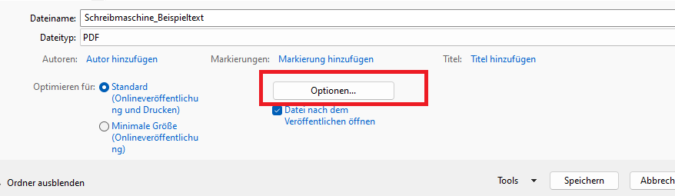
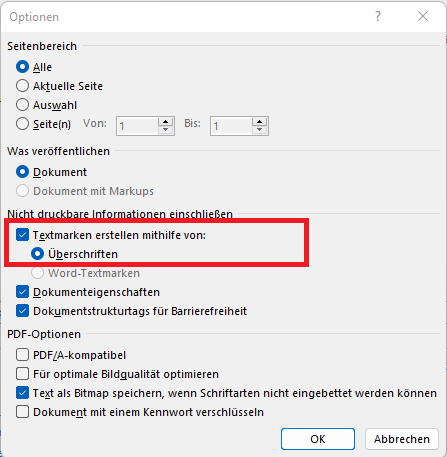
Im Speichern-Dialog klicken Sie auf Optionen. Aktivieren Sie dort die Einstellung Textmarken erstellen mit Hilfe von Überschriften. Sie können oft die Tiefe festlegen: z. B. nur Ebene 1-2 oder bis Ebene 3. Wählen Sie die passende Tiefe für Ihre Zielgruppe - zu viele Ebenen verwirren, zu wenige minimieren Übersicht.
Textmarken im PDF testen und nutzen
Öffnen Sie die erzeugte PDF-Datei in einem gängigen Reader (z. B. Adobe Reader) oder einem modernen Browser. Die Lesezeichen finden Sie normalerweise in der Seiten- oder Lesezeichenleiste. Probieren Sie mehrere Einträge aus: Springen die Links an die erwarteten Stellen? Stimmen Bezeichnungen und Reihenfolge?
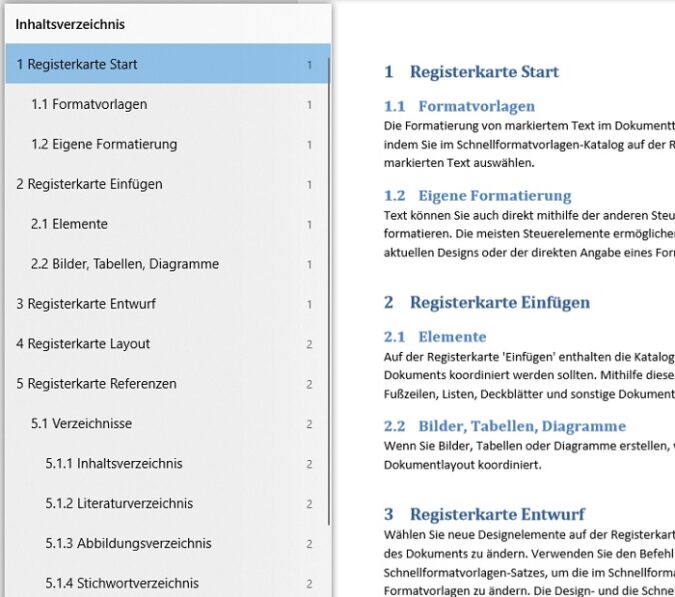
Wenn etwas fehlt, prüfen Sie in Word:
- Wurden die Überschriften wirklich als Formatvorlage angewendet? Manuelle Formatierungen werden nicht erkannt.
- Sind Überschriften in Textfeldern oder in Kopf-/Fußzeilen? Dann werden sie oft nicht berücksichtigt.
- Haben Sie mehrere Inhaltsquellen: Ein zusammengefügtes PDF kann Bookmarks verlieren.
Erweiterte Tipps und Best Practices
Einige praktische Hinweise aus der täglichen Arbeit helfen, Fehler zu vermeiden und das Ergebnis zu optimieren:
- Bewahren Sie klare Ebenen: Maximal drei Ebenen sind für Vertragstexte meist ausreichend.
- Bookmark-Texte anpassen: Wenn Überschriften sehr lang sind, kürzen Sie sie in Word oder arbeiten mit speziellen Kopfzeilenvorlagen.
- Inhaltsverzeichnis kombinieren: Ein automatisch erzeugtes Inhaltsverzeichnis ergänzt die Textmarken ideal und verbessert die Lesbarkeit.
- Versionen beachten: Grundfunktionalität ist in Word 2016, 2019 und 365 vorhanden. Menünamen können leicht variieren - suchen Sie in den Export-/Speichern-Dialogen.
Häufige Fehlerquellen
Die häufigsten Stolperfallen und wie Sie sie umgehen:
- Falsche Formatvorlagen verwenden: Ergebnis = fehlende Bookmarks. Lösung: Vorlagen prüfen.
- Abschnitte in Tabellen oder Textfeldern verstecken: Word exportiert diese nicht immer als Lesezeichen.
- Zu viele Ebenen aktivieren: Unübersichtliche Lesezeichen sind schlimmer als gar keine.
Vor- und Nachteile im Überblick
Vorteile: Bessere Navigation, schneller Zugriff auf Inhalte, professioneller Eindruck. Nachteile: Aufwand bei korrekter Formatierung, Fehler bei falscher Anwendung.
Praktische Beispiele für Business-Nutzung
Im Alltag helfen Textmarken bei:
- Verträgen: Kapitel wie Leistungen, Vergütung, Laufzeit sofort anwählbar.
- Projektbeschreibungen: Anforderungen, Zeitplan, Budget als eigene Einträge.
- Handbüchern: Schneller Zugriff auf Index-Themen und Sicherheitsanweisungen.
Ich erinnere mich an ein großes Projekt, bei dem der Kunde jeden Abschnitt einzeln überprüfte - Textmarken sparten uns Tage an Rückfragen, weil Prüfer sofort genau die Stellen öffneten, die für sie relevant waren.
Fazit und Call-to-Action
Textmarken sind ein kleines Detail mit großer Wirkung: Mit sorgfältig angewendeten Überschriften sorgen Sie dafür, dass Ihre PDFs klar strukturiert und benutzerfreundlich sind. Probieren Sie die Schritte in einem Ihrer Dokumente aus und passen Sie die Bookmark-Tiefe an Ihre Zielgruppe an. Wenn Sie möchten, können Sie als nächsten Schritt unsere kostenlosen Word-Vorlagen herunterladen, um die Formatvorlagen auszuprobieren und schnell professionelle Dokumente zu erstellen.