

Lange Dokumente wie Berichte, Abschlussarbeiten oder Verträge verlieren schnell an Struktur, wenn Kapitel und Unterabschnitte nicht klar erkennbar sind. Mit der automatischen Nummerierung von Überschriften in Word behalten Sie nicht nur den Überblick, sondern sparen auch Zeit: Ergänzen oder löschen Sie Abschnitte, passt Word die Nummerierung dynamisch an. In dieser Anleitung erfahren Sie Schritt für Schritt, wie Sie die Nummerierung einrichten, anpassen und typische Fehler vermeiden.

Warum Überschriften in Word nummerieren?
Die Nummerierung von Überschriften ist mehr als eine optische Spielerei. Sie macht ein Dokument navigierbar, verbessert Querverweise und erleichtert das Erstellen eines Inhaltsverzeichnisses. Bei langen Texten merkt man schnell: Ein zusätzliches Kapitel verschiebt alle folgenden Nummern - und genau hier hilft die automatische Nummerierung. Sie sorgt dafür, dass Nummern konsistent bleiben, auch wenn Sie während der Arbeit viele Änderungen vornehmen.
Voraussetzungen: Überschriftsformatvorlagen richtig nutzen
Bevor Word Überschriften automatisch nummeriert, müssen Sie die integrierten Formatvorlagen verwenden. Word bringt standardmäßig die Formatvorlagen Überschrift 1 bis Überschrift 9 mit. So nutzen Sie sie korrekt:
- Setzen Sie den Cursor in den Absatz, der eine Überschrift werden soll.
- Öffnen Sie das Register Start und wählen Sie in der Gruppe Formatvorlagen die passende Überschrift (z. B. Überschrift 1 für Kapitel, Überschrift 2 für Unterkapitel).
- Achten Sie darauf, dass die Formatvorlage nicht manuell überschrieben wurde - sichtbare Abweichungen können spätere Nummerierungsprobleme verursachen.
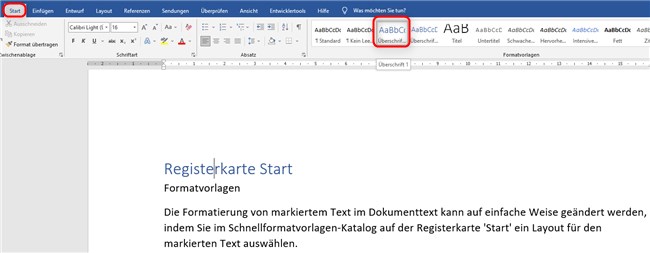
Wenn Sie die Überschriftsformatvorlagen konsequent verwenden, legt Word die Basis für eine stabile, mehrstufige Nummerierung. Das ist die wichtigste Voraussetzung.
Schritt-für-Schritt-Anleitung: Automatische Nummerierung aktivieren
Schritt 1: Überschrift auswählen
Platzieren Sie den Cursor in einer der bereits als Überschrift formatierten Zeilen (z. B. eine Zeile mit der Formatvorlage Überschrift 1). Kontrollieren Sie kurz, ob die Formatvorlage korrekt zugewiesen ist. Falls nicht, wählen Sie sie jetzt aus.
Schritt 2: Liste mit mehreren Ebenen anwenden
Die eigentliche Nummerierung richten Sie über die Funktion Liste mit mehreren Ebenen ein. Gehen Sie dazu so vor:
- Register Start → Gruppe Absatz → Button Liste mit mehreren Ebenen.
- Wählen Sie aus der Liste eine Vorlage, die das Wort „Überschrift“ enthält. Diese Vorlagen verbinden jede Listenebene mit der entsprechenden Überschriftsformatvorlage.
- Wenn nötig, klicken Sie auf Neue Liste mit mehreren Ebenen definieren oder Hierarchieebenen anpassen, um Nummernformat, Trennzeichen und die Zuordnung der Ebenen zu ändern.
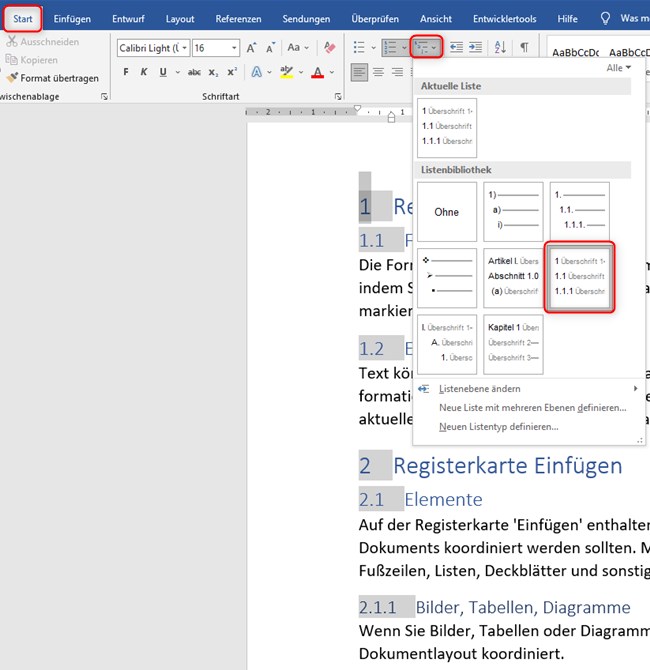
Nach Auswahl der passenden Vorlage nummeriert Word alle Absätze, die mit Überschriftsvorlagen formatiert sind. Die Ebenen korrespondieren automatisch: Überschrift 1 → Ebene 1, Überschrift 2 → Ebene 2 usw.
Schritt 3: Automatische Anpassung testen
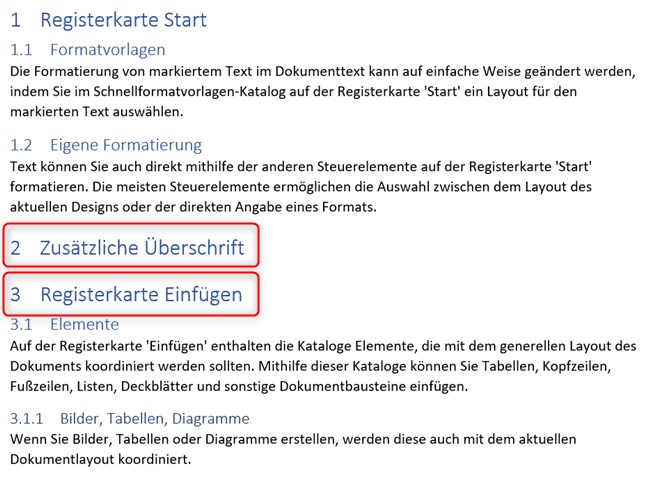
Fügen Sie eine neue Überschrift ein oder löschen Sie eine vorhandene. Word passt anschließend die Nummern aller betroffenen Überschriften an. Mit Tab und Umschalt+Tab verschieben Sie Abschnitte zwischen Ebenen - praktisch beim Gliedern von Inhalten.
Nummerierung anpassen: Ebenen, Formate und Designs
Oft passt das Standardformat nicht zu Ihren Wünschen. Sie können Zahlenart, Trennzeichen und die Anzeige der übergeordneten Ebenen ändern. Wichtige Anpassungen:
- Zahlenformat: 1, 1.1, I, A oder „Kapitel 1“ - wählen Sie, was zu Ihrem Dokument passt.
- Trennzeichen: Punkt, Bindestrich oder Leerzeichen zwischen Ebenen.
- Ebenen zuordnen: Stellen Sie sicher, dass jede Listeneinstellung mit der richtigen Überschriftsformatvorlage verknüpft ist.
- Layout: Abstand vor/nach Überschrift und Einzug der Nummer.
Gehen Sie in die Option Liste mit mehreren Ebenen anpassen, wählen Sie die Ebene und stellen Sie im Feld Nummerierungsformat alles nach Ihren Bedürfnissen ein. Achten Sie darauf, bei komplexen Änderungen zu prüfen, ob alle Ebenen noch korrekt zugeordnet sind.
Häufige Probleme und Lösungen
Bei der Arbeit mit automatischen Nummern tauchen typische Fehler auf. Hier die häufigsten und wie Sie sie beheben:
- Falsche Vorlagen: Absätze sehen wie Überschriften aus, sind aber normale Absätze mit manueller Formatierung. Lösung: Formatvorlagen erneut anwenden.
- Nummerierung springt: Meist Ursache: fehlende Verknüpfung zwischen Listenebene und Überschriftsvorlage. Prüfen Sie die Zuordnung in den Listeneinstellungen.
- Nummern beginnen neu: Wenn ein Abschnitt eine eigene Nummerierung startet, wurde möglicherweise die Option Bei jedem Abschnitt neu beginnen gesetzt. Entfernen Sie diese Einstellung.
- Manuelle Nummern stören: Löschen Sie manuell eingefügte Zahlen - automatische Nummern dürfen nicht per Text ergänzt werden.
Fortgeschrittene Tipps für komplexe Dokumente
Bei mehrspaltigen Layouts, Tabellen oder Dokumenten mit mehreren Dokumentteilen brauchen Sie Feingefühl:
- Synchron laufende Nummerierung in Spalten: Nummerierung folgt den Überschriftenformaten, nicht der optischen Anordnung. Wenn Spalten unabhängig nummeriert werden sollen, verwenden Sie separate Abschnitte mit eigenem Nummerierungsstil.
- Inhaltsverzeichnis: Erstellen Sie ein automatisches Inhaltsverzeichnis aus den Überschriftenformatvorlagen - so bleiben Nummern und Seitenzahlen synchron.
- Teamarbeit: Bei mehreren Autoren empfiehlt sich ein Dokument mit vordefinierten Formatvorlagen, damit alle dieselben Einstellungen nutzen.
- Word-Versionen: Die Funktion existiert in Microsoft 365, Word 2021, 2019 und 2016. Die Menüs sind fast identisch; bei älteren Versionen können Bezeichnungen leicht abweichen.
Vor- und Nachteile sowie Alternativen
Vorteile: Zeitersparnis, konsistente Nummerierung, bessere Pflege großer Dokumente. Nachteile: Anfangs Lernaufwand und Stolperfallen bei falschen Formatvorlagen. Als Alternative bleibt die manuelle Nummerierung. Diese ist nur bei sehr kurzen Dokumenten empfehlenswert - ansonsten pflegen Sie so Fehler ein.
Fazit: Effizienter arbeiten mit Word
Automatische Überschriftennummerierung ist ein kleiner Schritt mit großer Wirkung. Sie macht lange Texte übersichtlicher und Ihre Arbeit leichter wartbar. Probieren Sie die Einstellungen an einem Beispiel-Dokument aus, legen Sie sich eine Vorlage mit den gewünschten Formatvorlagen an und nutzen Sie die automatische Nummerierung konsequent. Wenn Sie regelmäßig mit umfangreichen Dokumenten arbeiten, lohnt sich diese Investition schnell.
Wenn Sie möchten, können Sie auf unserem Vorlagenportal fertige Dokumentvorlagen herunterladen und direkt mit vorkonfigurierten Überschriftsstilen starten. Testen Sie die Nummerierung an einem echten Abschnitt - es dauert nur wenige Minuten und spart hinterher viel Zeit.