„Er sagte es klar und angenehm, was erstens, zweitens und drittens käm“ - ein Satz von Wilhelm Busch, der uns schmunzeln lässt und zugleich zeigt: Nummerierte Listen sind überall. Ob Kochrezepte, Bedienungsanleitungen oder To-do-Listen: Listen ordnen Gedanken und schaffen Klarheit. In diesem Beitrag erfahren Sie praxisnah, wie Sie in Microsoft Word nummerierte Listen anlegen, anpassen und schützen - mit Tipps für Word 2016, 2019, 2021 und 365.
Grundlagen: So legen Sie eine nummerierte Liste in Word an
Der schnellste Weg zur nummerierten Liste: Reiter Start → Gruppe Absatz → Schaltfläche Nummerierte Liste. Alternativ: Rechtsklick in den Absatz und im Kontextmenü die Nummerierung wählen. Schreiben Sie einen Eintrag, drücken Sie Enter - Word setzt automatisch die nächste Zahl. Die Liste beenden Sie mit Enter zweimal oder wählen die Schaltfläche erneut, um die Nummerierung zu entfernen.
Praktische Schritt-für-Schritt-Anleitung:
- Cursor in einen Absatz setzen oder mehrere Absätze markieren.
- Auf die Schaltfläche Nummerierte Liste klicken.
- Text eingeben und mit Enter zum nächsten Punkt springen.
- Liste beenden: zweimal Enter drücken.
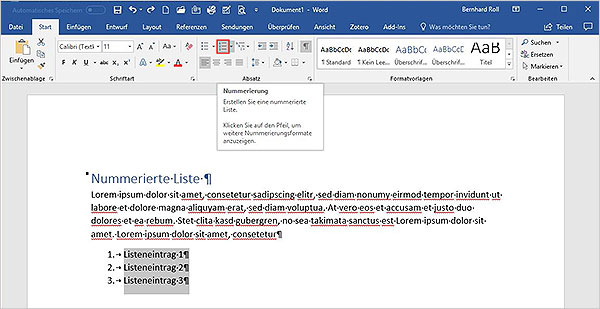
Wenn Sie bereits Text haben, markieren Sie die Absätze und klicken auf die Nummerierung - Word wandelt reinen Text in eine Liste um. Umgekehrt funktioniert es genauso: Markieren und erneut klicken entfernt die Nummerierung.
Tipp: Ihre Listen schützen - Kennwortschutz aktivieren
Manche Listen enthalten persönliche oder sensible Informationen, etwa private To-dos oder Vertragsentwürfe. Schützen Sie solche Dokumente: Datei → Informationen → Dokument schützen → Mit Kennwort verschlüsseln. Vergeben Sie ein sicheres Passwort und merken Sie sich dieses gut. Achtung: Gehen Passwort und Zugriff verloren, ist das Dokument nicht mehr zugänglich.
Eine Liste neu nummerieren oder fortsetzen
Häufige Situationen: Sie möchten eine Liste nach ein paar normalen Absätzen fortsetzen, oder eine neue Liste mit einem bestimmten Startwert beginnen. So ändern Sie das Verhalten:
- Cusor in den betreffenden Listenabsatz setzen.
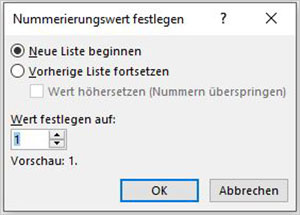
- Auf das kleine Dreieck rechts neben Nummerierte Liste klicken.
- Wählen Sie Nummerierungswert festlegen und entscheiden Sie zwischen Fortsetzen oder Neu beginnen - alternativ legen Sie einen beliebigen Startwert fest.
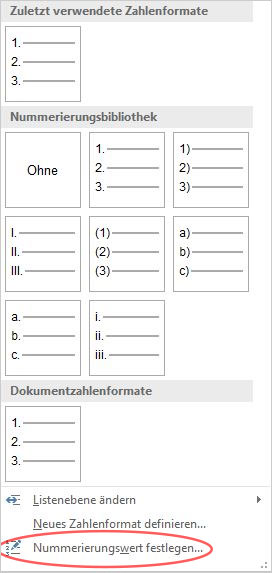
In dem Fenster können Sie außerdem einen Startwert eingeben, etwa wenn ein Vertragspunkt bei 5 weiterlaufen soll. Diese Funktion ist praktisch in Berichten oder längeren Verträgen, wenn Kapitel oder Abschnitte separat nummeriert werden sollen.
Mehrstufige Listen erhalten Sie durch Tab (einrücken) und Shift+Tab (zurückrücken). So entstehen Unterpunkte wie 1.1, 1.2 oder a), b). Achten Sie darauf, dass die Ebenen korrekt mit Formatvorlagen oder der Funktion „Neue Liste mit mehreren Ebenen definieren“ verknüpft sind, wenn Sie strukturierte Dokumente (z. B. technische Anleitungen) erstellen.
Nummerierungsart ändern - Zahlen, Buchstaben, römische Ziffern
Word bietet verschiedene Stile: arabische Ziffern, römische Zahlen, Buchstaben und mehr. So ändern Sie das Format:
- Rechts auf das Dreieck neben Nummerierte Liste klicken.
- Aus der Nummerierungs-Bibliothek das gewünschte Format wählen.
- Für individuelle Formate: Neue Nummerierungsformatvorlage oder Neue Liste mit mehreren Ebenen definieren nutzen und mit Ihren Formatvorlagen koppeln.
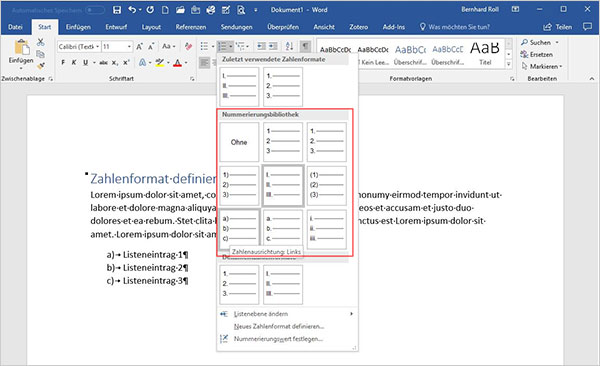
So erreichen Sie in Berichten oder Verträgen konsistente Nummerierungen. Besonders praktisch: Nummerierungen an Formatvorlagen zu binden. Ändern Sie später das Layout, passen sich alle nummerierten Abschnitte automatisch an.
Häufige Probleme und Profi-Tipps
Die meisten Fehler entstehen durch manuelle Nummerierung. Wenn Sie Zahlen per Hand eintippen, verliert Word die Automatik. Vermeiden Sie das - nutzen Sie stattdessen die Nummerierungsfunktion.
- Nummerierung passt nicht: Prüfen Sie, ob Absätze als Teil derselben Liste formatiert sind. Manchmal helfen Format übertragen oder das Entfernen und erneute Anwenden der Nummerierung.
- Zwei Spalten, eine Liste: Nummerierung verhalten sich spaltenübergreifend anders. Verwenden Sie Tabellen oder strukturierte Abschnitte, wenn die Reihenfolge beibehalten werden muss.
- Tastenkürzel: Es gibt kein universelles Standard-Kürzel für nummerierte Listen in allen Versionen. Sie können jedoch eigene Shortcuts vergeben oder die Nummerierungsfunktion in die Symbolleiste für den Schnellzugriff legen. Viele Anwender legen sich z. B. Strg+Alt+L als eigenen Shortcut an oder nutzen Alt-Tasten für schnelle Befehle.
Barrierefreiheit: Nutzen Sie echte Listentags (in HTML/Export) und klare Hierarchien. Screenreader erkennen nummerierte Listen besser, wenn Word-Ebenen korrekt verwendet werden. Geben Sie aussagekräftige Überschriften und vermeiden Sie reine Zahlenfolgen als Ersatz für echte Listen.
Integration, Zeitersparnis und professionelle Ergebnisse
Nummerierte Listen sparen Zeit und sichern Konsistenz. In längeren Dokumenten helfen sie beim Erstellen eines Inhaltsverzeichnisses, bei Verweisen und beim Zitieren von Punkten. Kombinieren Sie Listen mit Formatvorlagen, damit Stil und Nummerierung durchgängig einheitlich sind. Das ist besonders wichtig in Berichten, Vertragsdokumenten oder Bedienungsanleitungen.
Ein kurzes Praxisbeispiel: Sie erstellen einen Prüfbericht. Nummerierte Schritte (1., 2., 3.) erleichtern dem Prüfer das Rückmelden. Bei Änderungen fügt Word automatisch Nummern ein oder passt sie an - kein Nachzählen, keine Fehler.
Fazit und Ausblick
Nummerierte Listen sind einfache Werkzeuge mit großer Wirkung: Sie bringen Struktur, sorgen für Konsistenz und sparen Zeit. Achten Sie auf automatische Nummerierung statt manueller Ziffern, koppeln Sie Listen an Formatvorlagen und nutzen Sie die Optionen zum Fortsetzen und Neustarten der Nummerierung. Arbeiten Sie barrierefrei und denken Sie an Passwortschutz, wenn Listen vertrauliche Informationen enthalten.
Haben Sie Fragen oder möchten Sie ein konkretes Beispiel aus Ihrem Alltag besprechen? Schreiben Sie einen Kommentar - Ihre Erfahrungen helfen anderen Lesern weiter. Wenn Ihnen der Leitfaden gefallen hat, freuen wir uns, wenn Sie ihn teilen.