Viele Dokumente wirken unordentlich, wenn Kopf- und Fußzeilen bei einem Formatwechsel plötzlich verschoben sind. Mit Ausrichtungstabstopps gestalten Sie Kopfzeilen, Fußzeilen und auch Fließtext so, dass Elemente immer relativ zum Seitenrand stehen - unabhängig von Papiergröße, Hoch- oder Querformat oder veränderten Rändern. Diese Technik spart Zeit, reduziert Frust und sorgt für ein konsistentes Erscheinungsbild.

Grundlagen: Tabstopps vs. Ausrichtungstabstopps
Tabstopps gibt es in Word in verschiedenen Varianten: linksbündig, zentriert, rechtsbündig und dezimal. Traditionelle Tabstopps sind absolut positioniert: sie sitzen an einer bestimmten Messmarke im Lineal und bleiben dort, egal welche Seitenränder oder welches Format Sie wählen. Seit Word 2007 gibt es zusätzlich die Möglichkeit, Ausrichtungstabstopps zu verwenden. Diese arbeiten relativ - zum Seitenrand oder zum Einzug - und passen sich automatisch an, wenn das Seitenlayout verändert wird.
Das Problem mit Standard-Tabstopps
Standard-Tabstopps in Kopf- und Fußzeilen erfüllen ihren Zweck nur unter sehr konkreten Voraussetzungen: A4-Hochformat und die von Word vorgeschlagenen Standardränder. Sobald Sie mit anderen Formaten, speziellen Rändern oder wechselnden Papiergrößen arbeiten, kollabiert die Ausrichtung. Elemente, die optisch an der richtigen Stelle sein sollen, wandern plötzlich oder liegen außerhalb des sichtbaren Bereichs.
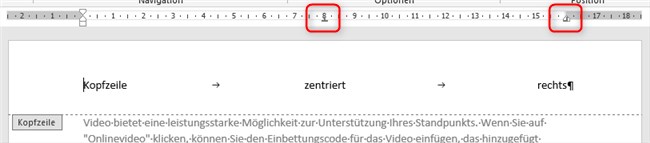
Auf diesem Bildschirm sehen Sie, wie Word beim Einfügen einer Kopfzeile automatisch zwei Tabstopps anlegt: einen zentrierten bei rund 8 cm und einen rechtsbündigen bei rund 16 cm. Das funktioniert sauber - solange nichts am Seitenlayout geändert wird.
Ändern Sie jedoch die Seitenränder, weichen diese absoluten Positionen von der gewünschten Position relativ zum Seitenrand ab. Texte und Logos passen nicht mehr zusammen und das Dokument wirkt unprofessionell.

Das Problem wird noch deutlicher im Querformat: die feste Position bleibt bestehen, die optische Mitte und der rechte Rand verschieben sich - und mit ihnen Ihre Kopfzeile.
Schritt-für-Schritt: Ausrichtungstabstopp in Kopf- und Fußzeile einfügen
Ich erkläre die Vorgehensweise so, wie ich sie täglich nutze. Nehmen Sie ein typisches Beispiel: links Ihr Firmenlogo oder Name, in der Mitte die Seitenzahl und rechts Kontaktinfos.
1. Öffnen Sie die Kopfzeile (Doppelklick in den Kopfbereich). 2. Geben Sie den links stehenden Text ein, positionieren Sie den Cursor direkt dahinter. 3. Im Menüband wählen Sie unter Kopf- und Fußzeilentools - Entwurf die Funktion Ausrichtungstabstopp einfügen. 4. Wählen Sie die Ausrichtung zentriert und bei „Ausrichtung relativ zu:“ Seitenrand. Bestätigen.
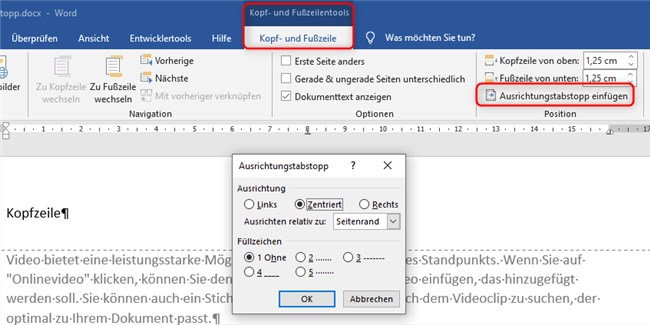
Dieses Bild zeigt die Auswahl für einen zentrierten Ausrichtungstabstopp. Wichtig: lassen Sie Füllzeichen weg, wenn Sie nur positionieren möchten.
5. Für das rechtsbündige Element wiederholen Sie die Schritte: Cursor hinter den mittleren Text, Ausrichtung rechtsbündig, wieder relativ zum Seitenrand.
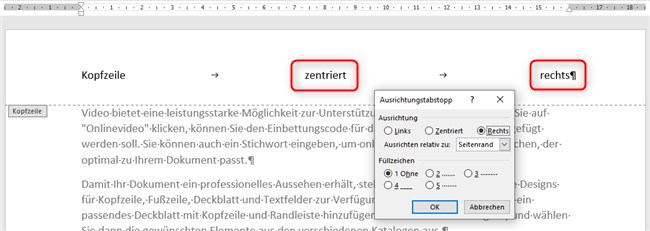
Die Ausrichtungstabstopps funktionieren unabhängig von bereits vorhandenen festen Tabstopps im Lineal. Sie können also bestehende Tabs behalten oder entfernen - die Ausrichtungstabstopps richten sich stur nach der gewählten Referenz.
Vorteile in der Praxis: Automatische Anpassung
Der größte Gewinn ist die Stabilität: ändern Sie Ränder, Papiergröße oder drehen Sie das Layout ins Querformat, passen sich die Ausrichtungstabstopps automatisch an. Das zeigt das nächste Bild eindrucksvoll.

Nach einer Ränderänderung bleiben die Elemente dort, wo sie visuell hingehören. Das spart manuelles Nachjustieren und sorgt für eine professionelle Optik.

Auch im Querformat bleibt die Struktur erhalten: das ist besonders hilfreich bei Präsentationen, Flyern oder Dokumenten, die in unterschiedlichen Formaten ausgegeben werden.
Erweiterte Tipps: Anwendung im Haupttext und Best Practices
Ausrichtungstabstopps sind nicht nur für Kopf- und Fußzeilen nützlich. Im Fließtext eignen sie sich, wenn Sie flexible Zeilenaufteilungen brauchen, etwa für Adresse und Kontaktdaten in Briefen. Verwenden Sie dezimale Tabstopps für Zahlenreihen und Tabellen-artige Ausrichtungen, wenn sich Spaltenbreiten ändern können.
Alternative: Tabellen. Tabellen bieten präzise Kontrolle und sind oft die erste Wahl für komplexe Layouts. Aber sie sind starrer und können bei Umbrüchen problematisch sein. Ausrichtungstabstopps sind leichter und flexibler für einfache bis mittlere Anforderungen.
Häufige Fehlerquellen:
- Falsche Referenz: Sie setzen den Tab relativ zum Einzug, brauchen aber die Ausrichtung relativ zum Seitenrand.
- Füllzeichen ungewollt aktiv: entfernen, wenn nur positioniert werden soll.
- Formatvorlagen: Tabstopps in Formatvorlagen können Vorrang haben - prüfen Sie Absatzformatierungen.
Kompatibilität: Ausrichtungstabstopps sind seit Word 2007 verfügbar und funktionieren in aktuellen Versionen wie Microsoft 365 unter Windows und Mac. Achten Sie bei Teamarbeit auf die gleiche Word-Version, um Darstellungsunterschiede zu vermeiden.
Praxisbeispiele
Seitenzahlen zentrieren: setzen Sie einen zentrierten Ausrichtungstabstopp in der Kopf- oder Fußzeile und fügen Sie eine Seitenzahl mit Tab ein. Logos platzieren: Logo links, Text zentriert, Kontakt rechts - mit drei Ausrichtungstabstopps entsteht eine saubere, flexible Kopfzeile.
Fazit: Warum sich der Umstieg lohnt
Ausrichtungstabstopps geben Ihnen Kontrolle und Ruhe: weniger Nacharbeit, konsistente Dokumente und weniger Frust bei Formatwechseln. Sie sind ein kleines Werkzeug mit großer Wirkung für jeden, der regelmäßig professionelle Dokumente erstellt.
Probieren Sie es aus: öffnen Sie ein bestehendes Dokument, wechseln Sie die Seitenränder oder das Format und testen Sie die Ausrichtungstabstopps. Wenn Sie Vorlagen verwenden, integrieren Sie die Ausrichtungstabstopps einmalig in die Kopf- und Fußzeilen - so profitieren alle Dokumente Ihrer Sammlung automatisch.
Gut zu wissen: Unsere Vorlagen bieten standardisierte Kopf- und Fußzeilen mit passenden Ausrichtungstabstopps - so können Sie sofort produktiv arbeiten und sparen Zeit bei der Dokumentenerstellung.