Viele Dokumente behalten die standardmäßigen blauen, unterstrichenen Links - oft ein störender Fremdkörper im Design. Wenn Sie ein Firmen- oder Projekt-Layout einsetzen, Druckvorlagen erstellen oder den Kontrast für barrierefreies Lesen optimieren möchten, dann lohnt es sich, die *Hyperlink*-Darstellung in Word gezielt anzupassen. In dieser Anleitung zeige ich Ihnen schrittweise, wie Sie in Word 2016 (und ähnlichen Versionen) die Linkfarbe und -formatierung dauerhaft verändern, welche Fallstricke es gibt und wie Sie konsistente Ergebnisse über mehrere Dokumente erreichen.

Warum Hyperlinks anpassen?
Standard-Links in Word unterscheiden sich in zwei Typen: *Hyperlink* (ungeklickt) und *Besuchter Hyperlink* (nach dem Anklicken). Word zeigt ungewohnterweise nach einem Klick oft eine andere Farbe (üblich Lila), weil die zugehörige Formatvorlage automatisch auf „Besucht“ wechselt. Das ist sinnvoll für Webinhalte, kann aber in Druckdokumenten, Unternehmens-Layouts oder barrierefreien Dokumenten stören.
Typische Gründe, Links anzupassen:
- Branding: Die Linkfarbe soll zur CI passen, nicht zum Standard-Blau.
- Designintegration: Links harmonisch zu Grafiken, Tabellen oder Farbhintergründen gestalten.
- Barrierefreiheit: Kontrast und Erkennbarkeit (z. B. für Menschen mit Sehschwäche) verbessern.
Mir ist es oft passiert, dass Marketing-PDFs mit knallblauen Links unprofessionell wirkten - ein schneller Vorlagen-Fix löste das Problem dauerhaft.
Schritt-für-Schritt-Anleitung: Hyperlink-Formatvorlage ändern
Voraussetzung: In Ihrem Dokument sollte mindestens ein Link vorhanden sein, damit Word die Formatvorlage „Hyperlink“ anzeigt. Falls nicht, fügen Sie kurz einen Testlink ein (Strg+K).
1. Wechseln Sie zur Registerkarte Start. In der Gruppe Formatvorlagen klicken Sie auf den kleinen Pfeil rechts unten, um den Formatvorlagenbereich zu öffnen.
2. Im geöffneten Bereich sehen Sie eine Liste aller Formatvorlagen. Suchen Sie nach Hyperlink (ggf. über die Option „Alle anzeigen“ oder das Suchfeld).
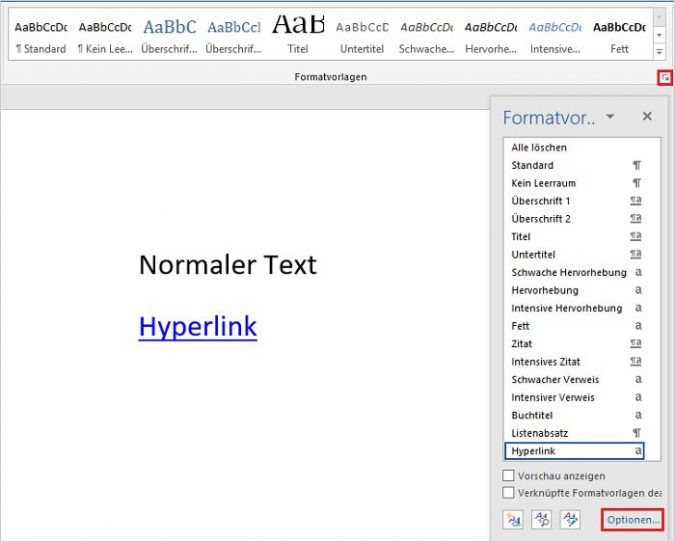
3. Klicken Sie mit der rechten Maustaste auf „Hyperlink“ und wählen Sie Ändern. Alternativ nutzen Sie das kleine Dreieck neben der Formatvorlage und wählen denselben Befehl.
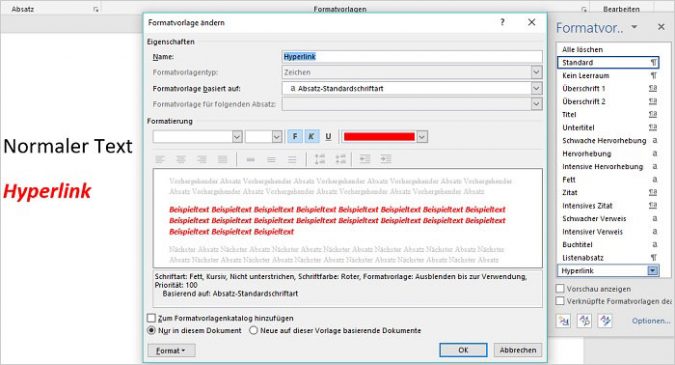
4. Im Dialog Formatvorlage ändern können Sie jetzt Schriftfarbe, Schriftart, Unterstreichung, Schriftschnitt und weitere Attribute einstellen. Wichtig:
- Wählen Sie eine Farbe, die ausreichend Kontrast zum Hintergrund bietet.
- Entscheiden Sie, ob die Unterstreichung erhalten bleiben soll (Unterstreichung stärkt die Erkennbarkeit, kann jedoch optisch stören).
- Testen Sie die Darstellung im Druckmodus, wenn das Dokument gedruckt werden soll.
5. Unter dem Feld für die Formatierung finden Sie die Option, die Änderung nur für dieses Dokument oder für alle Dokumente basierend auf dieser Vorlage zu übernehmen. Wählen Sie sorgfältig: Für unternehmensweite Konsistenz empfiehlt sich die Vorlage, für einmalige Projekte nur das aktuelle Dokument.
Besuchten Hyperlink anpassen
Die Formatvorlage Besuchter Hyperlink (oder „Followed Hyperlink“) regelt die Visualisierung zuvor angeklickter Links. Wenn Sie nach dem Klick nicht möchten, dass Links plötzlich lila werden oder eine andere Farbe annehmen, ändern Sie diese Vorlage analog zur „Hyperlink“-Vorlage.
Tipp: Setzen Sie für beide Vorlagen dieselbe Farbe, wenn Sie einen stabilen Look wünschen. Alternativ wählen Sie für den besuchten Zustand einen minimal abweichenden Farbton, um Nutzern trotzdem Feedback zu geben.
Alternative Methode: Über Entwurf-Tab
Wenn Sie mit Dokument-Designs arbeiten, bietet der Reiter Entwurf eine andere, schnelle Möglichkeit: Entwurf > Farben > Farben anpassen. Dort lassen sich Theme-Farben ändern; einige Themes enthalten Einträge für „Hyperlink“ und „Folgender Hyperlink“. Diese Methode ist praktisch, wenn Sie mehrere Elemente gleichzeitig anpassen und mit vordefinierten Farbsätzen arbeiten.
Vorteil: Schnell und dokumentspezifisch; Nachteil: Nicht immer so granular wie Formatvorlagen, vor allem bei individuellen Unterstreichungs- oder Schriftarteinstellungen.
Erweiterte Tipps und Best Practices
Vermeiden Sie manuelle Formatierungen pro Link: Wenn Sie Links einzeln formatieren, verlieren Sie später die Übersicht. Formatvorlagen sind zentral und ersparen Arbeit.
Normal.dotm nutzen: Speichern Sie gewünschte Einstellungen in Ihrer globalen Vorlage (Normal.dotm), wenn alle neuen Dokumente die gleiche Linkdarstellung erhalten sollen. Achtung: Änderungen an Normal.dotm wirken auf zukünftige Dokumente, nicht rückwirkend auf bereits erstellte Dateien.
Unterschiede zwischen Word-Versionen: Die beschriebenen Schritte gelten für Word 2016, 2019, 2021 und Word für Microsoft 365 in ähnlicher Form. Menü-Bezeichnungen und Design der Registerkarten haben sich leicht verändert, die Formatvorlagen- und Entwurfs-Funktionen bleiben aber prinzipiell identisch.
Barrierefreiheit: Achten Sie auf ausreichenden Kontrast (WCAG-Richtlinien). Links sollten mit Farbe und idealerweise einer zusätzlichen Kennzeichnung (z. B. Unterstreichung) erkennbar sein, damit auch farbsehschwache Leser unterscheiden können, was klickbar ist.
Automatisierung: Für große Dokumentenbestände können Makros helfen, Formatvorlagen zentral zu aktualisieren. Ein kurzes Makro kann z. B. die Hyperlink-Vorlage öffnen und Farbe/Unterstreichung setzen - nützlich beim Vorlagen-Rollout.
Praktische Beispiele:
- Corporate-Dokument: Linkfarbe auf CI-Blau ändern, Unterstreichung entfernen und Schriftschnitt auf Regular setzen.
- Handout für Druck: Links schwarz gestalten und statt Unterstreichung ein dezentes Icon verwenden, damit beim Schwarzweiß-Druck keine störenden Farbflecken entstehen.
Häufige Fehler und wie Sie sie vermeiden:
- Manuelle Einzelformate: Vermeiden - nutzen Sie Formatvorlagen.
- Änderungen nur im aktuellen Dokument speichern: Wenn Sie Wiederverwendbarkeit wollen, prüfen Sie die Option für die Vorlage.
- Kontrast ignorieren: Prüfen Sie die Lesbarkeit auf unterschiedlichen Displays und im Druck.
Fazit
Die Anpassung der Linkdarstellung in Word ist ein einfacher Hebel mit großer Wirkung: Sie verbessert die optische Konsistenz, steigert die Professionalität und trägt zur Barrierefreiheit bei. Arbeiten Sie mit den Formatvorlagen Hyperlink und Besuchter Hyperlink, speichern Sie gewünschte Einstellungen gegebenenfalls in Ihrer globalen Vorlage und testen Sie die Darstellung im Druckmodus. So erzielen Sie dauerhaft saubere, markenkonforme Dokumente, ohne jeden Link manuell anzupassen.