Blocksatz wirkt auf den ersten Blick ordentlich und professionell. Wenn er jedoch große Lücken zwischen Wörtern zeigt, verliert der Text an Lesefluss und Seriosität. In diesem Beitrag erfahren Sie praxisnah, wie Sie in Microsoft Word einen lückenfreien Blocksatz erzielen - von den Grundeinstellungen über automatische und manuelle Silbentrennung bis zu Profi-Tricks für den Feinschliff.

Warum entstehen Lücken im Blocksatz und warum stören sie?
Im *Blocksatz* werden Zeilen so ausgerichtet, dass sie links und rechts bündig abschließen. Word erreicht das, indem es die *Wortabstände* innerhalb einer Zeile anpasst. Liegen lange Wörter oder wenige Trennmöglichkeiten vor, muss Word die Abstände vergrößern - das erzeugt die bekannten unschönen Lücken. Diese Lücken sind nicht nur optisch störend, sie unterbrechen den Lesefluss und machen längere Texte anstrengender.
Ein kurzes Beispiel aus der Praxis: Bei einem Geschäftsbericht mit Fachbegriffen oder zusammengesetzten Eigennamen wirken Seiten unruhig, wenn Wörter nicht getrennt werden. Für Ihr Zielbild - ein professionelles, gut lesbares Dokument - ist es wichtig, diese Lücken zu minimieren oder zu vermeiden.

Vorbereitung: Optimales Setup für Blocksatz in Word
Bevor Sie an Silbentrennung und Feinheiten arbeiten, schaffen Sie die richtigen Rahmenbedingungen. Achten Sie auf folgende Punkte:
- Spaltenbreite: Vermeiden Sie zu schmale Spalten. Je schmaler die Textspalte, desto häufiger entstehen problematische Trennsituationen.
- Absatzformatvorlagen: Nutzen Sie konsistente Absatzvorlagen (Absatzformat, Zeilenabstand, Einzüge), damit sich die Silbentrennung gleichmäßig verhält.
- Schriftgröße und -art: Prüfen Sie, ob die Schrift zu breit wirkt. Schriften wie Calibri oder Arial Narrow können helfen, Wortabstände zu verringern.
- Blocksatz aktivieren: Start > Absatz > Blocksatz-Button.
- Blindtext zum Testen: Verwenden Sie die Word-Funktion =rand(4,5) zum schnellen Testen von Layout und Trennung.
Schritt-für-Schritt: Automatische Silbentrennung aktivieren
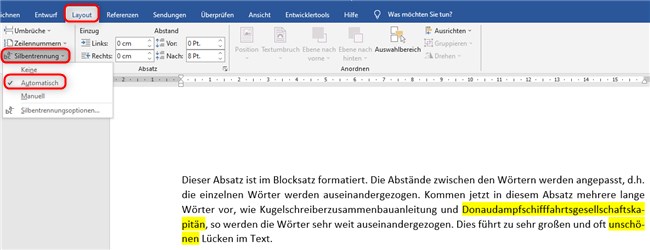
Die einfachste Methode, um große Lücken zu vermeiden, ist die automatische Silbentrennung:
- Öffnen Sie das Register Layout.
- Klicken Sie auf Silbentrennung und wählen Sie Automatisch.
Word versucht nun, Wörter an sinnvollen Stellen zu trennen und so die Wortabstände innerhalb der Zeilen zu reduzieren. Für längere Dokumente ist das die schnellste und meist zufriedenstellendste Lösung. Kontrollieren Sie anschließend das Ergebnis in der Druckvorschau, denn die Darstellung auf dem Bildschirm kann leicht abweichen.
Feinabstimmung: Silbentrennungsoptionen anpassen
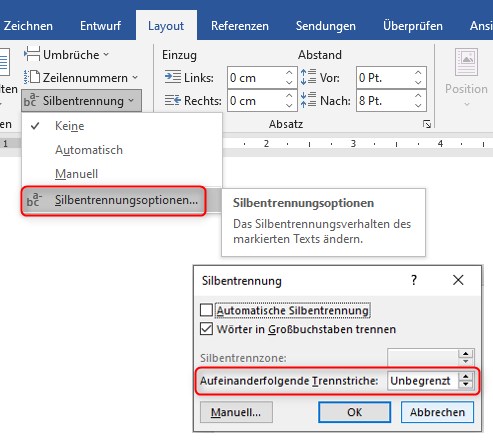
Die Standard-Einstellungen sind oft ausreichend, aber für Druckdokumente lohnt sich die Feinabstimmung:
- Maximale aufeinanderfolgende Trennstriche: Stellen Sie hier einen Wert ein, z. B. maximal 3, damit Wörter nicht über mehrere Zeilen zerschnitten werden; das schadet der Lesbarkeit.
- Großbuchstaben: Entscheiden Sie, ob Wörter in GROSSBUCHSTABEN getrennt werden dürfen - meist sinnvoll bei Akronymen nein.
- Hyphenation-Zone / Trennzone: In einigen Word-Versionen lässt sich einstellen, wie viel Freiraum am Zeilenende verbleiben darf, bevor getrennt wird; eine zu kleine Zone erhöht Trennungen, eine zu große lässt Lücken.
- Zeichenabstand: Unter Schriftart > Erweitert können Sie den Zeichenabstand leicht enger setzen; dies reduziert den Bedarf an extremen Wortabständen.
Solche Einstellungen helfen besonders bei Dokumenten, die gedruckt oder professionell verteilt werden sollen: Lesbarkeit und Erscheinungsbild profitieren deutlich.
Manuelle Silbentrennung für perfekte Kontrolle
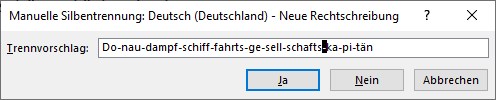
Wenn automatisch nicht alle Problemstellen zufriedenstellend gelöst werden, greifen Sie zur manuellen Silbentrennung. So behalten Sie gezielt die Kontrolle:
- Register Layout > Silbentrennung > Manuell.
- Word zeigt mögliche Trennstellen nacheinander an. Bestätigen Sie die gewünschte Stelle mit Ja.
- Möchten Sie nur bestimmte Absätze bearbeiten, markieren Sie diese vorab.
Die manuelle Methode ist zwar zeitaufwändig, liefert aber das sauberste Ergebnis - ideal für Titel, Fließtexte in Druckprodukten oder längere Fachtexte, bei denen jedes Detail zählt.
Ausnahmen und Sonderfälle: Absätze von Silbentrennung befreien
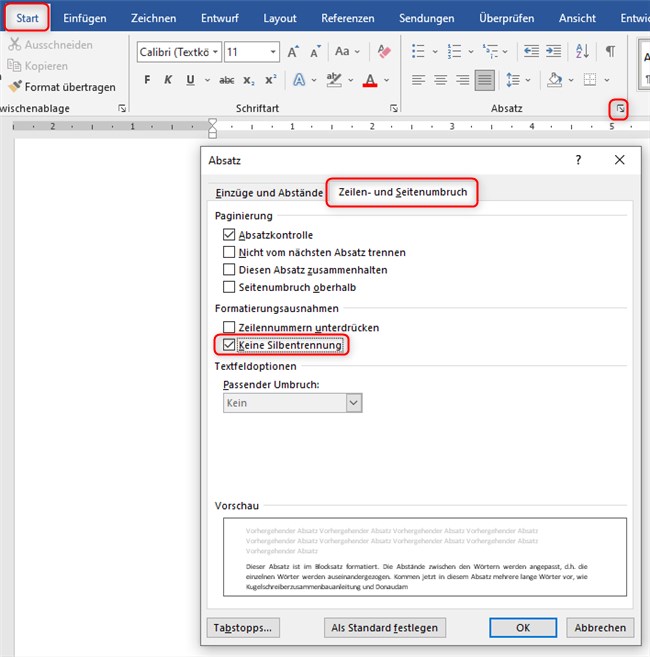
Manchmal sollen bestimmte Absätze nicht getrennt werden - etwa Überschriften, Tabelleninhalte oder Produktnamen. So nehmen Sie einzelne Absätze aus der Silbentrennung heraus:
- Markieren Sie den Absatz und öffnen Sie den Dialog Absatz (Register Start).
- Im Reiter Zeilen- und Seitenumbruch finden Sie die Option, Silbentrennung auszuschalten.
- Gleichzeitig empfiehlt sich die Aktivierung der Absatzkontrolle, um Hurenkinder und Schusterjungen zu vermeiden (also einzelne Zeilen am Seitenanfang oder -ende).
Für Spezialfälle können Sie auch manuelle Trennstriche (Strg + -) setzen oder geschützte Leerzeichen (Strg + Shift + Leertaste) verwenden, um Wortgruppen zusammenzuhalten.
Häufige Fehler und Profi-Tipps
Aus Erfahrung treten diese Fehler am häufigsten auf:
- Zu schmale Spalten: Vergrößern Sie die Spaltenbreite oder wählen Sie eine andere Layout-Variante.
- Blindes Vertrauen in Auto: Automatische Trennung ist praktisch, aber prüfen Sie kritische Passagen manuell.
- Unsachgemäße Schriftwahl: Sehr breite oder dekorative Schriften erzeugen mehr Lücken.
Nützliche Profi-Techniken:
- Zeichenabstand anpassen: Kleine negative Abstände (0,1-0,5 pt) können Wortabstände verbessern, ohne die Lesbarkeit zu beeinträchtigen.
- Kerning aktivieren: Falls Ihre Schrift das unterstützt, hilft Kerning, optische Unregelmäßigkeiten zu glätten.
- Druckvorschau prüfen: Sehen Sie sich das Ergebnis in der Druckvorschau an; Druckertreiber und PDF-Export können das Ergebnis leicht verändern.
- Word-Versionen: Die beschriebenen Funktionen existieren in Word 2007 bis Word 365; die Menüs können leicht variieren, die Wege bleiben jedoch ähnlich.
Fazit: Ihr Weg zu professionellen Word-Dokumenten
Ein sauberes, lückenfreies Layout steigert die Lesbarkeit und den professionellen Eindruck Ihrer Dokumente - besonders in Geschäfts- und Druckunterlagen. Beginnen Sie mit einem sauberen Setup, aktivieren Sie die automatische Silbentrennung als Basis und nutzen Sie manuelle Trennung sowie zusätzliche typografische Feinheiten dort, wo es auf jedes Detail ankommt. Testen Sie Ihre Einstellungen regelmäßig mit Blindtext (=rand()) und in der Druckvorschau, bevor Sie das Dokument freigeben.
Wenn Sie diese Schritte anwenden, werden Ihre Texte ruhiger, leichter erfassbar und deutlich professioneller wirken.