Gute Bildzuschnitte verwandeln ein gewöhnliches Foto in ein klares Statement. In Word können Sie das direkt erledigen - ohne zusätzliche Bildbearbeitung. Ob Sie nur Ränder entfernen, mehrere Bilder effizient anpassen oder ein Foto in eine dekorative Form pressen möchten: Word bietet überraschend viele Möglichkeiten. In diesem Artikel erkläre ich Ihnen Schritt für Schritt, wie Sie Bilder einfügen, klassisch zuschneiden, in Formen einpassen, freistellen und mehrere Bilder zusammen bearbeiten. Ziel ist, dass Sie am Ende eine Methode wählen können, die schnell, präzise und für Ihre Aufgabe passend ist.
Grundlagen: Bilder in Word einfügen
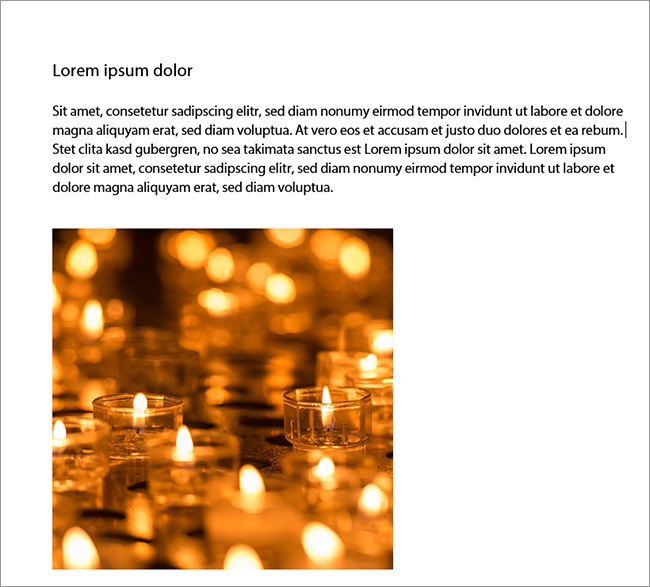
Bevor Sie zuschneiden, müssen Sie das Bild ins Dokument bringen. Klicken Sie auf Einfügen > Bilder, wählen Sie Datei aus und fügen Sie das Foto ein. Markieren Sie das Bild, dann erscheint automatisch die Registerkarte Bildformat. Dort stecken alle Werkzeuge zum Zuschneiden, zur Anpassung von Größe und zur Bildkorrektur.

Methode 1: Klassisches Zuschneiden mit Zuschneiderahmen
Das klassische Zuschneiden ist ideal, wenn Sie Ränder entfernen oder das Seitenverhältnis ändern möchten. Markieren Sie das Bild und klicken Sie auf Bildformat > Zuschneiden. Rund um das Bild erscheinen schwarze Ziehpunkte. Ziehen Sie die seitlichen Punkte, um Kanten wegzuschneiden, oder die Eckpunkte, um proportional zu verkleinern.
Ein Tipp: Doppelklicken Sie auf das Bild, um direkt in den Zuschneidemodus zu gelangen. Wenn Sie beim Ziehen die STRG-Taste gedrückt halten, wird in vielen Word-Versionen das Zuschneiden gleichmäßiger gehandhabt - so bleibt das Motiv mittiger, während die Ränder symmetrisch schrumpfen. Halten Sie stattdessen die Shift-Taste gedrückt, wenn Sie das Seitenverhältnis strikt beibehalten wollen.
Wichtig zu wissen: Word arbeitet standardmäßig nicht-destruktiv. Das bedeutet, die abgeschnittenen Bereiche sind nur ausgeblendet, aber nicht gelöscht. Wenn Sie Speicherplatz sparen oder die Datei verschicken möchten, nutzen Sie Bild formatieren > Bilder komprimieren und wählen Sie Ausgeschnittene Bildbereiche löschen, um die beschnitte Bereiche endgültig zu entfernen.
Methode 2: Bilder auf Formen zuschneiden
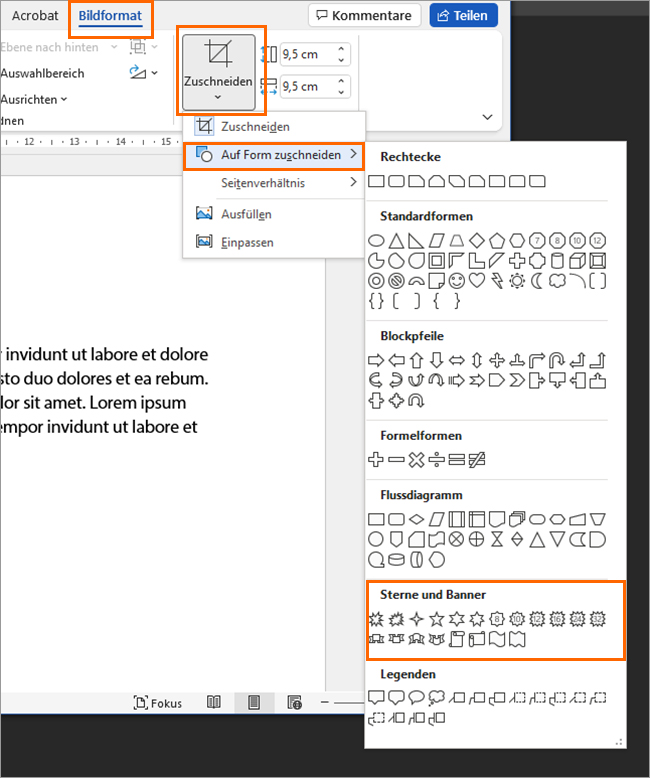
Die Funktion Auf Form zuschneiden erlaubt Ihnen, Fotos in Kreis-, Stern- oder Bannerformen zu bringen. Das eignet sich hervorragend, um Headshots, Icons oder dekorative Bildelemente attraktiver zu machen. Markieren Sie das Bild, wählen Sie Bildformat > Zuschneiden > Auf Form zuschneiden und suchen Sie im Formenkatalog die gewünschte Form aus.
Der Formenkatalog enthält einfache geometrische Formen, Sprechblasen, Sterne und Banner. Probieren Sie mehrere Formen aus - manche Motive wirken in einer ungewöhnlichen Silhouette überraschend kraftvoll. Nach dem Zuschneiden können Sie das Bild innerhalb der Form noch verschieben: Doppelklicken Sie auf das Bild und ziehen Sie das Foto, bis der beste Bildausschnitt sichtbar ist. Mit der Kombination aus Form und Positionierung setzen Sie das Motiv gezielt in Szene.
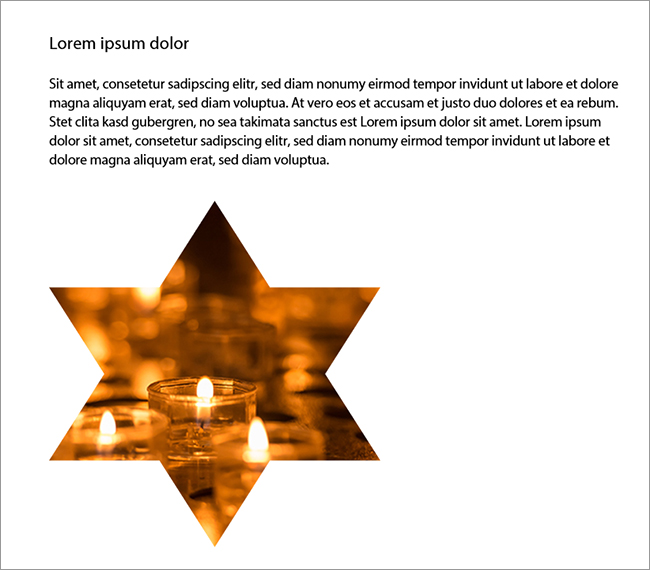
Ein praktisches Beispiel: Ein quadratisches Porträt im Stern wirkt sofort dynamischer. Wollen Sie die Form symmetrisch füllen, halten Sie beim Vergrößern des Bildes die STRG-Taste gedrückt, um das Bild gleichmäßig zu skalieren und vom Zentrum aus zu vergrößern. Wenn Transparenz benötigt wird, speichern Sie das Ergebnis als PNG, nachdem Sie das Bild aus Word exportiert oder kopiert haben.
Methode 3: Freistellung und freihändig zuschneiden
Word bietet eine einfache Freistellungsfunktion, mit der Sie einen Vordergrund grob vom Hintergrund trennen können. Sie erreichen diese Funktion über Bildformat > Freistellen (in manchen Versionen auch Hintergrund entfernen). Markieren Sie die Bereiche, die bleiben sollen, und Word schlägt eine Auswahl vor. Korrigieren Sie die Auswahl mit den Markierwerkzeugen.
Die Freistellung in Word ist praktisch für einfache Motive wie Produkte vor einfarbigem Hintergrund. Bei komplexen Haarkanten oder feinen Details stößt Word an seine Grenzen - hier lohnt sich externe Software mit präziseren Werkzeugen. Wenn Sie transparente Bereiche benötigen, speichern Sie das freigestellte Bild als PNG, damit der Hintergrund erhalten bleibt.
Arbeiten mit mehreren Bildern
Manchmal möchten Sie mehrere Bilder gleich zuschneiden oder einheitlich formatieren. Word erlaubt das Selektieren mehrerer Bilder, doch das direkte gleichzeitige Zuschneiden ist eingeschränkt. Zwei sinnvolle Wege sind:
- PowerPoint als Vorstufe: Nutzen Sie PowerPoint für Batch-Zuschneidungen. Dort lassen sich Bilder einfacher in Formen bringen und einheitlich anpassen.
- Makros und Formatvorlagen: Legen Sie ein Makro an, das wiederkehrende Arbeitsschritte automatisiert - zum Beispiel Größe setzen, Rahmen entfernen und Bildkompression.
Beachten Sie außerdem das Textlayout in Word: Bilder mit Textumbruch beeinflussen den Seitenfluss. Wenn Sie mehrere Bilder in einer Liste oder Tabelle platzieren, können Sie das Layout besser kontrollieren und ein gleichmäßiges Ergebnis erzielen.
Tipps und Tricks für effizientes Arbeiten
Ein paar praxisnahe Best Practices sparen Zeit und liefern bessere Ergebnisse:
- Schnellzugriffsleiste: Fügen Sie den Zuschneiden-Button zur Schnellzugriffsleiste hinzu, um schneller Zugriff zu haben.
- Virtuelles Zuschneiden: Denken Sie daran, dass Word zunächst nicht zerstört. Testen Sie verschiedene Zuschnitte, bevor Sie endgültig komprimieren.
- Makros: Für wiederkehrende Aufgaben lohnen sich einfache Makros; sie sparen Zeit bei Serienbriefen oder Vorlagen.
- Farbanpassung nach dem Zuschneiden: Nutzen Sie die Korrektur- und Farbfilter in der Registerkarte Bildformat, um zugeschnittene Bilder harmonisch an das Layout anzupassen.
Fazit
Word bietet mehr als nur das einfache Abschneiden von Rändern. Mit den Werkzeugen für klassisches Zuschneiden, Formenzuschnitt und Freistellung bearbeiten Sie Bilder schnell und wirkungsvoll - oft ohne zusätzliche Software. Wählen Sie die Methode nach Ziel: schnelle Korrektur mit Zuschneiderahmen, kreative Gestaltung mit Formen oder präzise Entfernung von Hintergründen per Freistellung. Mit ein paar Shortcuts, der Schnellzugriffsleiste und optionalen Makros wird Ihr Workflow deutlich effizienter.