Übersetzungen direkt in Microsoft Word sparen Zeit und sparen den Wechsel zu externen Webseiten oder Programmen. Ob Sie mit internationalen Kolleginnen und Kollegen kommunizieren, mehrsprachige Dokumente erstellen oder einfach einen fremdsprachigen Text verstehen wollen - die integrierte Übersetzungsfunktion hilft Ihnen oft sofort weiter.
Einleitung: Warum Texte in Word übersetzen?
Oft reicht eine schnelle Übersetzung, um den Sinn eines Satzes zu erfassen oder eine Nachricht zu beantworten. Vorteile der Word‑Lösung sind: Sie bleibt im Dokument, arbeitet schnell und ist in die Oberfläche integriert. Sie brauchen kein separates Tool zu öffnen, kein Copy‑and‑Paste, und in vielen Fällen bleibt die Formatierung erhalten. Die Übersetzung erfolgt cloudbasiert über Microsoft Translator, deshalb erhalten Sie regelmäßig verbesserte Ergebnisse, ohne selbst Updates manuell einspielen zu müssen.

Voraussetzungen und Grundlagen
Bevor Sie starten, beachten Sie ein paar wichtige Punkte: Sie benötigen eine aktive Internetverbindung, weil die Übersetzung in der Cloud stattfindet. Die Funktion steht in den gängigen Versionen von Word zur Verfügung: in den Desktop‑Versionen, in Word für Microsoft 365 (Office 365) und in Word Online. Die genaue Darstellung der Menüs kann je nach Version leicht variieren, die Grundfunktionen aber bleiben gleich.
Word unterstützt eine große Anzahl an Sprachen und erkennt die Ausgangssprache oft automatisch. Trotzdem ist es sinnvoll, die Sprachen manuell auszuwählen, wenn Sie besondere Fachbegriffe oder regionale Varianten verwenden.
So übersetzen Sie Textabschnitte - Schritt‑für‑Schritt‑Anleitung
Ein einfacher Ablauf für kurze Texte oder ausgewählte Abschnitte:
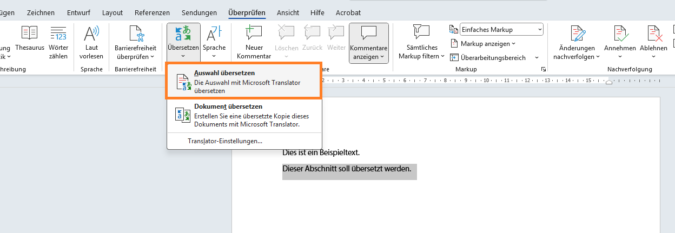
1. Text markieren → Registerkarte „Überprüfen“ → „Auswahl übersetzen“. Diese schnelle Aktion hilft sehr bei einzelnen Sätzen oder Absätzen.
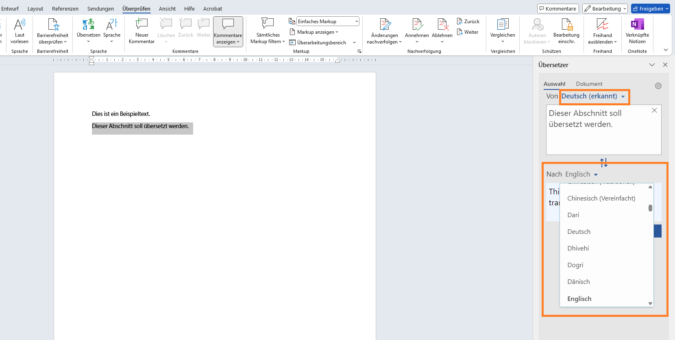
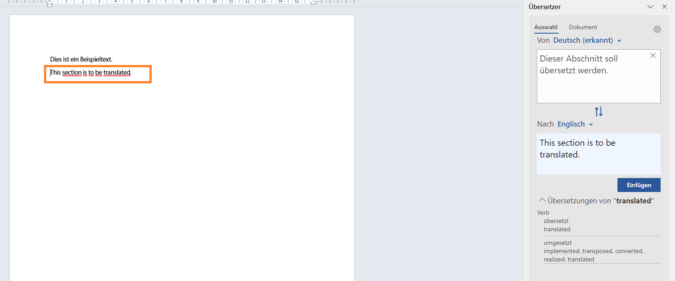
2. Seitenleiste beachten: Auf der rechten Seite erscheint eine Seitenleiste mit dem ausgewählten Text. Word versucht, die Ausgangssprache zu erkennen. Im unteren Feld wählen Sie die Zielsprache aus. Es stehen viele Sprachen zur Verfügung, von Englisch über Spanisch bis hin zu weniger verbreiteten Sprachen.
3. Übersetzung prüfen und einfügen: Word zeigt die Übersetzung sofort an. Wenn das Ergebnis passt, klicken Sie auf „Einfügen“, um den übersetzten Text anstelle des Originals einzusetzen. So bleibt Ihr Dokument konsistent.
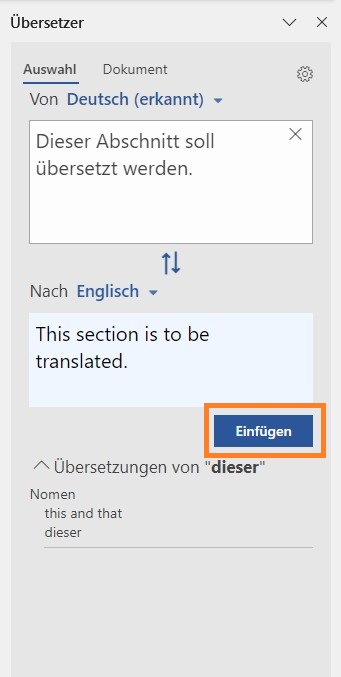
Bei kurzen Texten ist das eine sehr komfortable Lösung: Sie sehen Ausgangstext und Übersetzung nebeneinander und entscheiden, ob Sie ersetzen oder lieber eine Kopie behalten möchten.
Das gesamte Dokument übersetzen
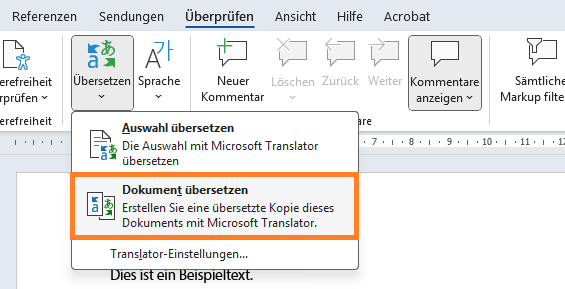
Wenn Sie ein komplettes Dokument in eine andere Sprache übertragen wollen, wählen Sie „Dokument übersetzen“. Word erstellt in der Regel eine neue Datei mit der Übersetzung, das Original bleibt erhalten. Das ist praktisch, wenn Sie ein vollständiges Handout, eine Anleitung oder einen einfachen Brief in einer anderen Sprache benötigen.
Tipps bei großen Dokumenten: Übersetzen Sie Kapitelweise, wenn Formatierungen wichtig sind. Bei zahlreichen Bildern oder Spezialformatierungen kann die automatische Übersetzung Formatierungsanpassungen erfordern. Prüfen Sie anschließende Kopf‑/Fußzeilen, Tabellen und Beschriftungen separat.
Tipps und Tricks für bessere Übersetzungen
Die maschinelle Übersetzung ist praktisch, aber manchmal holprig. So holen Sie mehr heraus:
- Sprache manuell setzen: Wenn Word die Ausgangssprache falsch erkennt, wählen Sie sie selbst aus. Das verbessert Grammatik und Wortwahl.
- Kurze Sätze: Maschinelle Übersetzer verarbeiten kurze, klare Sätze besser. Splitten Sie lange Schachtelsätze.
- Fachbegriffe erklären: Setzen Sie bei ungewöhnlichen Begriffen eine kurze Definition in Klammern - so bleibt die Übersetzung konsistenter.
- Formatierung bewahren: Verwenden Sie Formatvorlagen (z. B. Überschrift, Fließtext). Beim Ersetzen bleiben Formatvorlagen meist erhalten, direkte manuelle Formatierungen können jedoch verloren gehen.
- Kombinieren Sie Funktionen: Nutzen Sie die Vorlesefunktion oder Kommentare, um Übersetzungen intern zu prüfen oder Rückfragen an Kolleginnen und Kollegen zu hinterlassen.
Vor‑ und Nachteile der Word‑Übersetzung
Ein nüchterner Blick auf Stärken und Grenzen hilft bei der Entscheidung, ob Sie Word verwenden oder doch ein spezialisiertes Tool heranziehen.
Vorteile: Schnell, integriert, kein Datenwechsel, einfache Bedienung, automatische Spracherkennung, direkte Einfügung in das Dokument.
Nachteile: Maschinelle Übersetzungen erreichen nicht immer die Qualität eines professionellen Übersetzers, besonders bei kreativen Texten, juristischen Formulierungen oder branchenspezifischer Terminologie. Außerdem benötigen Sie Internet, und manche Layoutdetails müssen nachbearbeitet werden.
Vergleich mit anderen Tools
Es gibt spezialisierte Dienste, die bei bestimmten Aufgaben besser abschneiden können: Manche Tools bieten feinere Kontrolle über Termbanken, bessere Stilsicherheit oder höhere Genauigkeit bei Fachtexten. Für schnelle Alltagsübersetzungen ist Word jedoch oft die pragmatischere Wahl, weil der Workflow erhalten bleibt und kein Export nötig ist.
Häufige Probleme und Lösungen
Probleme treten meist aus wenigen, gut handhabbaren Gründen auf:
- Keine Übersetzung möglich: Prüfen Sie Ihre Internetverbindung und ob Word die Funktion unterstützt. Manchmal hilft ein Neustart von Word oder des Systems.
- Falsche Spracherkennung: Wählen Sie die Ausgangssprache manuell in der Seitenleiste.
- Formatierung geht verloren: Arbeiten Sie mit Formatvorlagen und prüfen Sie Tabellen, Listen und Kopfzeilen separat.
- Ungenaue Ergebnisse: Kürzen Sie Sätze, ergänzen Sie Kontext oder überarbeiten Sie kritische Passagen später von Hand oder mit einer fachlichen Person.
Praktische Beispiele aus dem Alltag
Ein kurzes Beispiel: Sie bekommen eine E‑Mail in Englisch mit einer knappen Frage. Markieren Sie den Satz, übersetzen ihn in Deutsch und antworten. Keine umständlichen Zwischenablagen mehr. Eine andere Situation: Sie bereiten eine Produktbeschreibung in mehreren Sprachen vor. Übersetzen Sie ein Basissegment in Word, prüfen Sie Stil und Fachbegriffe und kopieren es in die jeweiligen Kapitel - so bleiben Sie schnell und konsistent.
Fazit und Weiterführendes
Die integrierte Übersetzungsfunktion in Word ist ein praktischer Helfer für schnelle, tägliche Aufgaben. Sie ist nicht perfekt, aber sie fügt sich nahtlos in Ihren Workflow ein und spart Zeit. Nutzen Sie sie für erste Entwürfe, interne Kommunikation und zur Orientierung. Für finale, veröffentlichte Texte oder rechtlich relevante Dokumente empfehlen sich zusätzlich eine fachliche Prüfung oder ein professioneller Übersetzer.
Wenn Sie Ihre Arbeit mit Word effizienter gestalten wollen, finden Sie auf dieser Website zahlreiche Vorlagen, Anleitungen und Schritt‑für‑Schritt‑Hilfen, die Ihnen den Alltag erleichtern. Stöbern Sie in den Beiträgen zu Word‑Vorlagen, Texte vorlesen oder Standardeinstellungen, um noch mehr aus Ihrem Programm herauszuholen. Viel Erfolg beim Übersetzen und beim Erstellen mehrsprachiger Dokumente!