
Kopieren und Einfügen klingt unkompliziert - bis der Fremdtext plötzlich Ihr gesamtes Layout durcheinanderbringt. Wenn Sie Text aus Wikipedia, einer Webseite oder einem anderen Dokument übernehmen, bringt er häufig Schriftart, Größen, Farben und Verlinkungen mit. Das sieht unprofessionell aus und kostet Zeit beim Nacharbeiten. In diesem Beitrag erfahren Sie, warum das passiert, wie Windows und Word mit der Zwischenablage umgehen und welche Methoden Sie nutzen können, um Texte ohne störende Formatierungen einzufügen.

Warum ist das Übernehmen von Formatierungen ein Problem?
Wenn Sie Text markieren und kopieren, landet eine Kopie im Speicher Ihres Betriebssystems: der Zwischenablage. Diese speichert nicht nur den reinen Text, sondern auch Meta-Informationen wie Schriftart, Absatzformate, Hyperlinks oder Inline-Stile. Beim Einfügen versucht Word, so viel wie möglich von diesen Informationen zu übernehmen, um das Original originalgetreu darzustellen. Das Ergebnis: Ein eingefügter Absatz kann plötzlich andere Abstände, Schriftgrößen oder Farben haben und so die Einheitlichkeit Ihres Dokuments zerstören.
Praktische Beispiele: Text aus Wikipedia bringt Überschriftenstile und Links mit. Texte aus PDFs oder älteren Word-Dokumenten enthalten oft unsichtbare Formatierungsmarken. Bei größeren Dokumenten führt das zu ungewollten Formatbrüchen, fehlerhaften Inhaltsverzeichnissen oder unterschiedlichen Formatvorlagen im selben Abschnitt.
Methode 1: Der Editor-Umweg (klassisch und universell)
Die älteste und verlässlichste Methode ist simpel: Sie löschen die Formatierung, indem Sie den Text über ein Programm ohne Formatierungsunterstützung laufen lassen, zum Beispiel den Windows-Editor (Notepad). So geht es:
- Markieren und kopieren Sie den Quelltext (STRG + C).
- Öffnen Sie den Editor (Notepad) und fügen Sie den Text dort ein (STRG + V).
- Markieren Sie im Editor alles (STRG + A) und kopieren Sie erneut (STRG + C).
- Wechseln Sie zu Word und fügen Sie den nun unformatierten Text ein (STRG + V).
Vorteile: Diese Methode funktioniert unabhängig von Word-Version und entfernt zuverlässig jede Formatierung, auch unsichtbare Steuerzeichen. Nachteile: Sie ist etwas umständlich, wenn Sie nur gelegentlich kurze Passagen einfügen. Sinnvoll ist der Editor-Umweg, wenn Sie viele verschiedene Quellen zusammenführen oder wenn Sie auf Rechnern mit älteren Word-Versionen arbeiten.
Methode 2: Tastenkombinationen - schnell und effizient
Moderne Word-Versionen bieten direkte Shortcuts, um Text ohne Formatierung einzufügen. Die besten Kombinationen sind:
- Windows: STRG + SHIFT + V (in neueren Office-Versionen oft verfügbar)
- Mac: CMD + SHIFT + V
- Alternative in Word: STRG + ALT + V öffnet das Dialogfenster „Einfügen Spezial“ mit der Option „Unformatierter Text“.
Vorgehen: Kopieren Sie wie gewohnt den Text (STRG + C). Positionieren Sie den Cursor in Word und nutzen Sie eine der obigen Tastenkombinationen. Word fügt den Text ein und passt ihn automatisch an die Formatvorlage des Zielbereichs an. Das ist die schnellste Methode im Alltag, da Sie nicht zwischen Programmen wechseln müssen.
Wichtig: Nicht alle Versionen unterstützen STRG + SHIFT + V als Standardbefehl. In Microsoft 365 und aktuellen Office-Versionen ist die Funktion häufig vorkonfiguriert oder lässt sich leicht anpassen. Wenn STRG + SHIFT + V bei Ihnen nicht funktioniert, nutzen Sie STRG + ALT + V und wählen im Menü „Unformatierter Text“ bzw. „Nur den Text übernehmen“.
Methode 3: Kontextmenü - die drei Einfüge-Optionen
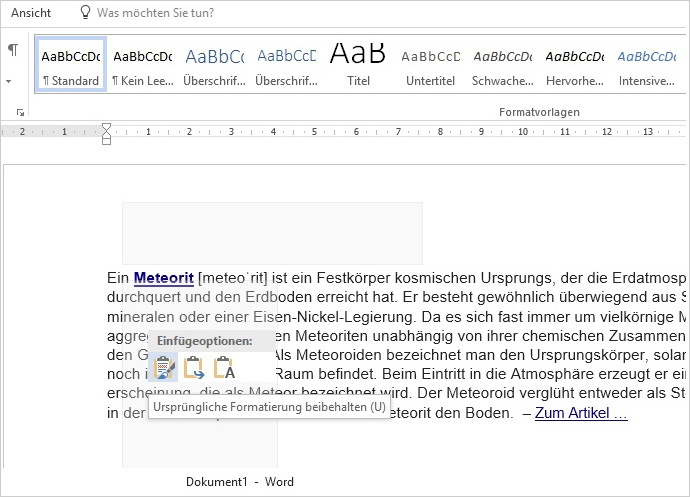
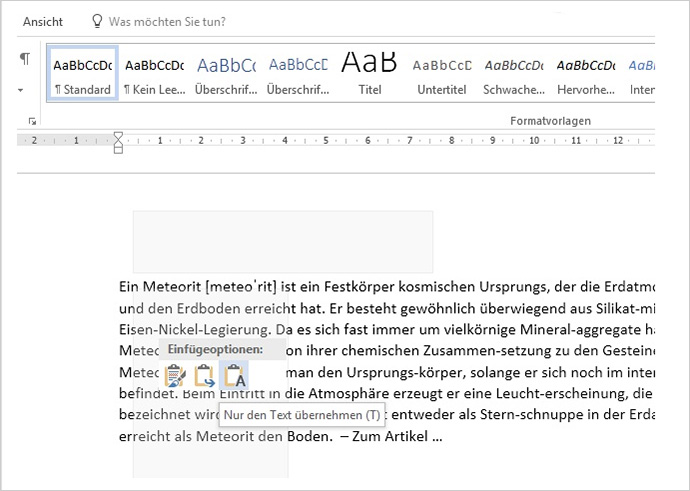
Wenn Sie mit der Maus arbeiten, ist das Kontextmenü eine sehr intuitive Option. Rechtsklicken Sie an die gewünschte Stelle und schauen Sie sich die Einfügeoptionen an. Meist stehen drei Varianten zur Verfügung:
- Ursprüngliche Formatierung beibehalten: Übernimmt Schriftart, -größe, Farben und Links genau wie im Original. Nützlich, wenn Sie Abschnitte komplett so belassen möchten, wie sie waren.
- Formatierungen zusammenführen: Word passt die wichtigsten Formatierungen an das Ziel an, behält aber z. B. einfache Hervorhebungen oder Links. Praktisch, wenn Formatunterschiede reduziert, aber bestimmte Auszeichnungen erhalten bleiben sollen.
- Nur den Text übernehmen (Unformatiert): Entfernt alle Formatierungen und fügt reinen Text ein. Hyperlinks werden zu einfachem Text, Schrift und Absatzformate passen sich der Zielvorlage an.
Wann welche Option? Wollen Sie das Erscheinungsbild beibehalten, wählen Sie die ursprüngliche Formatierung. Soll das Dokument einheitlich bleiben, wählen Sie „Nur den Text übernehmen“. „Formatierungen zusammenführen“ ist ein sinnvoller Kompromiss, wenn Sie nur kleine Anpassungen wollen.
Vergleich der Methoden
Die Methoden lassen sich knapp so bewerten: Editor-Umweg ist universell und sicher, aber langsamer. Tastenkombinationen sind am schnellsten, wenn Ihr Word sie unterstützt. Kontextmenü ist intuitiv und bietet flexible Optionen. Für wiederkehrende Aufgaben empfehlen sich Shortcuts; bei gelegentlichen, komplexen Kopiervorgängen ist der Editor sinnvoll.
Praktische Tipps & Best Practices
Einige Hinweise, die Ihre Arbeit erleichtern:
- Massenbearbeitung: Sammeln Sie mehrere Textabschnitte im Editor, bevor Sie sie in das Ziel-Dokument einfügen.
- Hyperlinks: Prüfen Sie Links nach dem Einfügen; bei unformatiertem Text werden diese oft zu normalem Text.
- Formatvorlagen nutzen: Arbeiten Sie mit Formatvorlagen in Word, um das gesamte Dokument schnell einheitlich zu gestalten.
- Unsichtbare Zeichen: Bei unerwarteten Abständen hilft die Anzeige von Formatierungszeichen (¶), um versteckte Steuerzeichen zu finden.
- Wenn Formatierung gewünscht ist: Nutzen Sie bewusst „Ursprüngliche Formatierung beibehalten“, wenn Sie z. B. Zitate oder Grafiken exakt übernehmen möchten.
Fazit
Das gezielte Einfügen von Text ohne fremde Formatierung spart Zeit und bewahrt die Einheitlichkeit Ihres Dokuments. Probieren Sie die Shortcuts aus, wenn Sie häufig kopieren, und behalten Sie den Editor-Umweg als zuverlässige Reserve. So behalten Sie die Kontrolle über Layout und Erscheinungsbild - ohne Frust beim Nacharbeiten. Probieren Sie die Methoden gleich beim nächsten Dokument und entscheiden Sie, welche für Ihren Workflow am besten passt.