

Viele Nutzer versuchen, in Word mehrspaltige Texte mit der eingebauten Spaltenfunktion zu erstellen - das Ergebnis wirkt oft schnell unhandlich, weil Absätze nicht synchron bleiben und sich Nebenspalten unterschiedlich füllen. Eine *robuste Alternative* sind Tabellen: Sie erlauben präzise Kontrolle über jede Zeile und Spalte, sodass beispielsweise eine deutsche und eine englische Fassung eines Absatzes stets auf gleicher Höhe beginnen. In diesem Artikel zeige ich Ihnen Schritt für Schritt, wie Sie mit Tabellen ein flexibles, professionelles Spaltenlayout erzeugen, welche Formatierungen möglich sind und welche Stolperfallen Sie vermeiden sollten. Die Methode funktioniert in Word 2016, 2019, 2021 und Microsoft 365.

Warum Tabellen statt Spaltenfunktion?
Die Standard-Spaltenfunktion in Word ist schnell eingerichtet, eignet sich aber vor allem für fließende Texte, wenn Sie kein exaktes Layout brauchen. *Tabellen* bieten dafür entscheidende Vorteile: Sie steuern die Höhe jeder Zeile, sorgen für synchronen Absatzbeginn und machen das Layout vorhersehbar beim Drucken oder Export als PDF.
Praktische Vorteile im Überblick:
- Absatzsynchronisation: Jeder Absatz liegt in einer eigenen Tabellenzeile und startet auf derselben Höhe.
- Flexible Breiten: Sie passen jede Spalte einzeln an - ideal für zweisprachige Texte oder Preislisten.
- Formatkontrolle: Zellen lassen sich einzeln ausrichten, einfärben oder verbinden.
Schritt-für-Schritt-Anleitung: Tabelle erstellen und füllen
So erstellen Sie ein sauberes Spaltenlayout mit Tabellen. Die Schritte sind bewusst einfach gehalten - Sie können sie problemlos in Word 2016, 2019, 2021 oder Microsoft 365 nachvollziehen.
1. Tabelle einfügen: Register Einfügen > Tabelle. Wählen Sie die Anzahl der Spalten, die Sie brauchen (z. B. 2 für deutsch/englisch). Beginnen Sie mit einigen Zeilen; Sie können später Zeilen hinzufügen oder löschen.
2. Spaltenbreite einstellen: Ziehen Sie die Trennlinie oder öffnen Sie Tabellentools > Layout > Zellenhöhe/-breite, um exakte Werte einzutragen. Für Übersetzungen hat sich eine 50/50-Aufteilung bewährt, bei Preislisten dagegen eine schmalere Preis-Spalte.
3. Texte einfügen - eine Zeile pro Absatz: Fügen Sie den Text ein und geben Sie pro neuem Absatz eine neue Tabellenzeile ein. Das bedeutet: Jeder Absatz in der linken Spalte hat seine Entsprechung in der rechten Spalte in derselben Tabellenzeile. So behalten Sie die Synchronität, auch wenn die Textlängen variieren.
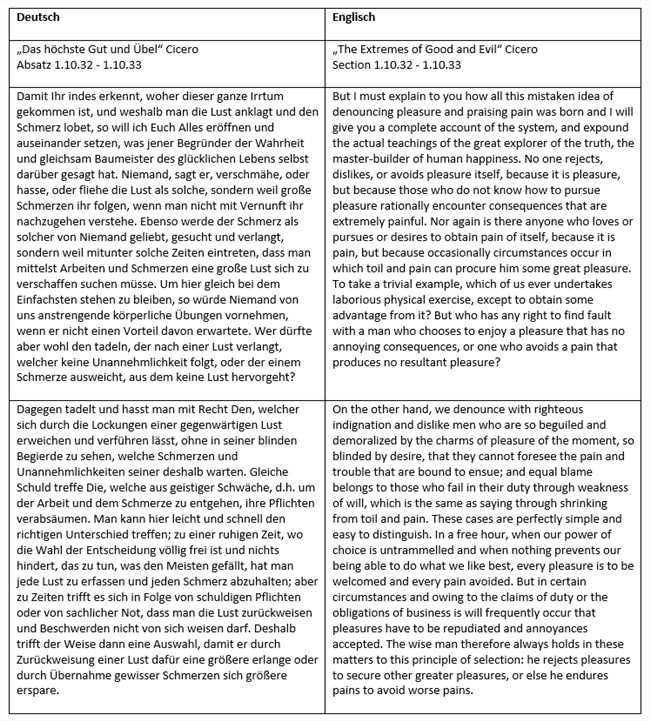
4. Zeilen hinzufügen oder teilen: Rechtsklick in eine Zeile > Einfügen > Zeilen oberhalb/unterhalb oder Tab-Taste am Ende einer Zelle erzeugt eine neue Zeile. Möchten Sie einen langen Absatz in zwei Teile splitten, teilen Sie die Zelle oder fügen Sie eine zusätzliche Zeile ein und kopieren den zweiten Teil hinein.
Tabelle unsichtbar machen
Damit das Layout wie echte Spalten wirkt, entfernen Sie die sichtbaren Rahmen. So geht es präzise:
Markieren Sie die komplette Tabelle (Pfeilsymbol oben links) und wechseln Sie zu Tabellentools > Entwurf > Gruppe „Rahmen“. Wählen Sie Kein Rahmen. Alternativ: Rechtsklick > Tabellenrahmen und Schattierung > Rahmen entfernen.
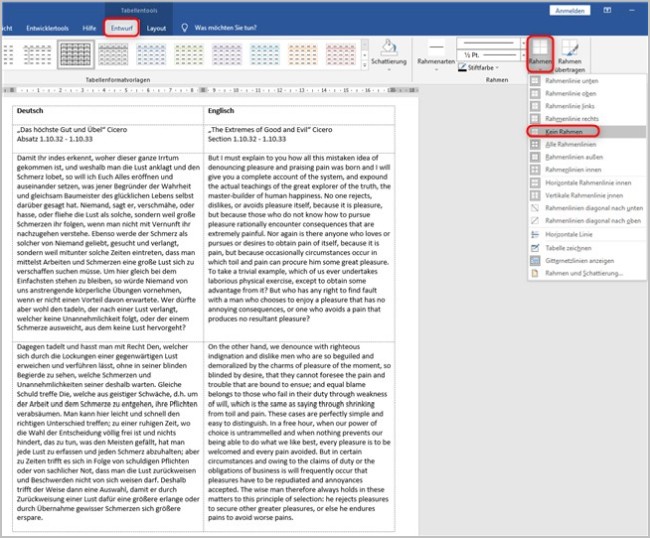
Wenn Sie die Rahmen ausschalten, bleibt die Struktur erhalten, das Druckbild aber sauber. Das ist die Basis für eine *unsichtbare Tabelle Word* - ideal für professionell aussehende Dokumente wie Übersetzungen, Verträge oder Newsletter.
Hilfslinien optimal nutzen
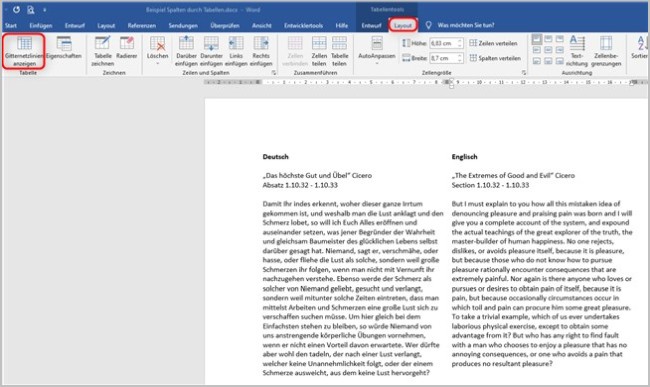
Beim Bearbeiten sind Hilfslinien sehr hilfreich: Sie zeigen die Zellgrenzen an, ohne dass diese gedruckt werden. Aktivieren oder deaktivieren Sie die Gitternetzlinien unter Tabellentools > Layout > „Gitternetzlinien anzeigen“. So behalten Sie beim Texten und Formatieren die Orientierung.
Erweiterte Tipps und Formatierungen
Nutzen Sie die Tabellenfunktionen, um das Layout zu verfeinern:
- Spaltenbreiten: Geben Sie feste Werte ein, wenn das Layout für Druck oder PDF exakt bleiben muss.
- Textausrichtung: Tabellentools > Layout > Ausrichtung - wählen Sie oben, zentriert oder unten, je nach Designwunsch.
- Abstände: Zellenabstand und -einzug unter Tabellentools > Tabelleneigenschaften > Zelle anpassen; so steuern Sie Innenabstand und wirken professioneller.
- Zellen verbinden/teilen: Für Headline- oder Fußzeilen nutzen Sie Zellen verbinden; für komplexe Layouts teilen Sie Zellen in mehrere Spalten oder Zeilen.
- Hintergrundfarben und Rahmen: Verwenden Sie dezente Farben zur Strukturierung, aber setzen Sie keine grellen Flächen ein - die Lesbarkeit leidet sonst.
- Sortieren: Bei tabellarischen Listen können Sie Zeilen sortieren (Tabellentools > Layout > Sortieren), z. b. nach Artikelnummern oder Titeln.
Häufige Fehlerquellen: Vermeiden Sie feste Zeilenhöhen, wenn der Text variabel ist, sonst wird Inhalt abgeschnitten. Achten Sie auf Tabulatoren und Absatzmarken: Ein versehentliches zusätzliches Absatzzeichen legt eine leere Tabellenzeile an. Prüfen Sie außerdem Seitenumbrüche - bei langen Tabellen kann es sinnvoll sein, Tabellen auf mehrere Abschnitte aufzuteilen.
Praktische Anwendungsfälle und Beispiele
Einige sinnvolle Einsatzszenarien:
- Zweisprachige Texte: Deutsch links, Englisch rechts - jeder Absatz entspricht genau dem Pendant, das Lesen fällt leicht.
- Newsletter: Sie kombinieren Artikel, Bildbeschreibungen und Kommentare; mit Zellen für Bildunterschriften behalten Sie das Layout beim Export als PDF.
- Preislisten und Kataloge: Produktbeschreibung in der großen Spalte, Preis und Artikelnummer in einer schmalen Spalte - gut sortierbar und druckfreundlich.
Die Tabelle gibt Ihnen die Möglichkeit, Inhalte später gezielt zu exportieren oder in andere Formate zu übernehmen, ohne dass das Layout bricht. Gegenüber der Spaltenfunktion gewinnen Sie hier vor allem Kontrolle und Robustheit.
Fazit und Weiterführendes
Tabellen sind eine einfache, aber mächtige Lösung, wenn Sie in Word präzise Spaltenlayouts benötigen. Sie verbinden Kontrolle über Absatzhöhe, Ausrichtung und Formatierung und sind damit oft besser geeignet als die Standard-Spaltenfunktion. Die vorgestellte Methode funktioniert zuverlässig in Word 2016, 2019, 2021 und Microsoft 365. Wenn Sie Ihre Dokumente noch professioneller gestalten möchten, lohnt sich ein vertiefendes Word-Training bei einem qualifizierten Anbieter - so gewinnen Sie Sicherheit im Umgang mit Tabellen, Formatvorlagen und komplexen Layouts.