Bei längeren Listen in Word verliert man schnell den Überblick: Welches Produkt beginnt auf dieser Seite, welches endet? Mit einer Kombination aus einer eigenen Formatvorlage für Listeneinträge und dem Feld StyleRef lassen sich in der Kopfzeile automatisch der erste und der letzte Eintrag der aktuellen Seite anzeigen. Diese Technik hilft, wenn Sie ein professionelles Dokumentlayout für Kataloge, Inventare oder Berichte benötigen und Sie die Funktion „Word Kopfzeile bearbeiten“ souverän nutzen wollen.

Warum diese Funktion nützlich ist
In der Praxis sparen Sie Zeit und vermeiden Fehler. Stellen Sie sich vor, Sie erstellen einen Produktkatalog: Auf jeder Seite erscheint automatisch das erste und das letzte Produkt. Das wirkt auf Leser vertrauenswürdig und erleichtert die Orientierung. Typische Einsatzfälle sind Produktkataloge, Inventarlisten, lange Prüf- oder Aufgabenlisten in Bildungskontexten und formelle Berichte für Geschäftsprozesse. Die Lösung ist dynamisch: Ändert sich die Liste, passen sich die Kopfzeilen automatisch an.
Voraussetzungen und Vorbereitung
Das Verfahren funktioniert in Word-Versionen ab 2010. In Word 2016, 2019, 2021 und Microsoft 365 ist die Bedienung identisch; in 365 sind eventuell mehr Feldoptionen und eine bessere Performance spürbar. Legen Sie ein Testdokument an, am besten eine Liste mit mehr als 20 Einträgen, damit Sie das Verhalten über mehrere Seiten prüfen können. Wichtig: Verwenden Sie keine Überschriften-Formatvorlage für die Listeneinträge, sonst werden Kapitelüberschriften statt Produkte angezeigt.
Schritt-für-Schritt-Anleitung
1. Eigene Formatvorlage für Listeneinträge erstellen
Öffnen Sie den Dialog „Formatvorlage erstellen“ und basieren Sie die neue Vorlage auf Standard, wenn keine speziellen Formatierungen nötig sind. Geben Sie der Vorlage einen klaren Namen, z. B. Produktname oder ListenEintrag. Warum das wichtig ist: Das StyleRef Feld sucht ausschließlich nach Text, der mit einer bestimmten Formatvorlage formatiert ist.
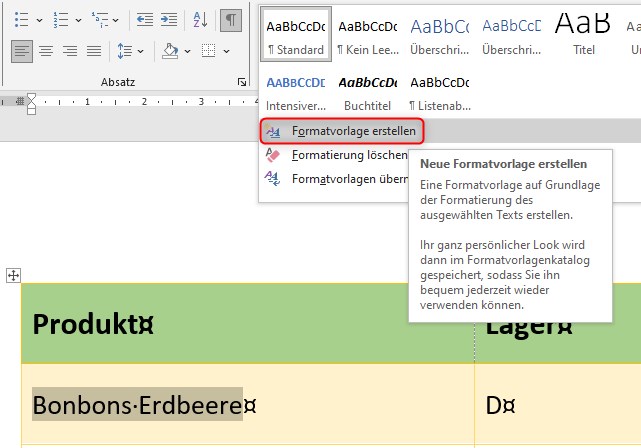
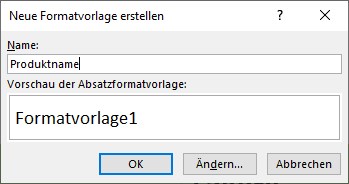

Praktischer Tipp: Testen Sie unterschiedliche Namen für die Vorlage. Kurze, eindeutige Bezeichnungen verhindern Verwechslungen mit vorhandenen Stilen.
2. Listeneinträge formatieren
Weisen Sie allen Listeneinträgen die neue Formatvorlage zu. Achten Sie strikt darauf, dass Kapitelüberschriften oder andere Texte nicht diese Vorlage erhalten. Wenn Überschriften fälschlich mit dem Stil formatiert werden, liefert das StyleRef Feld falsche Werte.
3. In die Kopfzeile wechseln und StyleRef-Felder einfügen
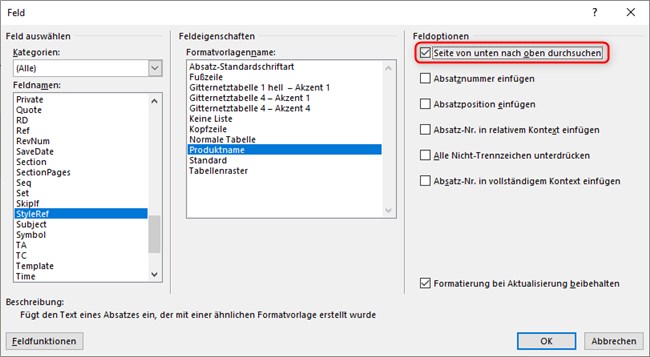
Wechseln Sie in die Kopfzeile (Doppelklick oder Registerkarte „Kopf- und Fußzeile“). Dort fügen Sie das Feld StyleRef ein: Register „Schnellbausteine“ > „Feld“ > Feldname „StyleRef“ und wählen die erstellte Formatvorlage aus.
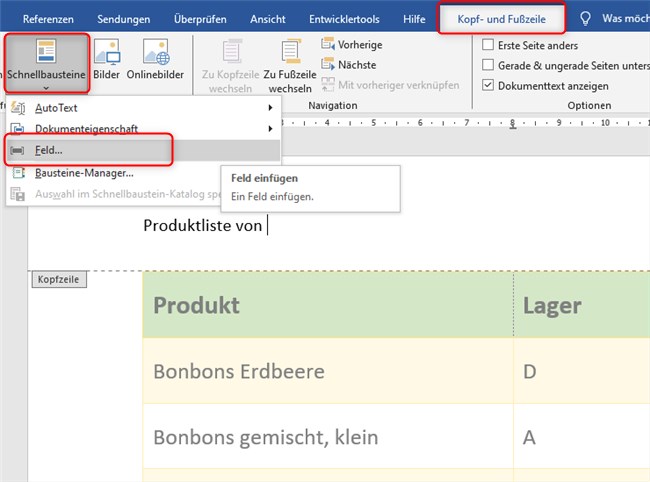
4. Erstes StyleRef-Feld: Erster Eintrag auf der Seite
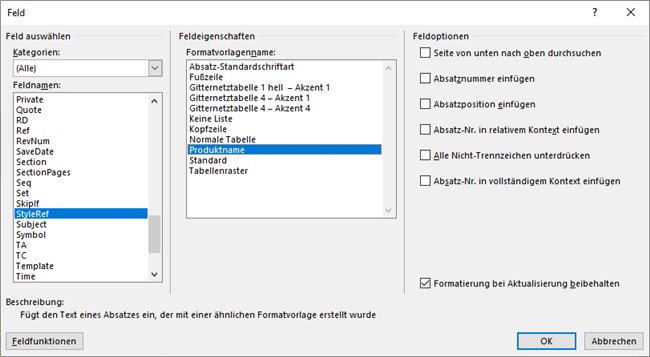
Fügen Sie das erste StyleRef Feld ein, ohne weitere Optionen: Dieses Feld sucht von oben nach unten und gibt den ersten Absatz aus, der mit Ihrer Formatvorlage formatiert ist. So sehen Leser sofort den Anfangs-Eintrag der Seite.

5. Zweites StyleRef-Feld: Letzter Eintrag (von unten)
Für den letzten Eintrag fügen Sie ein weiteres StyleRef Feld ein und aktivieren die Option „Seite von unten nach oben durchsuchen“ (Feldschalter \I). So ermittelt Word den letzten Absatz auf der Seite, der der Formatvorlage entspricht.

6. Felder überprüfen und anpassen
Drücken Sie ALT + F9, um die Feldfunktionen sichtbar zu machen und die Platzhalter zu kontrollieren. Passen Sie bei Bedarf das Trennzeichen zwischen beiden Feldern an, z. B. mit einem einfachen - oder einem Gedankenstrich. Aktualisieren Sie die Felder mit Rechtsklick > Feld aktualisieren nach größeren Änderungen.

Häufige Probleme und Lösungen
Einige Stolperfallen begegnen vielen Anwendern. Hier die wichtigsten Ursachen und Lösungen:
- Feld zeigt nichts: Prüfen Sie, ob die Formatvorlage korrekt angewendet ist. Verwenden Sie die Formatierungszeichen, um unsichtbare Absätze zu erkennen.
- Falsche Einträge: Achten Sie auf Abschnitte oder Spalten: Field-Suchrichtung (oben/unten) und Abschnittswechsel beeinflussen das Ergebnis.
- Überschriften werden angezeigt: Stellen Sie sicher, dass Überschriften nicht versehentlich dieselbe Formatvorlage besitzen.
- Felder aktualisieren: Nach größeren Änderungen: Alle Felder markieren (STRG+A) und F9 drücken.
Erweiterte Tipps
Verbinden Sie die Kopfzeilenanzeige mit Seitenzahlen oder Abschnittsformaten für noch bessere Orientierung. Sie können dasselbe Prinzip mit Überschriften verwenden, um Kapitel in der Kopfzeile anzuzeigen. Für sehr komplexe Dokumente, die zusätzliche Logik erfordern (z. B. mehrere Spalten, gefilterte Listen), ist ein Makro eine Alternative; setzen Sie es sparsam ein, um die Dokumentkompatibilität zu erhalten.
Warum Formatvorlagen entscheidend sind (Hintergrund zum StyleRef Feld)
Das StyleRef Feld Word liest nicht den Text selbst, sondern sucht nach Absätzen mit einer bestimmten Formatvorlage. Deshalb sind saubere, konsistente Formatvorlagen die Grundlage für verlässliche Ergebnisse. Formatvorlagen ermöglichen außerdem zentrale Anpassungen: Ändern Sie eine Vorlage, ändert sich das Erscheinungsbild aller zugewiesenen Einträge automatisch - ein klarer Vorteil gegenüber manuellen Formatierungen.
Praktische Beispiele
Beispiele, die Ihnen helfen, das Konzept zu verinnerlichen:
- Produktkatalog: Kopfzeile zeigt ersten und letzten Produktnamen pro Seite. Kunden finden sich leichter zurecht.
- Aufgabenliste: In einem Prüfplan sehen Prüfer sofort, welche Aufgaben die Seite beginnen und beenden.
- Inventar: Lagerlisten mit vielen Positionen: Die Kopfzeilenfunktion ersetzt oft manuelle Seitenübersichten.
Versionenunterschiede und Kompatibilität
In Word 2016/2019/2021 und Microsoft 365 funktioniert das StyleRef Feld grundsätzlich gleich. Kleine Unterschiede können in der Feldsyntax oder beim Einfügen über Schnellbausteine auftreten. Microsoft 365 bietet tendenziell stabilere Updates und bessere Performance bei großen Dokumenten. Achten Sie bei der Zusammenarbeit mit Kolleginnen und Kollegen auf die Word-Version, wenn Sie Dokumente mit vielen Feldern austauschen.
Fazit
Mit der Kombination aus einer eigenen Formatvorlage und dem StyleRef-Feld lassen sich in Word-Kopfzeilen automatisch der erste und der letzte Listeneintrag jeder Seite anzeigen. Die Lösung ist robust, lässt sich in vielen beruflichen und schulischen Kontexten einsetzen und verbessert die Lesbarkeit längerer Listen deutlich. Wenn Sie Zeit sparen und professionell wirkende Dokumente erstellen wollen, lohnt sich das Einrichten einmalig.
Probieren Sie die Schritte in Ihrem Dokument aus und nutzen Sie unsere Vorlagen, um sofort loszulegen. Wenn Sie Unterstützung benötigen, bieten wir fertige Word-Vorlagen an, die das Einrichten der Formatvorlagen und Felder erleichtern.