Randnotizen, oft als Marginalen bezeichnet, sind kurze Hinweise, Erläuterungen oder Kommentare, die außerhalb des Satzspiegels am Rand einer Seite stehen. Sie lenken den Blick der Lesenden gezielt auf Zusatzinformationen, tragen zur besseren Orientierung bei und erhöhen die Lesbarkeit komplexer Texte. Besonders nützlich sind sie in wissenschaftlichen Arbeiten, juristischen Dokumenten, Lehrmaterialien und redaktionellen Layouts. In diesen Kontexten schaffen Marginalen Abstand zum Fließtext, ohne den Lesefluss zu stören. Der große Vorteil: Mit der richtigen Technik wirken Randnotizen konsistent und professionell - und sind später leicht zu pflegen, wenn sich Inhalte oder Layoutanforderungen ändern.

Warum Formatvorlagen die beste Lösung sind
Für Randnotizen gibt es mehrere Wege: Sie können Textfelder, Tabellen, Word-Kommentare oder Formatvorlagen nutzen. Textfelder sind schnell, aber individuell und schwer zu standardisieren. Tabellen können anfangs praktisch wirken, blockieren jedoch oft den Satzspiegel und sind beim Umbruch störanfällig. Kommentare sind für Korrekturen gedacht, nicht für sichtbare Marginalien im Druck. Formatvorlagen dagegen ermöglichen eine zentrale Steuerung von Schriftbild, Abstand, Positionierung und Nummerierung. Änderungen an der Vorlage wirken sofort im ganzen Dokument. Deshalb sind Formatvorlagen die robusteste und flexibelste Methode für dokumentenweite Randnotizen.
Vorbereitung: Grundlagen und Seiteneinrichtung
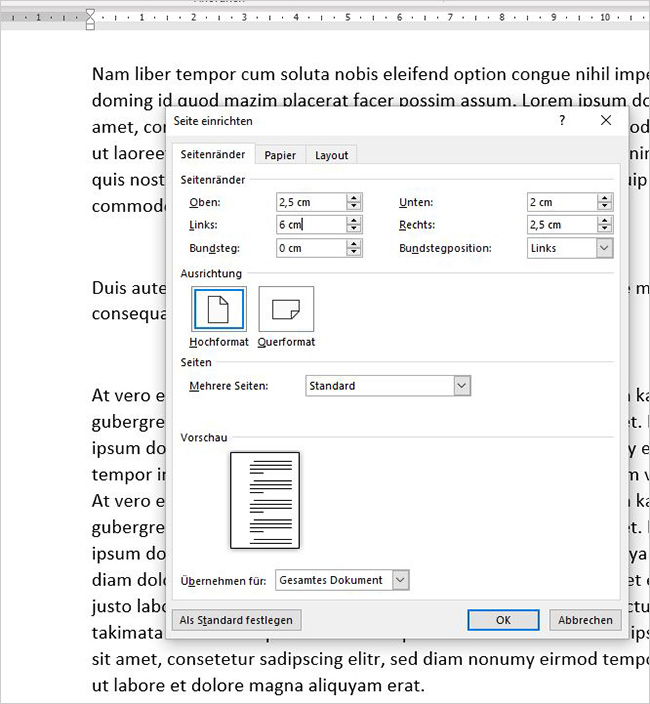
Bevor Sie mit Marginalen starten, richten Sie das Dokument ein. Legen Sie den linken Seitenrand großzügig an, z. B. 6 cm, damit ausreichend Platz für die Randnotiz bleibt. Prüfen Sie die Seitengröße und die Druckränder Ihres Druckers - nicht jeder Drucker druckt bis an den Rand. Verwenden Sie für den Fließtext eine zentrale Standardformatvorlage (z. B. „Standard“ oder „Body Text“), damit später klare Unterschiede zwischen Haupttext und Marginalien möglich sind. Aktivieren Sie die Anzeige für nicht druckbare Zeichen und Layoutgrenzen, wenn Sie sehr genau arbeiten möchten.
Schritt-für-Schritt: Neue Formatvorlage erstellen
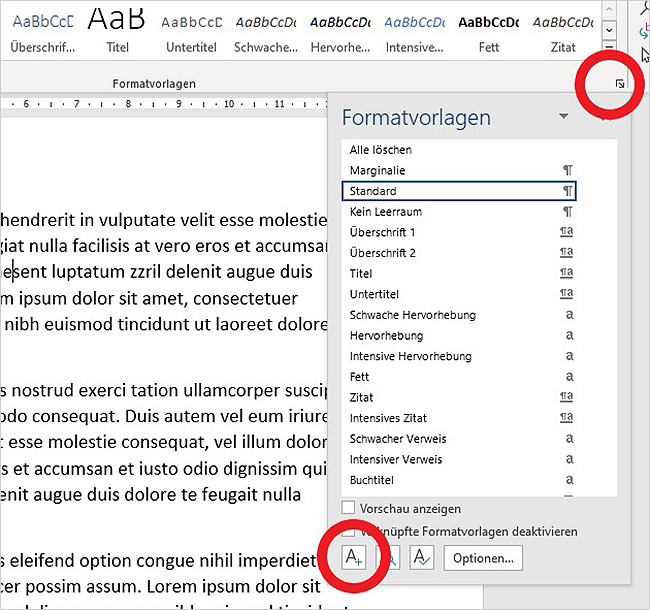
1. Öffnen Sie den Bereich für Formatvorlagen: Register Start → Gruppe Formatvorlagen → auf den kleinen Pfeil unten rechts klicken. Dadurch öffnet sich das Aufgabenfenster „Formatvorlagen“. Dieses Fenster ist Ihr zentraler Ort für Verwaltung und Anpassung.
2. Erstellen Sie eine neue Formatvorlage: Im Aufgabenbereich klicken Sie auf Neue Formatvorlage. Als Basis wählen Sie die vorhandene Standardvorlage Ihres Fließtextes. Das sorgt dafür, dass Grundabstände und Zeilenabstände konsistent bleiben.
3. Benennen und gestalten: Geben Sie der Vorlage einen klaren Namen, z. B. Marginale. Legen Sie Schriftgröße (häufig 8-10 pt), Schriftstil (z. B. fett für Hervorhebung) und Farbe fest. Wenn Sie eine Nummerierung wünschen, aktivieren Sie die Nummerierung in der Formatvorlage, damit Marginalien automatisch durchnummeriert werden und sich leicht referenzieren lassen.
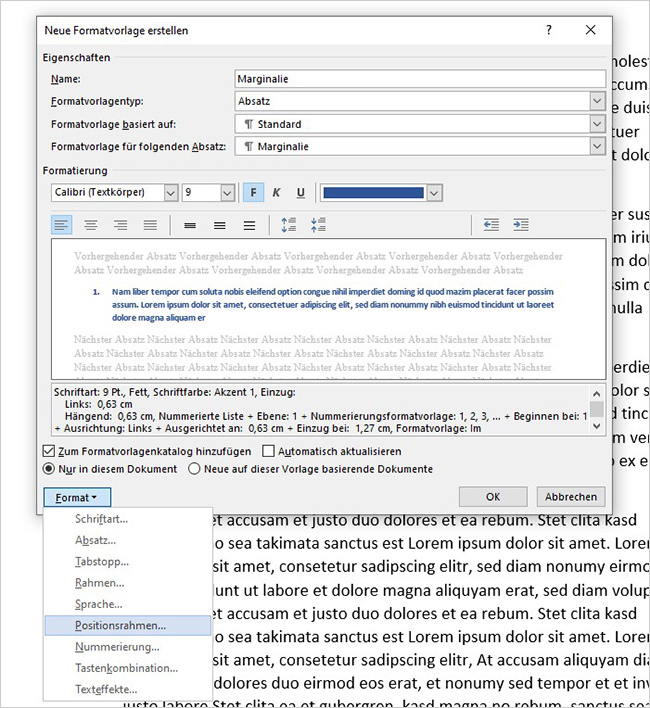
4. Positionsrahmen zuweisen: Im Dialog der neuen Formatvorlage finden Sie die Option Format → Positionsrahmen (oder in älteren Word-Versionen über den Reiter „Layout“ im Stil-Editor). Richten Sie den Positionsrahmen so ein, dass er als Marginalie fungiert: Textumbruch: Umgebend, Breite: 4 cm, Abstand zur Seite: 1 cm. Diese Werte platzieren die Marginalie mittig im zuvor geschaffenen Seitenrand (6 cm) und sorgen für genügend Abstand zum Haupttext.
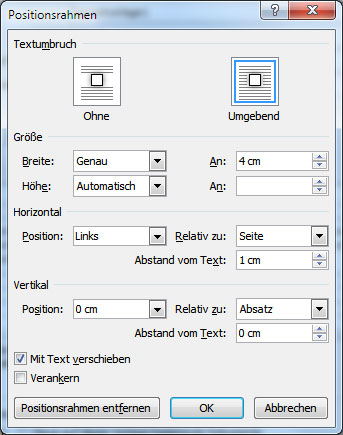
5. Warum diese Einstellungen? Der Positionsrahmen verhält sich ähnlich wie ein Textfeld, ist aber an die Formatvorlage gekoppelt. So bleibt die Marginalie bei Textumbrüchen an der richtigen Stelle und nimmt keine Hintergrundfarbe an, die mit dem Satzspiegel kollidiert. Einheitliche Breite und Abstand sorgen für ein ruhiges Layout und sind besonders wichtig, wenn viele Marginalien auf mehreren Seiten auftreten.
Praktische Anwendung: Randnotizen einfügen
Es gibt zwei einfache Wege, eine Marginale zu erzeugen: Entweder Sie setzen den Cursor an die Stelle im Fließtext, wo die Randnotiz erscheinen soll, und wählen dann die Formatvorlage Marginale. Word setzt den Positionsrahmen an die definierte Stelle und Sie tippen die Notiz direkt hinein. Oder Sie schreiben zunächst den Notiztext im Dokument, markieren ihn und weisen ihm nachträglich die Formatvorlage zu. Beide Methoden sind schnell - die erste ist direkt, die zweite eignet sich, wenn Sie erst sammeln und später formatieren.
Für effizientes Arbeiten nutzen Sie Tastenkürzel für Formatvorlagen (z. B. mit Alt+Strg+Shift zuweisen) oder erstellen Sie eine Schaltfläche in der Symbolleiste für den Schnellzugriff. So erzeugen Sie Marginalien mit wenigen Klicks und behalten den Arbeitsfluss bei.
Professionelle Nutzung: Vorlagen und AutoText
Wenn Sie Marginalien regelmäßig nutzen, speichern Sie das Dokument als Word-Vorlage (.dotx). So steht die Formatvorlage „Marginale“ sofort in neuen Dokumenten zur Verfügung. Für häufig verwendete Texte oder Standardformulierungen lohnt sich das AutoText/Quick Parts: Speichern Sie wiederkehrende Marginalien als Bausteine, dann fügen Sie sie per Schnellbefehl ein. Diese Kombination aus Vorlage und AutoText spart Zeit und sorgt für konstante Sprache im Team.
Tipps und Best Practices
• Konsistenz: Verwenden Sie immer dieselbe Breite, denselben Abstand und dieselbe Schriftgröße für alle Marginalien. • Druck prüfen: Probieren Sie einen Probedruck, um sicherzustellen, dass Druckerränder und Beschnitt stimmen. • Lesbarkeit: Halten Sie Marginalien kurz. Eine klare Nummerierung hilft bei der Referenzierung. • Teamarbeit: Legen Sie die Formatvorlage in einer gemeinsamen Vorlage ab, wenn mehrere Personen am Dokument arbeiten.
Häufige Probleme und Troubleshooting
Problem: Marginalien verschieben sich beim Textumbruch. Lösung: Prüfen Sie, ob der Positionsrahmen wirklich über die Formatvorlage gesteuert wird. Entfernen Sie manuelle Formatierungen vom Marginaltext und weisen Sie erneut die Vorlage zu. Problem: Randnotizen werden im Druck abgeschnitten. Lösung: Reduzieren Sie die Breite der Marginalie oder passen Sie die Druckerränder an; bedenken Sie, dass einige Drucker nicht randlos drucken. Problem: Einzelne Textfelder wirken uneinheitlich. Lösung: Vermeiden Sie manuell platzierte Textfelder; sie lassen sich nicht per Formatvorlage zentral steuern.
Fazit
Marginalen sind ein elegantes Mittel, zusätzliche Informationen sichtbar, aber nicht aufdringlich darzustellen. Die Arbeit mit Formatvorlagen macht diese Technik robust, reproduzierbar und leicht wartbar. Richten Sie Ihren Satzspiegel vorab ein, erstellen Sie eine klar benannte Formatvorlage mit Positionsrahmen, speichern Sie das Ergebnis als Vorlage und nutzen Sie AutoText für wiederkehrende Inhalte. Probieren Sie es an einem kurzen Dokument aus - oft ist es ein kleiner Aufwand mit großer optischer Wirkung.